
Cómo recuperar una escena eliminada en OBS desde una copia de seguridad
Qué hay que restaurar exactamente en OBS
Las escenas de OBS no se guardan por separado, sino dentro de una colección de escenas. En ella se encuentran las propias escenas, las fuentes, su posición en pantalla, los filtros y parte de los parámetros. Si has eliminado una escena y OBS llegó a guardar los cambios, esa escena ya no estará en el archivo actual de la colección.
El perfil de OBS se encarga principalmente de la configuración de la transmisión, la grabación, los atajos de teclado y la salida. No sustituye a la copia de seguridad de la colección de escenas. Por eso, para restaurar, busca la exportación de la colección, una copia del archivo de escenas o una copia de seguridad de la carpeta con la configuración de OBS.
Antes de restaurar, no elimines los archivos actuales. Aunque la escena haya desaparecido, en la configuración actual puede haber fuentes y ajustes útiles que más adelante necesitarás transferir.
Dónde buscar la copia de seguridad de la colección de escenas
La opción más cómoda es un archivo que se haya creado previamente desde el menú «Colección de escenas» de OBS y la opción de exportar. Normalmente es un archivo en formato JSON. También puede haber una copia en una carpeta de respaldo, en un disco externo o en el historial de archivos del sistema.
Si copiaste manualmente la configuración de OBS, revisa la carpeta de colecciones de escenas. En Windows suele estar en la ruta %AppData%\obs-studio\basic\scenes. En macOS se usa la ruta ~/Library/Application Support/obs-studio/basic/scenes, y en Linux, ~/.config/obs-studio/basic/scenes.
En esas carpetas puede haber archivos de colecciones con distintos nombres. Fíjate en la fecha de modificación y no abras la única copia encontrada para editarla. Primero haz otra copia del archivo para no perder la versión original.
Cómo importar una escena eliminada a través de OBS
Si tienes una exportación de la colección, abre OBS y primero guarda la colección actual mediante «Colección de escenas» → «Exportar». Esto creará un punto de retorno adicional por si al restaurar se elige el archivo equivocado.
Después abre el menú «Colección de escenas» y selecciona «Importar». Indica el archivo JSON de respaldo. Tras la importación, la colección aparecerá en la lista de colecciones disponibles. Cambia a ella y comprueba si están la escena necesaria, las fuentes y el orden correcto de los elementos.
Si solo necesitas recuperar una escena y no toda la colección, usa copiar y pegar la escena, si esas opciones están disponibles en tu versión de OBS. Primero abre la colección restaurada, copia la escena necesaria, cambia a la de trabajo y pégala. Si esa función no existe, usa temporalmente la colección restaurada o traslada las fuentes manualmente.
Qué hacer si solo tienes una copia de la carpeta de OBS
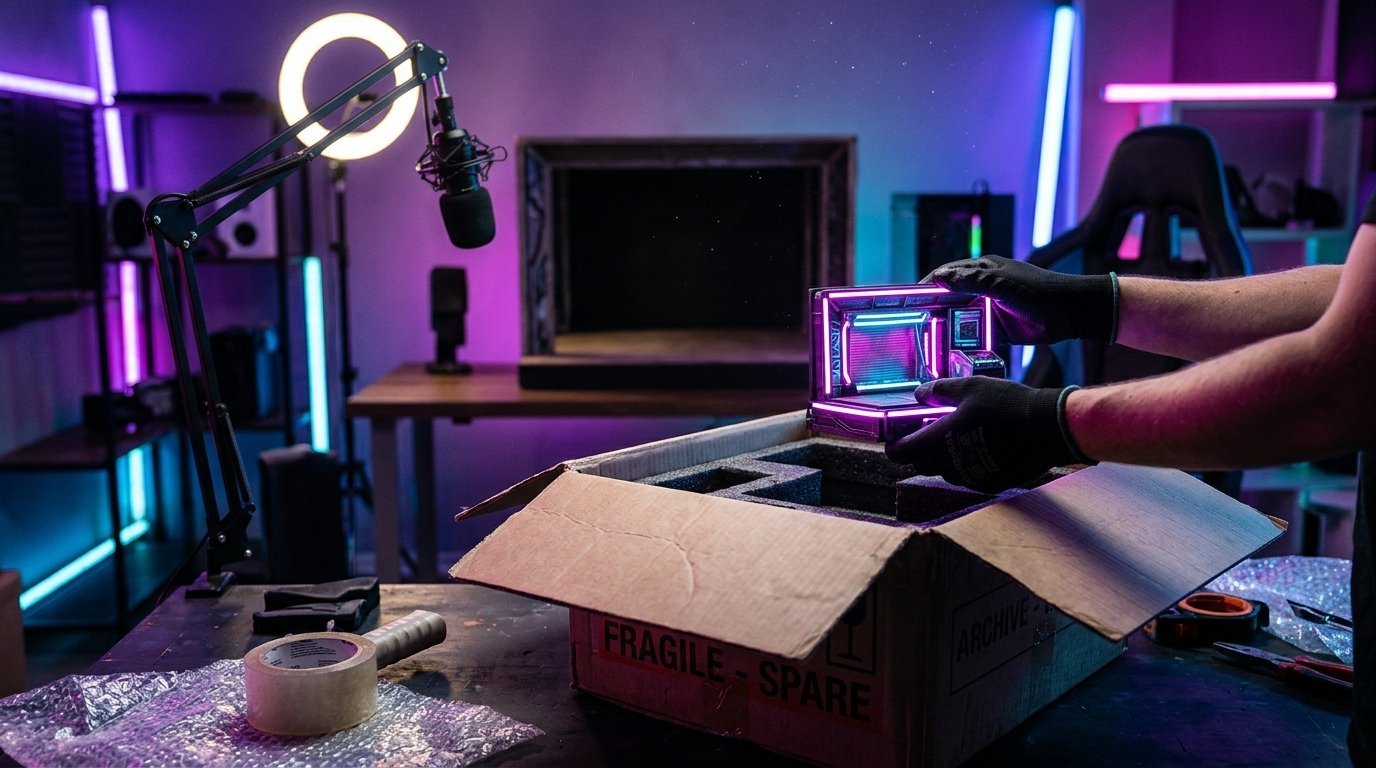
Cuando la copia de seguridad contiene toda la carpeta obs-studio, cierra OBS por completo. Asegúrate en el administrador de tareas o en el monitor del sistema de que el programa realmente ha terminado. Después cambia el nombre de la carpeta de configuración actual, sin eliminarla, y copia la carpeta de respaldo en su lugar anterior.
Tras iniciar OBS, revisa las colecciones de escenas y los perfiles. Este método puede recuperar no solo la escena eliminada, sino también la configuración anterior de transmisión, grabación, atajos de teclado y dispositivos conectados. Si es necesario, guarda la colección que necesites por separado mediante la función de exportar y luego vuelve a la configuración actual.
Si la copia de seguridad se hizo con herramientas del sistema operativo, restaura solo la carpeta o el archivo de la colección, no todo el disco. En Windows puede ser el Historial de archivos; en macOS, Time Machine. Los nombres de las opciones dependen de la versión del sistema y del método de creación de la copia.
Por qué la escena restaurada puede verse mal
La colección guarda la configuración de las fuentes, pero no siempre recupera los archivos multimedia en sí. Si un vídeo, una imagen o una música se han movido, renombrado o eliminado, OBS mostrará la fuente con un error. Indícale la nueva ruta al archivo o devuelve el archivo a su carpeta anterior.
Comprueba también que esté abierta la colección restaurada y no otra con un nombre parecido. Si la escena existe pero no se ve nada en el lienzo, revisa sus fuentes, los iconos de visibilidad, el orden de las capas y la conexión de los dispositivos. Las fuentes de captura de pantalla y las fuentes de navegador pueden requerir una configuración aparte.
Si no hay una copia adecuada, por lo general no será posible recuperar automáticamente la escena eliminada. En ese caso, revisa el historial de archivos, los discos de respaldo y las colecciones exportadas antiguas. No guardes una colección vacía o modificada sobre la copia encontrada.
En resumen: qué hacer paso a paso
- Cierra OBS y busca la exportación de la colección o una copia de la carpeta con la configuración.
- Guarda la configuración actual sin eliminarla.
- Importa el JSON desde el menú «Colección de escenas» → «Importar».
- Revisa las escenas y las rutas a los archivos multimedia, y luego exporta la colección restaurada a un archivo nuevo.
Last Articles
Qué cambió en el diseño y la funcionalidad Actualizamos el sitio para que trabajar con él sea más rápido y cómodo. Los cambios principales afectan a ..
Good afternoon, I've collected all the news during this time.: 1. The main news is that prices for twitch viewers have been greatly reduced, while Tw..
1. Utilice el código promocional "December2025" para un 15% de descuento para todos nuestros espectadores2. Hemos reducido hasta el 1 de enero los pre..
Los servicios de Twitch son trabajando de manera estable, por lo que estamos listos para cooperar con escuadrones, revendedores, propietarios de s..
Nosotros hemos actualizado completamente nuestros servicios de visualización de Twitch, y ahora están trabajando estable. Solo usamos direcciones ..
Hello everyone! Today, we are announcing a new feature—"Twitch Viewer Configurator". Now, you can customize any plan for your Twitch channel. Choo..
Greetings, I have compiled a guide for streamers, which will be very relevant at the moment. Now YouTube and twitch have disabled monetization from vi..
We have finally developed the APINow it will be more convenient for our partner sites to work with us.To update the maximum tariffs for YouTube, an up..
Debido a la enorme popularidad de los servicios de asociación y del programa de referencia, hemos creado una tabla de cooperación. La esencia es muy s..
Nuestros Servicios para Streamers








Nuestros Servicios para Creadores de Contenido






