
Elección de una tarjeta de captura PCIe para dos PCs
Primero determine la señal del PC de juego
La tarjeta de captura debe aceptar el modo en el que funciona el PC de juego: resolución, frecuencia de actualización, HDR, VRR y formato de color. Si el monitor funciona a una frecuencia de actualización alta, no basta con ver en la ficha del producto la mención de compatibilidad con 4K. Hay que comprobar por separado qué señal acepta la tarjeta en la entrada, qué deja pasar al monitor y en qué modo entrega la imagen a OBS.
No confunda la señal de entrada, la captura y la salida passthrough. La tarjeta puede aceptar un modo alto de la tarjeta gráfica, enviarlo al monitor mediante passthrough y a la vez transmitir al segundo PC en 1080p60. Pero en otro modelo el modo alto solo estará disponible en la salida, y la captura quedará limitada. Los tres modos se verifican por separado según la especificación de la revisión concreta de la tarjeta.
Elija el modo para la transmisión y la grabación
Para un stream en 1080p60 no siempre se necesita captura en 4K. Es más importante el funcionamiento estable de la fuente en OBS, la transmisión correcta del audio y la ausencia de problemas al iniciar el juego, cambiar la resolución o al salir el monitor del modo de suspensión. La tarjeta de captura no solucionará un procesador sobrecargado, una configuración inadecuada del codificador o un disco lento en el segundo PC.
Grabar el original en alta resolución es útil para edición, clips y archivo, pero aumenta notablemente los requisitos de disco y de procesamiento de vídeo. La desventaja de una tarjeta con margen de resolución es pagar de más por modos que no se utilizan. Al mismo tiempo, un modelo demasiado sencillo puede limitar una futura actualización del monitor, de la consola o de un escenario HDR.
Latencia de captura y passthrough
La tarjeta tiene dos tipos distintos de latencia. La primera es la latencia de la señal capturada: el tiempo desde que aparece un fotograma en el PC de juego hasta que aparece en OBS en el segundo ordenador. Influye en la sincronización de la cámara, el micrófono, las alertas y otras fuentes. No conviene jugar mirando la vista previa de OBS: incluso una pequeña latencia de imagen se nota en juegos competitivos.
La segunda es la latencia del passthrough, es decir, del trayecto desde la entrada HDMI de la tarjeta hasta el monitor. Para un monitor de juego es más crítica: si la salida passthrough añade un procesamiento notable, los controles se sentirán con retraso. En tarjetas de calidad el passthrough suele estar pensado para jugar, pero eso no exime de comprobarlo en el modo necesario. La desventaja del esquema a través de la tarjeta es que el monitor depende de su compatibilidad y de su comportamiento al cambiar de señal.
Cómo comprobar la latencia antes de comprar y después de instalar
Los fabricantes no siempre indican la latencia de captura y de salida passthrough de forma comprensible. Es más útil buscar pruebas independientes del modelo concreto y de su revisión actual, realizadas con la misma resolución, frecuencia de actualización y modo HDR. Las opiniones sin descripción del banco de pruebas son menos útiles: la latencia puede variar con otra fuente, otro controlador o otra configuración del monitor.
Tras la instalación, la latencia de captura se comprueba con una grabación con un evento visual y otro sonoro: por ejemplo, un destello en pantalla y un clic que aparezcan a la vez en distintas fuentes de OBS. Después se comparan las pistas fotograma a fotograma. El passthrough es más fácil de evaluar comparándolo con la conexión directa del monitor a la tarjeta gráfica. La desventaja de esta prueba es que, sin equipos de medición especiales, muestra el problema, pero no siempre permite separar con precisión la latencia de la tarjeta de la del monitor.
Tarjetas para streaming en 1080p60
Para un esquema habitual de dos PCs con transmisión en Full HD sirven tarjetas de la clase Elgato HD60 Pro y AVerMedia Live Gamer HD 2 GC570. Se consideran ante todo para captura en 1080p60, no como solución universal para monitores 4K modernos. Antes de comprar conviene abrir el manual de la tarjeta elegida y verificar los modos disponibles de entrada, captura, passthrough y la compatibilidad con su versión de sistema operativo.
Para jugar de forma competitiva no basta con la propia captura en 1080p60. Si el monitor principal funciona con una frecuencia de actualización alta, hay que averiguar si la tarjeta deja pasar la frecuencia necesaria sin desactivar HDR o VRR. Si ese modo no está declarado, es mejor conectar el monitor a una salida independiente de la tarjeta gráfica. La desventaja de las tarjetas de esta clase son las limitaciones en 4K, HDR y modos passthrough modernos.
Tarjetas para 4K, HDR y frecuencias de actualización altas
Para 4K60, HDR o consola se suelen considerar dispositivos del nivel de Elgato 4K60 Pro MK.2 y AVerMedia Live Gamer 4K GC573. Estos modelos pertenecen a una clase más exigente, pero el nombre y el máximo declarado no sustituyen la lectura de la tabla de modos de vídeo. En ella deben indicarse por separado la recepción de la señal, la salida passthrough y el formato disponible para la aplicación de captura.
La compatibilidad con 4K en la entrada HDMI no significa que OBS vaya a recibir la imagen HDR en la forma adecuada ni que el monitor conserve el VRR y la frecuencia de actualización habitual. También hay que tener en cuenta las capacidades del segundo PC: la grabación en alta resolución genera carga en la codificación y en el disco. La desventaja de las tarjetas de gama alta es su precio elevado y unos requisitos más estrictos de ranura libre, refrigeración y resto de la configuración.
Tarjetas PCIe económicas y placas con puente USB
Las tarjetas PCIe económicas suelen venderse bajo distintas marcas con las mismas fotos y afirmaciones vagas sobre 4K. Esa mención puede referirse solo a la recepción de la señal o al passthrough, mientras que la captura real está limitada a una resolución o una frecuencia de fotogramas menores. Las características de distintas revisiones de la misma placa también pueden diferir.
Parte de los dispositivos PCIe se basan en una solución USB, incluidas las placas con MS2130 y controladores similares. En ese caso, el propio conector PCIe no convierte el dispositivo en una tarjeta de captura de alta velocidad completa. Esta opción puede considerarse para un 1080p60 económico si hay pruebas claras de esa revisión concreta. La desventaja son los controladores impredecibles, la latencia, la compatibilidad con HDR y el comportamiento al cambiar de modo de vídeo.
Compruebe el conector PCIe y el número de líneas necesario
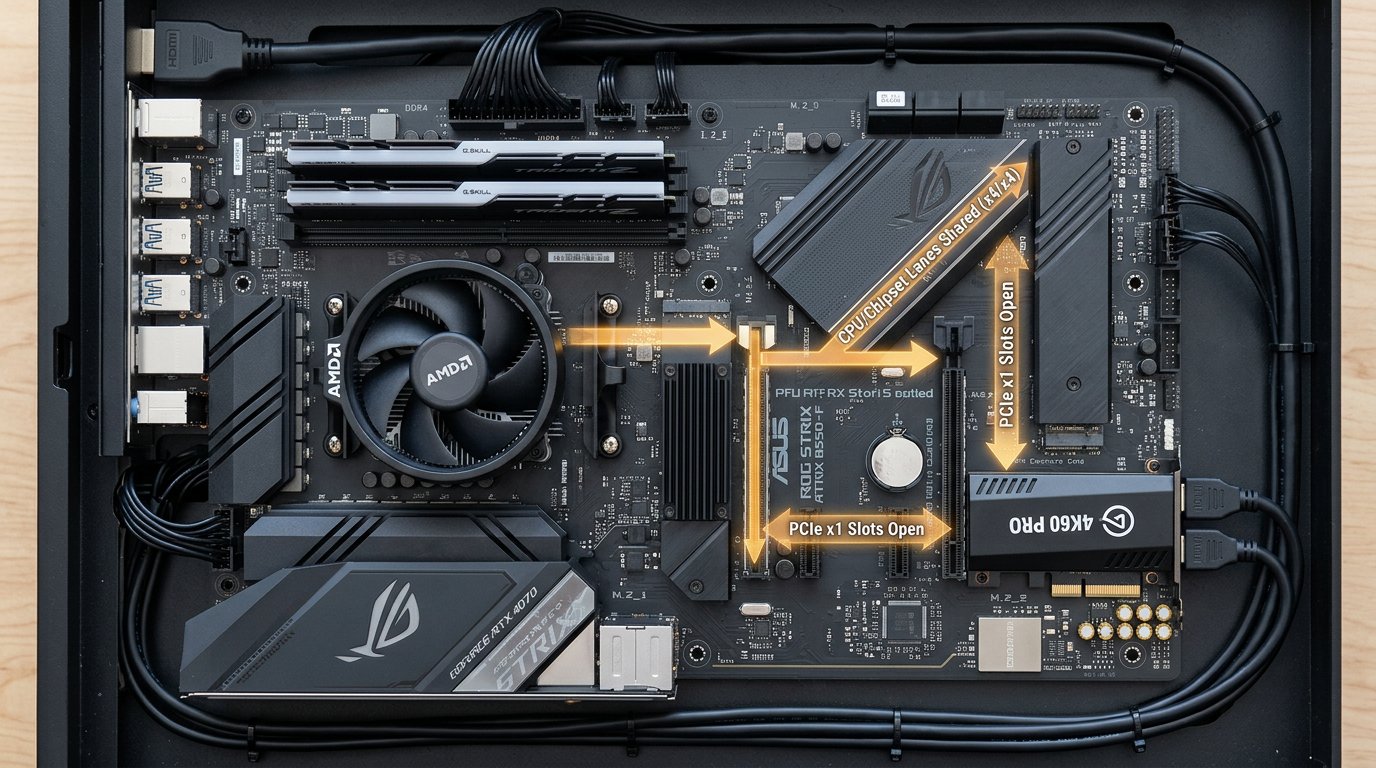
Primero hay que fijarse en la interfaz indicada por el fabricante de la tarjeta: PCIe x1, x4 u otra variante. Una tarjeta con conector físico x1 suele instalarse en una ranura x1, x4, x8 o x16. Una tarjeta con conector x4 no entrará físicamente en una ranura x1 cerrada. Si la ranura es larga pero está conectada eléctricamente con menos líneas, solo sirve cuando ese número de líneas es suficiente según los requisitos de la propia tarjeta.
No hay que dar por hecho que cualquier ranura larga libre funciona como una x16 completa. En muchas placas la ranura superior principal está conectada al procesador, mientras que las inferiores van a través del chipset y pueden tener menos líneas. Para la mayoría de las tarjetas que por especificación necesitan PCIe x1, un número adicional de líneas no mejorará la calidad de imagen ni la latencia. La desventaja de instalarla en la ranura inferior es que puede compartir recursos con otros dispositivos y quedar pegada a la tarjeta gráfica.
Tenga en cuenta el reparto de líneas con M.2 y otros puertos
La placa base puede desactivar parte de los puertos SATA, limitar la segunda ranura PCIe o cambiar su modo tras instalar una unidad NVMe en una ranura M.2 determinada. A veces dos posiciones PCIe largas comparten líneas entre sí y, al instalar una segunda tarjeta, ambas pasan a otro modo. Esto no es necesariamente un problema si se mantiene el ancho de banda declarado de la tarjeta de captura.
Hay que comprobarlo en el manual de la placa base: busque el esquema de ranuras PCIe, la tabla de uso compartido de líneas y las notas sobre M.2. Revise por separado qué conectores van al procesador y cuáles al chipset. Si en el manual se indica la desactivación de una ranura o un puerto cuando la M.2 está ocupada, planifique la instalación con antelación. La desventaja de las placas con un número limitado de líneas es que actualizar las unidades y las tarjetas de expansión puede obligar a rehacer todo el esquema.
Compruebe la caja, la refrigeración y la cercanía a la tarjeta gráfica
Verifique la altura de la tarjeta, el número de ranuras que ocupa y la ubicación de los conectores HDMI. Incluso una ranura PCIe compatible puede quedar bloqueada por una tarjeta gráfica gruesa, un disipador o los cables. En una caja compacta la tarjeta de captura a veces queda pegada a una tarjeta gráfica caliente, y eso empeora su refrigeración durante una transmisión y grabación prolongadas.
Deje espacio para colocar bien el cable HDMI y no lo doble en exceso junto al panel trasero. Si la tarjeta está instalada en la parte inferior de la caja, asegúrese de que no choca con la cubierta de la fuente de alimentación ni con los ventiladores. La desventaja de un montaje ajustado es que una configuración formalmente funcional puede generar calor extra, dificultades de mantenimiento e inestabilidad bajo carga prolongada.
Conecte el monitor sin latencia innecesaria
El esquema sencillo es así: la tarjeta gráfica del PC de juego se conecta a la entrada HDMI de la tarjeta de captura, y el monitor a su salida HDMI. Resulta cómodo cuando el passthrough admite el modo real del monitor: resolución, frecuencia de actualización, HDR, VRR y el formato de color necesario. El segundo PC recibe la imagen a través de la tarjeta PCIe y la utiliza en OBS.
Si el passthrough limita el monitor, conecte la pantalla a una salida independiente de la tarjeta gráfica del PC de juego y dirija otra salida a la tarjeta de captura. También es posible usar un splitter HDMI, pero debe funcionar correctamente con el modo de vídeo y el EDID necesarios. La desventaja del splitter son los problemas con HDR, VRR, la salida del modo de suspensión y la negociación de la señal entre el monitor y la tarjeta de captura.
Compruebe HDR, VRR, color y contenido protegido
El HDR se comprueba por separado para la entrada, el passthrough y la captura en OBS. La tarjeta puede dejar pasar el HDR al monitor pero entregar al segundo PC una señal SDR, o bien requerir un modo aparte en la aplicación del fabricante. Si no coinciden el espacio de color o el rango, la imagen puede verse deslavada, demasiado contrastada o con tonos incorrectos.
El VRR también puede no pasar a través de la tarjeta aunque acepte una frecuencia de actualización alta. Para el jugador eso significa o bien conectar el monitor por separado, o bien renunciar a la frecuencia de actualización variable. Es posible que la tarjeta no muestre en absoluto contenido HDMI protegido: es una limitación de la protección de la señal, no un indicio de avería. La desventaja de los modos complejos es que su compatibilidad depende a la vez de la tarjeta gráfica, la pantalla, el cable y la tarjeta de captura.
Configure el audio y la sincronización en OBS
Por HDMI desde el PC de juego suelen transmitirse el juego, los sonidos del sistema y el chat de voz seleccionados en ese dispositivo de salida. En OBS la tarjeta puede aparecer como fuente de vídeo y como dispositivo de audio independiente. Compruebe con una grabación de prueba que el sonido llega realmente junto con la imagen, no se duplica y no sale al aire con un volumen incorrecto.
El micrófono conectado al segundo PC a menudo llega antes que el vídeo de la tarjeta de captura. Su latencia en OBS se ajusta según el resultado de la grabación. La sincronización se evalúa por el archivo grabado, no por la ventana de vista previa. La desventaja del enrutamiento de audio por separado es que hay más fuentes, latencias y puntos donde puede aparecer eco o doble captura.
Lista de comprobación para distintos escenarios
- Streaming en 1080p60: elija una tarjeta con funcionamiento confirmado en OBS, la entrada HDMI necesaria y controladores estables. Compruebe si el passthrough limitará la frecuencia de actualización del monitor principal.
- Juegos competitivos: la prioridad es un modo passthrough sin latencia apreciable o una conexión independiente del monitor a la tarjeta gráfica. No se guíe por la vista previa de OBS.
- Grabación 4K HDR: verifique por separado la recepción de 4K HDR, la captura en el formato necesario, las capacidades del segundo PC y la velocidad del disco.
- Monitor con VRR y frecuencia de actualización alta: busque compatibilidad con estos parámetros precisamente en la salida passthrough. Si no la hay, utilice la segunda salida de vídeo del PC de juego.
- Instalación en el PC: compare la interfaz de la tarjeta con la ranura libre, revise la tabla de reparto de líneas PCIe con M.2 y asegúrese de que la tarjeta no bloquee la refrigeración de la tarjeta gráfica.
Last Articles
Qué cambió en el diseño y la funcionalidad Actualizamos el sitio para que trabajar con él sea más rápido y cómodo. Los cambios principales afectan a ..
Good afternoon, I've collected all the news during this time.: 1. The main news is that prices for twitch viewers have been greatly reduced, while Tw..
1. Utilice el código promocional "December2025" para un 15% de descuento para todos nuestros espectadores2. Hemos reducido hasta el 1 de enero los pre..
Los servicios de Twitch son trabajando de manera estable, por lo que estamos listos para cooperar con escuadrones, revendedores, propietarios de s..
Nosotros hemos actualizado completamente nuestros servicios de visualización de Twitch, y ahora están trabajando estable. Solo usamos direcciones ..
Hello everyone! Today, we are announcing a new feature—"Twitch Viewer Configurator". Now, you can customize any plan for your Twitch channel. Choo..
Greetings, I have compiled a guide for streamers, which will be very relevant at the moment. Now YouTube and twitch have disabled monetization from vi..
We have finally developed the APINow it will be more convenient for our partner sites to work with us.To update the maximum tariffs for YouTube, an up..
Debido a la enorme popularidad de los servicios de asociación y del programa de referencia, hemos creado una tabla de cooperación. La esencia es muy s..
Nuestros Servicios para Streamers








Nuestros Servicios para Creadores de Contenido






