
Chat de Twitch y YouTube en el iPad junto a la transmisión
Qué escenario elegir para el chat en el iPad
El chat se puede mantener junto a la emisión en Split View, bajo un vídeo flotante o en un monitor externo. La elección depende del papel del iPad durante el stream. Si la tablet solo se necesita para leer mensajes, basta con la aplicación de la plataforma o la página del canal. Para responder en nombre del canal, eliminar mensajes y otras acciones de moderador, es más cómodo abrir de antemano el panel de autor en el navegador.
No es obligatorio iniciar la emisión en el iPad junto con el chat. Cuando el juego, OBS o la consola funcionan en el dispositivo principal, es mejor dejar la tablet para los mensajes y la gestión. El chat se verá más grande y el iPad se calentará menos y se descargará más despacio.
Split View para el vídeo, el chat y las herramientas de autor
Split View es útil cuando hay que ver a la vez la imagen y la reacción de los espectadores. En una parte de la pantalla se deja Twitch, YouTube o la página de la emisión en Safari, y en la otra, el navegador con el chat, el estudio de autor o el panel de moderación. La disponibilidad del modo depende del modelo de iPad, la versión de iPadOS y el soporte de multitarea de cada aplicación.
- Abra la transmisión en la aplicación o en Safari.
- Pulse el botón de multitarea en la parte superior de la ventana.
- Elija colocar la segunda aplicación junto a la actual.
- Abra Safari o la aplicación necesaria en la segunda parte de la pantalla.
- Vaya al chat, al estudio de autor o al panel de moderación.
- Mueva el separador para dar más espacio al vídeo o a los mensajes.
Si para la emisión y el chat se necesita precisamente el navegador, abra dos ventanas de Safari: en una deje el reproductor y en la otra, Twitch, YouTube Studio o una página de mensajes aparte. Después coloque estas ventanas en Split View. No es un modo de multitarea distinto, sino una variante del mismo esquema, útil cuando la aplicación de la plataforma no ofrece las herramientas de autor necesarias.
Una nueva ventana de Safari se crea desde el menú de gestión de ventanas del navegador o arrastrando un enlace a una nueva área de multitarea, si este método está disponible en la versión de iPadOS. No hace falta crear una ventana aparte para cada pestaña: para la mayoría de los streams basta con un par «vídeo y chat» o con una sola ventana del estudio sin reproductor de vídeo.
La desventaja de Split View es directa: ambas partes de la pantalla se estrechan. En un iPad pequeño los detalles del juego se distinguen mal y los mensajes largos del chat ocupan varias líneas. Si funcionan dos ventanas de Safari a la vez, el navegador puede recargar la página inactiva cuando falta memoria. Tras la recarga, parte de los mensajes que llegaron en ese momento pueden quedar sin leer.
Chat de Twitch en Safari y en la aplicación Twitch
Para Twitch se puede abrir la página del canal en Safari y usar el chat integrado junto al reproductor de vídeo. El método sirve para leer mensajes y responder de forma habitual. Antes de la emisión, inicie sesión en la cuenta desde la que va a escribir y moderar: los permisos de propietario, editor y moderador dependen de la cuenta.
Si el chat integrado no es suficiente, deje en una ventana la página del canal o las herramientas de autor, y en la segunda abra el vídeo o las notas para el stream. Cuando Safari muestra una versión móvil simplificada y oculta los elementos necesarios, solicite la versión de sitio para ordenador desde los ajustes de la página.
No inicie el vídeo con sonido en dos ventanas. La segunda copia de la emisión crea eco, consume tráfico y descarga la tablet más rápido. Es mejor silenciar el reproductor que está junto al chat o no abrir el vídeo en el iPad en absoluto.
Chat de YouTube aparte mediante YouTube Studio
Para la emisión propia en YouTube es más cómodo controlar los mensajes mediante YouTube Studio en Safari. En el iPad puede hacer falta la versión de sitio para ordenador: en la interfaz móvil parte de las herramientas de autor queda oculta. En el estudio, abra la gestión de la transmisión actual o programada y busque el panel de chat.
Si en el panel está disponible la apertura del chat por separado, llévelo a una segunda ventana de Safari y colóquelo junto al vídeo mediante Split View. Cuando esa opción no existe, deje la página de gestión de la emisión en una parte de la pantalla y la visualización de la transmisión en la otra. Para la moderación es una opción funcional, pero el chat en sí ocupará menos espacio por los demás elementos del estudio.
El chat aparte no aparecerá si los mensajes están desactivados en los ajustes de la emisión o no están disponibles según las condiciones de la transmisión. Compruébelo antes del inicio, no después de que aparezcan los espectadores.
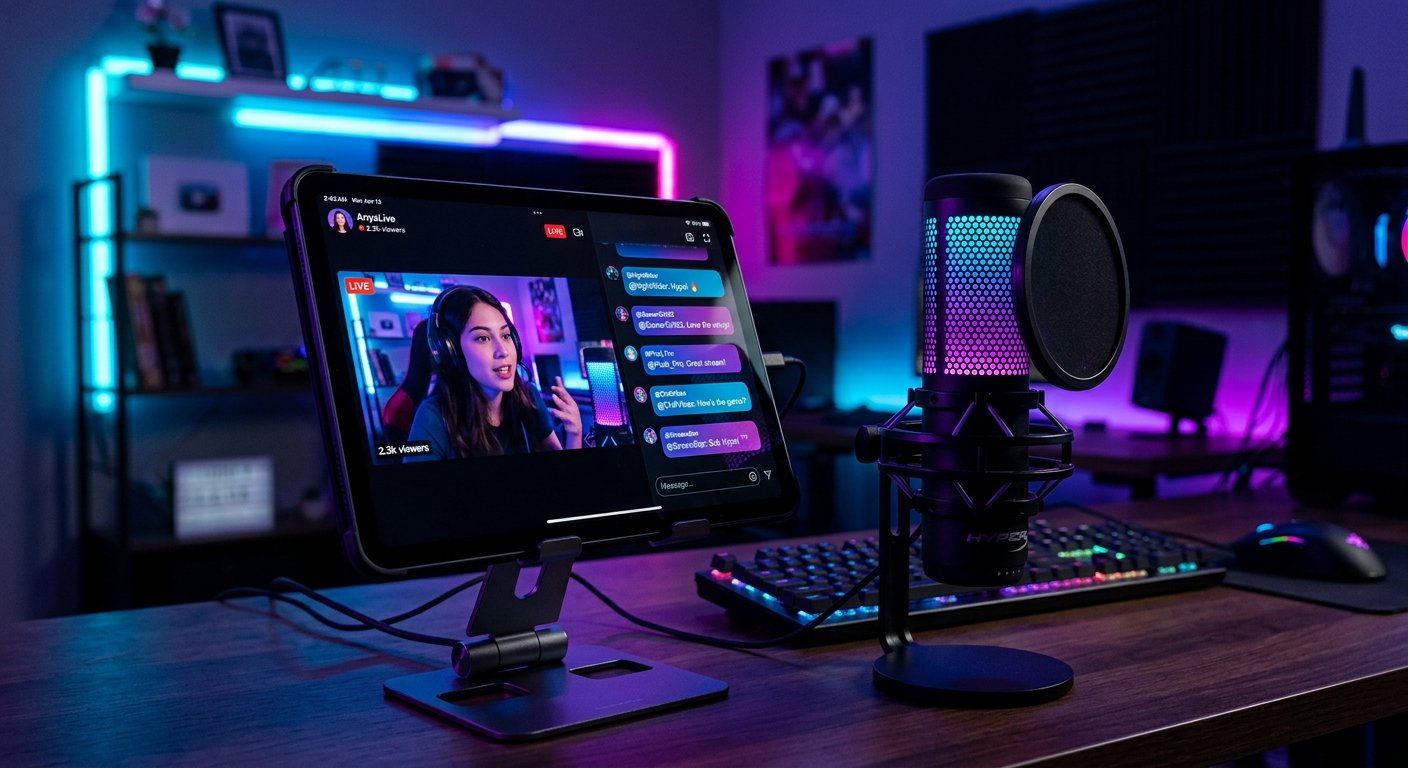
Ver YouTube en la aplicación y el chat en el navegador
La aplicación de YouTube se puede dejar para controlar la imagen y usar Safari para YouTube Studio y el chat. Esta opción separa la visualización y la moderación: en la aplicación queda el reproductor habitual y en el navegador, los ajustes de la transmisión y las acciones con los mensajes. Resulta especialmente cómoda si la interfaz del estudio en Safari se necesita de forma constante.
La desventaja es que la emisión puede cargarse dos veces: en la aplicación y en la página del estudio. Esto aumenta la carga en la red y la batería. Si la imagen no es necesaria en el iPad, no abra la transmisión en la aplicación: deje la tablet solo para el chat y la gestión.
Modo «imagen en imagen» sobre el chat
En el modo «imagen en imagen» el vídeo se minimiza en una ventana flotante y el chat ocupa casi toda la pantalla. Es cómodo si lo importante es leer rápido los mensajes y la imagen de la emisión solo se necesita para un control general. El reproductor se puede mover a una esquina libre y cambiar su tamaño.
El modo funciona solo con el soporte de la plataforma, la aplicación o el navegador y la versión de iPadOS. Su desventaja es que la ventana de vídeo tapa inevitablemente parte del chat. Con un flujo rápido de mensajes, debajo pueden quedar nombres de espectadores, botones de moderación y el campo de entrada.
El iPad como pantalla aparte para la moderación
Para un chat activo es más práctico usar el iPad solo para los mensajes y la gestión. La emisión principal queda en el ordenador, la consola o el monitor, y en la tablet está abierto YouTube Studio, Twitch o la página del canal. No hay que dividir la pantalla entre el vídeo y el chat, así que los mensajes se leen más fácilmente y las acciones de moderador están disponibles más rápido.
Antes de empezar el stream, compruebe que está abierta la cuenta correcta y que tiene los permisos necesarios. Envíe un mensaje de prueba y asegúrese de que funcionan la eliminación de mensajes, el bloqueo de usuarios y otras acciones que puedan hacer falta. Configurar el acceso de moderador durante la emisión es incómodo: iniciar sesión o confirmar permisos distrae del chat.
La desventaja de este escenario es que el retardo del vídeo en el dispositivo principal y el de los mensajes en el iPad pueden ser distintos. A veces los espectadores reaccionan a un evento antes de que aparezca en la pantalla del streamer. Esto se nota especialmente con distintos ajustes de retardo y al verlo a través de aplicaciones diferentes.
Monitor externo para el chat desde el iPad
Si el iPad admite una pantalla externa, el chat se puede llevar al monitor y dejar en la tablet la transmisión, las notas o el panel de autor. La conexión depende del modelo de iPad y de las capacidades del monitor: se usa un cable compatible, un adaptador o una salida inalámbrica.
Compruebe si la conexión crea un espacio de trabajo aparte o solo duplica la pantalla del iPad. Un escritorio aparte es más útil: en el monitor se puede desplegar un chat amplio en Safari y en la tablet dejar el vídeo o YouTube Studio. Con la salida en espejo, la superficie útil en realidad no aumenta.
La desventaja de la pantalla externa es que hacen falta equipo y alimentación adicionales. El adaptador puede no servir, la salida inalámbrica a veces añade retardo y el único puerto del iPad hay que repartirlo entre la carga y el monitor.
Qué comprobar antes de iniciar la emisión
- Inicie sesión en la cuenta correcta de Twitch o YouTube con antelación.
- Compruebe en una emisión de prueba el envío de mensajes y las acciones de moderador.
- Silencie la segunda copia de la transmisión.
- Conecte el iPad a la corriente si la emisión va a ser larga.
- Cierre las aplicaciones pesadas para que Safari recargue las páginas con menos frecuencia.
- Compruebe el Wi-Fi desde donde va a emitir el stream.
- Abra el chat, el estudio y las ventanas necesarias antes de empezar la emisión.
- No active el vídeo a pantalla completa si oculta el chat o los elementos de multitarea.
Last Articles
Qué cambió en el diseño y la funcionalidad Actualizamos el sitio para que trabajar con él sea más rápido y cómodo. Los cambios principales afectan a ..
Good afternoon, I've collected all the news during this time.: 1. The main news is that prices for twitch viewers have been greatly reduced, while Tw..
1. Utilice el código promocional "December2025" para un 15% de descuento para todos nuestros espectadores2. Hemos reducido hasta el 1 de enero los pre..
Los servicios de Twitch son trabajando de manera estable, por lo que estamos listos para cooperar con escuadrones, revendedores, propietarios de s..
Nosotros hemos actualizado completamente nuestros servicios de visualización de Twitch, y ahora están trabajando estable. Solo usamos direcciones ..
Hello everyone! Today, we are announcing a new feature—"Twitch Viewer Configurator". Now, you can customize any plan for your Twitch channel. Choo..
Greetings, I have compiled a guide for streamers, which will be very relevant at the moment. Now YouTube and twitch have disabled monetization from vi..
We have finally developed the APINow it will be more convenient for our partner sites to work with us.To update the maximum tariffs for YouTube, an up..
Debido a la enorme popularidad de los servicios de asociación y del programa de referencia, hemos creado una tabla de cooperación. La esencia es muy s..
Nuestros Servicios para Streamers








Nuestros Servicios para Creadores de Contenido






