
Mostrar la encuesta de Twitch en OBS: configuración del widget y comprobación antes de emitir
Qué se necesita para mostrar la encuesta de Twitch en OBS
La encuesta se crea y se inicia en el panel de control de Twitch. El overlay no realiza la votación por sí mismo: recibe los datos de la encuesta activa y muestra en pantalla la pregunta, las opciones, el avance de la votación o el resultado final.
OBS no recibe los resultados de la encuesta directamente, por lo que se necesita un widget en un servicio de overlays, una página web propia o la captura de la ventana del navegador con el panel de Twitch. Para emisiones habituales se suele usar un widget añadido como fuente de navegador.
El widget recibe los datos solo después de iniciar la encuesta en Twitch. Sin una votación activa puede estar vacío, oculto o mostrar un marcador de posición, según la plantilla elegida.
Cómo iniciar una encuesta en el panel de Twitch
Abre el panel de control del creador de Twitch y busca las herramientas de interacción con los espectadores. En la sección de encuestas, define la pregunta, las opciones de respuesta e inicia la votación. Los nombres de los elementos de la interfaz pueden cambiar, pero el orden es siempre el mismo: primero se inicia la encuesta en el canal y después la recoge el overlay.
Comprueba que la votación se haya creado en el mismo canal que está conectado al servicio de overlays. Si el widget está autorizado con otra cuenta de Twitch, en OBS aparecerá un bloque vacío o los datos de otro canal.
Formas de mostrar los resultados de la votación
- Widget en un servicio de overlays. Se puede configurar en el editor, obtener el enlace de visualización y añadirlo a OBS. Inconveniente: el diseño, los estados y las animaciones están limitados por las posibilidades de la plantilla.
- Overlay de navegador propio. La página recibe los eventos de Twitch y se diseña según el estilo del canal. Inconveniente: requiere desarrollo, mantenimiento de la autorización y corrección de errores tras los cambios en la API.
- Captura de la ventana con el panel de Twitch. Es adecuada para mostrar el resultado una sola vez. Inconveniente: en el encuadre pueden aparecer elementos de la interfaz, notificaciones y datos personales.
Configuración del widget de encuesta en el servicio de overlays
Conecta la cuenta de Twitch al servicio elegido mediante la autorización. En el editor del overlay, añade el widget de encuesta de Twitch y abre sus parámetros. Es más cómodo crear para él una capa o una escena de overlay independiente: así el bloque se puede desactivar más fácilmente sin cambiar otros elementos del diseño.
Normalmente, en el widget se configuran la fuente, los colores, el fondo, los márgenes, los porcentajes, las barras de progreso y la animación. Para un stream de juegos es más importante la legibilidad que un diseño complejo: las opciones de respuesta largas se ven mal en una tarjeta pequeña.
Elige de antemano el escenario de visualización. El widget puede mostrar el avance de la votación, cambiar a la opción ganadora al finalizar u ocultarse. El ocultamiento automático es cómodo, pero el resultado puede desaparecer antes de que tengas tiempo de comentarlo con los espectadores.
Cómo añadir el enlace del widget a una fuente de navegador de OBS
Después de guardar el overlay, copia el enlace para mostrarlo en el navegador. No uses la dirección de la página del editor: ese enlace abre la configuración, no la capa lista para la transmisión.
En OBS, añade una nueva fuente de navegador a la escena correspondiente, pega el enlace de visualización y define el tamaño del lienzo que se indica en la configuración del widget. Coloca la fuente por encima del juego y de la cámara en la lista de fuentes y, después, compruébala en la vista previa.
Si la fuente solo se necesita para las encuestas, no la combines con un overlay permanente sin necesidad. Una fuente independiente es más fácil de ocultar rápidamente cuando la tarjeta está vacía o hay un error de diseño. Inconveniente: en la escena hay más elementos que hay que controlar.
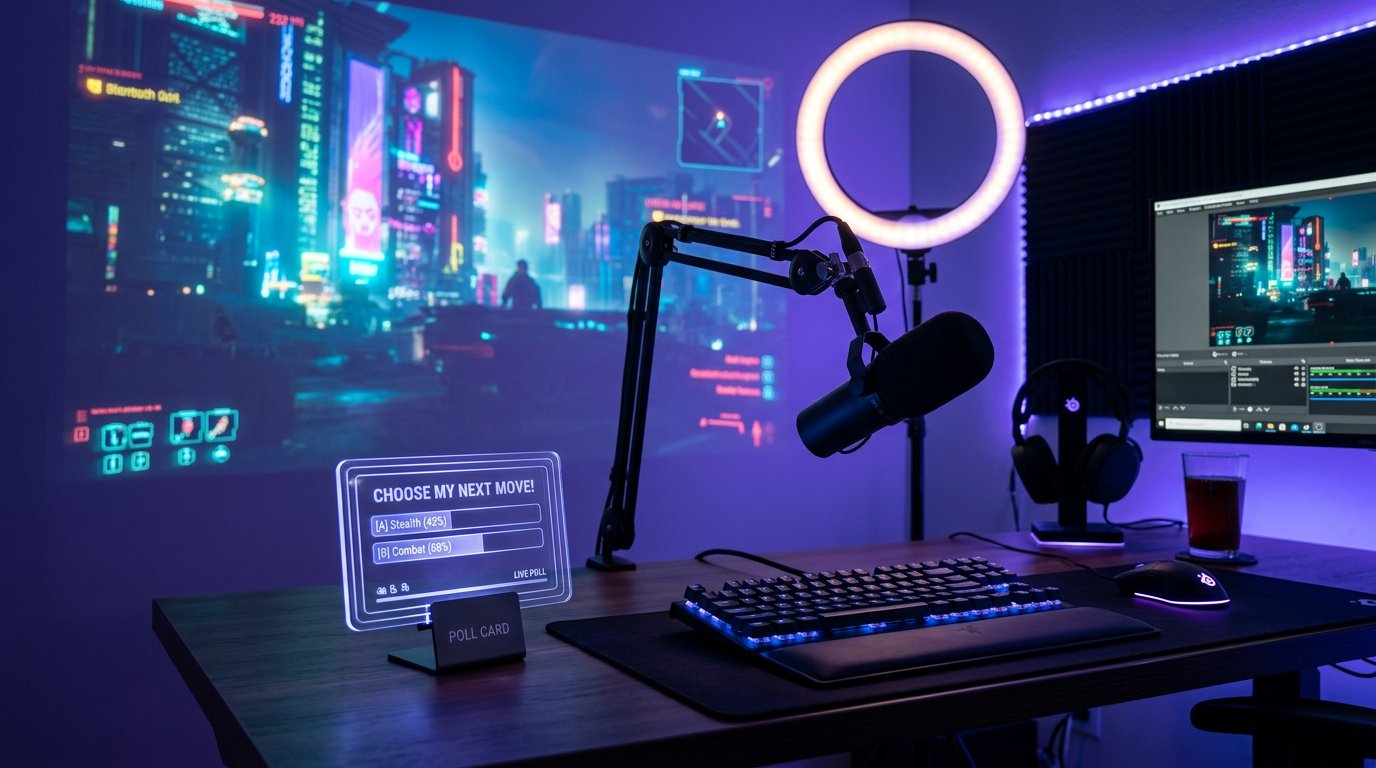
Tamaño de la fuente, recorte y fondo transparente
El tamaño de la fuente de navegador define el área de trabajo de la página, no necesariamente el tamaño de la propia tarjeta. Algunos widgets se muestran sobre un lienzo transparente de gran tamaño, por lo que alrededor de la encuesta puede quedar espacio libre. Esto es normal si el área vacía no tapa otras fuentes.
Si la tarjeta está mal colocada, mueve la propia fuente o recorta los bordes sobrantes en OBS. El recorte es útil para un bloque compacto, pero después de cambiar la fuente, el texto o la plantilla, los bordes pueden requerir un nuevo ajuste.
La transparencia se define en los parámetros del widget, no con el tamaño de la fuente de navegador. Elige un fondo transparente si la plantilla lo admite. Si se ve un rectángulo sólido, comprueba el fondo de la tarjeta y el fondo de la página en el editor. No todas las plantillas permiten quitar la capa de fondo; ese es su inconveniente directo.
Dónde colocar la encuesta en la pantalla del stream
No pongas la tarjeta sobre la interfaz del juego: el mapa, las barras de salud, los subtítulos, las indicaciones del juego o las notificaciones. En una emisión de conversación, el bloque suele colocarse junto a la cámara, y en una de juegos, en la parte superior libre del encuadre.
Comprueba la ubicación con una pregunta larga y varias opciones. Una plantilla compacta ahorra espacio, pero puede dividir las formulaciones en varias líneas, recortar los nombres o comprimir los porcentajes. Si el texto se lee mal, primero acorta las opciones en la propia encuesta.
Cómo comprobar el widget antes de empezar a emitir
No te limites a ver la tarjeta en el editor del servicio. Crea una encuesta de prueba en Twitch, iníciala y abre la escena en la vista previa de OBS. Es precisamente la votación activa la que muestra si el widget se ha conectado al canal y si recibe los eventos.
- Inicia una encuesta de prueba con una pregunta corta y dos opciones.
- Comprueba que la tarjeta apareció en OBS tras el inicio de la votación.
- Verifica si los porcentajes o las barras cambian después de los votos.
- Finaliza la encuesta y observa si aparece la pantalla de resultados.
- Crea una nueva encuesta de prueba para asegurarte de que los datos antiguos se borraron.
Además, comprueba una encuesta sin votos, las opciones largas y un resultado idéntico en varias respuestas. Esos estados pueden verse descuidados: la plantilla a veces muestra barras a cero, campos vacíos o una animación extraña.
Cómo saber que el widget ha recogido la encuesta activa
Después de iniciar la votación de prueba, la tarjeta debe aparecer en la fuente de navegador de OBS sin introducir la pregunta manualmente. Si el widget muestra el nombre de la encuesta, las opciones y valores que cambian, la conexión funciona. Para comprobarlo no es necesario emitir la escena: basta con la vista previa de OBS.
Si en un navegador normal el widget muestra la encuesta, pero en OBS sigue vacío, el problema suele estar relacionado con la fuente de navegador. Actualiza la página de la fuente, reinicia OBS o crea una nueva fuente con el mismo enlace de visualización.
Es mejor realizar la encuesta de prueba antes de emitir, no delante de los espectadores. Así se pueden detectar la tarjeta vacía, la ubicación incorrecta y los datos antiguos antes de que lleguen a la transmisión.
Por qué el widget no muestra la encuesta o no se actualiza
- La encuesta no está iniciada en el panel de Twitch. El widget no crea la votación por sí mismo ni recibe datos sin un evento activo.
- Al servicio de overlays está conectada otra cuenta de Twitch. Revisa el canal en la configuración de autorización y, si es necesario, vuelve a conectarlo.
- En OBS se ha pegado el enlace del editor en lugar del enlace de visualización. Copia la dirección destinada a la fuente de navegador o al modo de visualización.
- La fuente de navegador ha guardado una versión antigua de la página. Actualiza su caché, recarga la página o elimina la fuente y vuelve a añadirla.
- La encuesta anterior todavía se muestra en el panel o el widget no ha procesado su finalización. Finaliza la votación, espera la actualización y realiza una nueva prueba.
- La fuente está por debajo de la captura del juego, la cámara u otro overlay. Súbela en la lista de fuentes de la escena.
Mostrar y ocultar la tarjeta durante la emisión
Incluso con el ocultamiento automático, es útil mantener el control manual en OBS. La visibilidad de la fuente de navegador se puede activar y desactivar en la lista de fuentes. Esto ayuda a quitar el marcador de posición, dejar el resultado final más tiempo o ocultar la tarjeta antes del inicio de la siguiente encuesta.
Para un control rápido, asigna una tecla de acceso rápido a mostrar y ocultar la fuente o prepara una escena independiente con la encuesta. La tecla de acceso rápido es cómoda sobre la escena principal, pero se puede pulsar por accidente. Una escena independiente da más control, pero habrá que mantener en ella el juego, la cámara y otras fuentes actualizadas.
Acceso al canal y enlace del overlay
El enlace del overlay de navegador puede contener un identificador único. No lo muestres en el encuadre, no lo publiques en el chat y no lo añadas a documentos abiertos. Si la dirección se ha hecho pública, crea un nuevo enlace en el servicio y sustitúyelo en OBS.
Revisa periódicamente las aplicaciones conectadas en la configuración de Twitch y desconecta los servicios que ya no uses. Para mostrar la encuesta se necesita acceso a los datos del canal, pero es mejor no dejar activos permisos innecesarios.
Last Articles
Qué cambió en el diseño y la funcionalidad Actualizamos el sitio para que trabajar con él sea más rápido y cómodo. Los cambios principales afectan a ..
Good afternoon, I've collected all the news during this time.: 1. The main news is that prices for twitch viewers have been greatly reduced, while Tw..
1. Utilice el código promocional "December2025" para un 15% de descuento para todos nuestros espectadores2. Hemos reducido hasta el 1 de enero los pre..
Los servicios de Twitch son trabajando de manera estable, por lo que estamos listos para cooperar con escuadrones, revendedores, propietarios de s..
Nosotros hemos actualizado completamente nuestros servicios de visualización de Twitch, y ahora están trabajando estable. Solo usamos direcciones ..
Hello everyone! Today, we are announcing a new feature—"Twitch Viewer Configurator". Now, you can customize any plan for your Twitch channel. Choo..
Greetings, I have compiled a guide for streamers, which will be very relevant at the moment. Now YouTube and twitch have disabled monetization from vi..
We have finally developed the APINow it will be more convenient for our partner sites to work with us.To update the maximum tariffs for YouTube, an up..
Debido a la enorme popularidad de los servicios de asociación y del programa de referencia, hemos creado una tabla de cooperación. La esencia es muy s..
Nuestros Servicios para Streamers








Nuestros Servicios para Creadores de Contenido






