
Mostrar el daño y la sanación de Details! en el stream de WoW
Cómo llega Details! a la transmisión
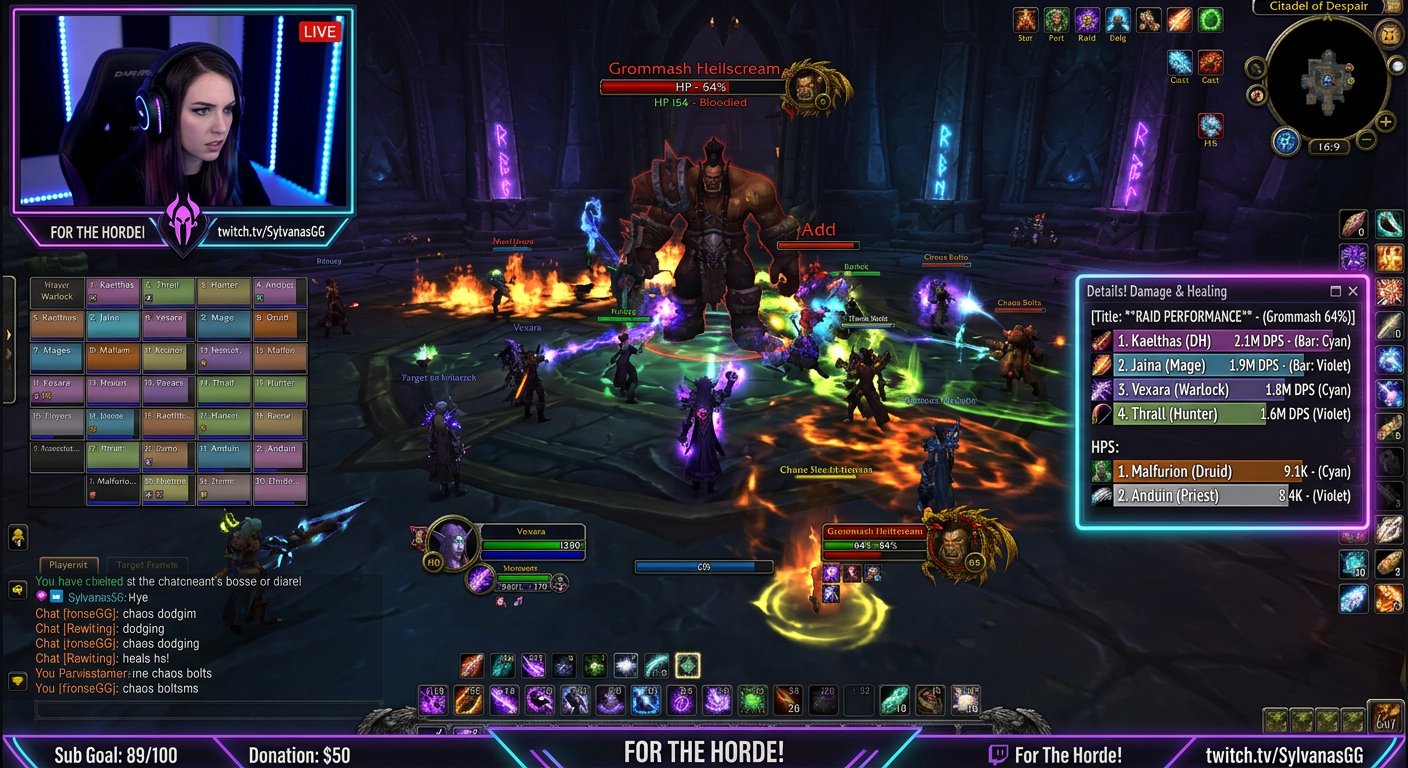
Details! funciona dentro de la interfaz de World of Warcraft. El plugin Details! Streamer tampoco crea una ventana de sistema independiente: muestra la tabla en la interfaz del juego. Por eso, para el stream normalmente se usa la captura del juego en OBS, y no la «Captura de ventana» buscando una ventana separada de Details!.
Primero configura la tabla en el propio addon y luego compruébala en la vista previa de OBS. Si las cifras no cambian en la interfaz del juego, la fuente de captura no lo va a solucionar.
Qué comprobar antes de la configuración
Details! debe estar activado para el personaje y recopilar datos en combate. Abre la ventana normal del addon, entra en combate con un muñeco de entrenamiento o con enemigos y asegúrate de que cambian las filas, los valores totales y el segmento seleccionado.
Comprueba qué métrica necesitas en la escena principal: daño infligido, sanación, absorciones, DPS, HPS, interrupciones o muertes. En el stream es mejor dejar una sola tabla clara, en lugar de reducir varias ventanas hasta un tamaño ilegible.
Dónde activar Details! Streamer
Abre la configuración de Details! con el botón del engranaje de su ventana. En la sección de plugins busca Details! Streamer y activa el módulo. Los nombres de las secciones pueden variar según la localización y la versión del addon, pero hay que buscarlo entre los plugins de Details!, no en los ajustes de apariencia de la tabla normal.
Tras activarlo, abre la tabla del streamer y colócala en una zona libre de la interfaz de WoW. Se capturará junto con el juego. Si el plugin no aparece en la lista, revisa la pantalla de selección de personaje: el addon principal y sus módulos adicionales no deben estar desactivados.
Configuración de los datos en la tabla del streamer
En Details! Streamer elige el modo de visualización y el segmento que necesites. Para un jefe suele encajar el combate actual; para una incursión en mazmorra, el segmento general de la mazmorra. El combate anterior y los segmentos fijados son útiles al analizar un intento, pero en la escena activa pueden parecer estadísticas congeladas.
- El daño del combate actual encaja para los pulls de jefe y los paquetes de enemigos concretos.
- La sanación y las absorciones es mejor mostrarlas en una tabla aparte.
- El daño total de la mazmorra ayuda a seguir el avance de la incursión, pero no explica un intento concreto.
- DPS y HPS requieren un nombre de segmento claro, sobre todo en combates cortos.
- Las interrupciones, las muertes y los disipados son más cómodos de mostrar en la escena de análisis.
La desventaja del segmento general es que suaviza la aportación en un combate concreto. La desventaja del combate actual es que la tabla se reinicia o cambia bruscamente entre pulls.
Tamaño, filas y legibilidad
Configura el tamaño de la fuente, el número de filas visibles, la anchura de las barras y de las columnas antes de añadir el juego a la escena. Ten en cuenta no la resolución del monitor, sino la resolución final de la transmisión: un texto que se ve bien en la pantalla del juego puede quedar pequeño en el directo.
Deja espacio para nombres largos, valores e iconos. Si la tabla se comprime en anchura, el espectador pierde nombres o cifras, y no solo elementos decorativos. La desventaja de una tabla grande es evidente: tapa el combate, los marcos de banda y las mecánicas importantes.
Añadir Details! a OBS
Añade World of Warcraft a OBS mediante una fuente de captura de juego. Details! Streamer ya aparecerá en el encuadre junto con la interfaz. Si el juego se captura mediante captura de pantalla o de ventana, la tabla también se verá, pero estos métodos dependen más de la posición de las ventanas y pueden mostrar por accidente notificaciones u otros programas.
- Inicia WoW y abre la tabla del streamer de Details!.
- En OBS añade o selecciona la fuente de captura del juego.
- Comprueba que la fuente del juego esté por encima del fondo de la escena.
- Abre la vista previa y asegúrate de que la tabla no queda tapada por otros elementos.
- Haz una grabación de prueba corta durante un combate.
La desventaja de la captura del juego es que la posición de la tabla está ligada a la interfaz de WoW. Al cambiar la resolución, la escala de la UI o el perfil de addons, habrá que comprobarla de nuevo.
Cómo hacer transparente el fondo de la tabla
Primero usa los ajustes de Details! Streamer: desactiva el fondo, el marco, el título o los elementos decorativos sobrantes si el plugin lo permite. Esta opción da el resultado más limpio, porque OBS no recorta colores del texto, los iconos ni las barras.
Si el fondo transparente no está disponible en los ajustes, se puede preparar un fondo de un solo color y eliminarlo con el filtro «Clave de color» en OBS. Pero el filtro se aplica a toda la captura del juego, no a un solo elemento de la interfaz, si Details! está dentro del encuadre del juego. Por eso, usar la clave de color para la tabla integrada es peligroso: junto con el fondo pueden desaparecer partes del juego del mismo color.
Para Details! dentro de WoW es más seguro configurar la transparencia en el propio addon. La desventaja de esta solución es que el diseño puede quedar menos contrastado en localizaciones brillantes y en combates intensos.
Recorte de la interfaz y escena aparte
Si en el stream solo necesitas un fragmento de la interfaz del juego con Details!, puedes duplicar la fuente de captura del juego en una escena aparte y recortarla con el filtro «Recortar/rellenar». Esta opción sirve para la pantalla de análisis de registros, la pausa entre intentos o un bloque aparte en el diseño de la transmisión.
La desventaja de este método es que en la fuente recortada no solo entrará Details!, sino también todo lo que esté a su lado en la interfaz del juego. Con tooltips, notificaciones o cambios en la posición de los elementos, el encuadre puede quedar descuidado.
Cómo colocar la tabla en la interfaz del juego
No pongas el daño o la sanación junto a los marcos de banda, los indicadores de mecánicas, las barras de recursos y el chat. En la escena principal, la tabla suele colocarse en la esquina inferior, donde no estorba la visión y sigue siendo legible. Comprueba la posición en combate, no en una zona tranquila: en la banda la interfaz se llena de notificaciones adicionales.
Para el daño y la sanación es mejor preparar perfiles o escenas distintas. Cambiar una sola tabla durante el combate es más rápido, pero al espectador le puede resultar confuso por qué la métrica cambió de repente. Dos tablas visibles a la vez ocupan mucho espacio y sobrecargan el encuadre.
Por qué Details! no se actualiza en el stream
Primero compara la imagen en OBS con la tabla en WoW. Si los datos no cambian en el juego, comprueba el segmento seleccionado, entra en combate y asegúrate de que Details! no está detenido por los ajustes del perfil. Si la tabla se actualiza en el juego pero en OBS se ve un fotograma antiguo, el problema está relacionado con la fuente de captura.
- Reinicia la captura del juego en OBS después de iniciar WoW.
- Comprueba una grabación de prueba, no solo la vista previa estática.
- No minimices el juego ni cambies el modo de pantalla antes del directo sin volver a comprobarlo.
- Tras actualizar el addon, asegúrate de que Details! Streamer está activado.
- Tras cambiar la resolución, comprueba la posición y la escala de la tabla.
Reinicio de estadísticas y cambio de segmentos
El reinicio automático ayuda a empezar un nuevo pull con la tabla limpia, pero el resultado listo desaparece rápido. El reinicio manual permite comentar el combate después de un wipe o de matar a un jefe, pero es fácil olvidarlo antes del siguiente intento.
Si en la escena principal queda el segmento anterior, los espectadores pueden tomar las cifras antiguas por el combate actual. Una etiqueta en el título de la tabla, por ejemplo indicando «Combate actual» o «Mazmorra», reduce esta confusión. No sobrecargues el título con detalles: debe leerse junto con los números.
Last Articles
Qué cambió en el diseño y la funcionalidad Actualizamos el sitio para que trabajar con él sea más rápido y cómodo. Los cambios principales afectan a ..
Good afternoon, I've collected all the news during this time.: 1. The main news is that prices for twitch viewers have been greatly reduced, while Tw..
1. Utilice el código promocional "December2025" para un 15% de descuento para todos nuestros espectadores2. Hemos reducido hasta el 1 de enero los pre..
Los servicios de Twitch son trabajando de manera estable, por lo que estamos listos para cooperar con escuadrones, revendedores, propietarios de s..
Nosotros hemos actualizado completamente nuestros servicios de visualización de Twitch, y ahora están trabajando estable. Solo usamos direcciones ..
Hello everyone! Today, we are announcing a new feature—"Twitch Viewer Configurator". Now, you can customize any plan for your Twitch channel. Choo..
Greetings, I have compiled a guide for streamers, which will be very relevant at the moment. Now YouTube and twitch have disabled monetization from vi..
We have finally developed the APINow it will be more convenient for our partner sites to work with us.To update the maximum tariffs for YouTube, an up..
Debido a la enorme popularidad de los servicios de asociación y del programa de referencia, hemos creado una tabla de cooperación. La esencia es muy s..
Nuestros Servicios para Streamers








Nuestros Servicios para Creadores de Contenido






