
Fijar el comentario de un espectador en TikTok Live: instrucciones paso a paso
Para qué sirve fijar un comentario en TikTok Live
Durante una transmisión en directo los mensajes aparecen uno tras otro, por lo que una pregunta útil o una intervención importante de un espectador se pierde rápidamente en el chat. El comentario fijado permanece arriba y atrae la atención de los participantes de la transmisión.
Así se puede destacar una pregunta sobre el tema del directo, recordar a los espectadores las normas de comunicación, mostrar las condiciones de un concurso o fijar la información sobre el horario. La fijación no cambia el texto del mensaje ni otorga derechos adicionales al autor del comentario. Solo hace que la intervención elegida sea más visible para la audiencia.
El comentario lo puede fijar el presentador de la transmisión. Si has entrado al directo como espectador normal, la opción correspondiente no aparecerá en el menú. Los nombres de los botones pueden variar ligeramente según la versión de la aplicación, el idioma de la interfaz y el dispositivo.
Cómo fijar el comentario de un espectador durante el directo
Antes de empezar, comprueba que la transmisión ya está iniciada y que el espectador en cuestión ha enviado un comentario en el chat. Después, realiza estos pasos:
- Abre la ventana de comentarios durante el TikTok Live.
- Encuentra el mensaje que quieres destacar.
- Pulsa sobre el comentario. En algunos dispositivos, en lugar de una pulsación corta, hay que mantener pulsado el mensaje.
- Selecciona la opción «Fijar comentario» o un comando similar.
Tras confirmar, el mensaje aparecerá en la zona fijada sobre el flujo de comentarios. Comprueba el resultado de inmediato: si el comentario no se muestra arriba, abre de nuevo su menú y asegúrate de que la acción se ha aplicado.
Qué verán los espectadores
La intervención fijada se vuelve más visible para los participantes del directo y durante un tiempo se muestra por separado del chat normal. Los espectadores pueden leerla aunque los nuevos mensajes llenen rápidamente la ventana de la transmisión.
Normalmente solo se fija un comentario a la vez. Si eliges otra intervención, puede sustituir a la anterior. Por eso, antes de volver a fijar, decide qué información es más importante ahora: la respuesta a una pregunta, las normas del directo o un llamamiento a la acción.
La fijación no garantiza que todos los espectadores lean el mensaje. Un usuario puede conectarse más tarde, ver el directo desde otro dispositivo o no prestar atención al chat. Para los anuncios importantes, es mejor repetir brevemente la información con la voz.
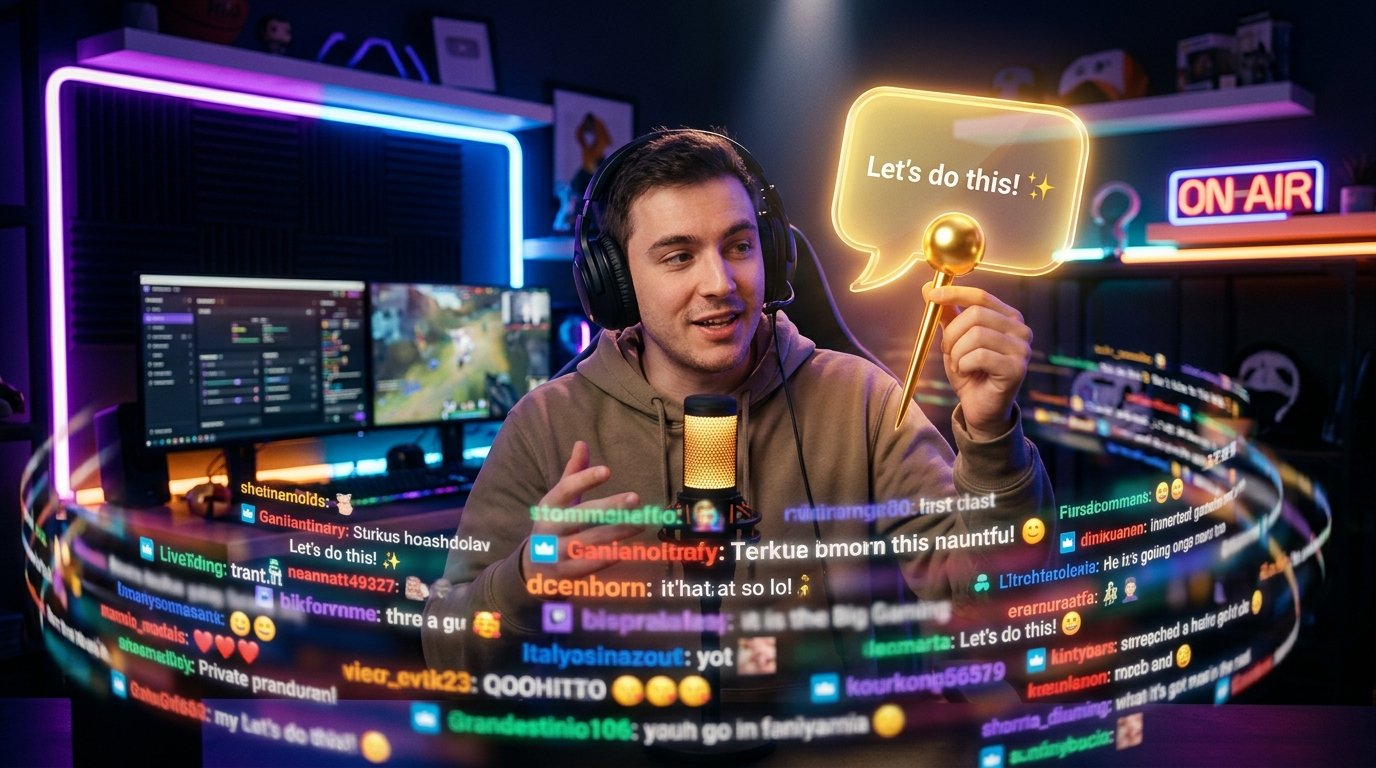
Cómo sustituir o quitar un comentario fijado
Para quitar el mensaje, abre el menú del propio comentario fijado y selecciona una opción del tipo «Dejar de fijar comentario». Después, la intervención volverá al flujo general del chat o dejará de mostrarse en la zona fijada.
Si necesitas fijar otra intervención, selecciona el nuevo mensaje y aplica el mismo comando. Según la versión de TikTok, la aplicación puede ofrecer primero sustituir el comentario ya fijado, o puede hacerlo automáticamente.
Conviene quitar la fijación cuando la información ha dejado de ser relevante. Un anuncio antiguo que permanece arriba puede confundir a los espectadores y distraerlos del tema de la conversación actual.
Si no aparece el botón de fijar
Primero asegúrate de que has abierto tu propia transmisión y de que pulsas precisamente sobre el mensaje en el chat. En el perfil de un espectador o en el directo de otra persona, esta función normalmente no está disponible. Comprueba también que el comentario no se haya eliminado, ocultado por un filtro o enviado antes de conectarte a la transmisión.
Si la función debería estar disponible pero el comando no aparece, prueba a cerrar y volver a abrir TikTok, actualizar la aplicación y reiniciar el directo. A veces los elementos de control no se muestran por completo debido a un fallo de la interfaz, una conexión débil o particularidades de la versión actual de la aplicación.
No todas las funciones de TikTok están disponibles para cada cuenta al mismo tiempo. Su visualización puede depender de la región, el tipo de dispositivo y las actualizaciones de la plataforma. Si después de comprobarlo el botón sigue sin aparecer, utiliza un anuncio por voz o envía la información a los espectadores de otra forma disponible.
Cómo usar la fijación de forma útil
Es mejor que el texto para fijar sea corto y claro. Debe contener una sola idea: por ejemplo, el tema del directo, la respuesta a una pregunta frecuente o una instrucción para los espectadores. Un mensaje largo es más difícil de leer rápidamente en la pantalla del teléfono.
No fijes cada intervención del chat una tras otra. Cuando el mensaje importante cambia constantemente, a los espectadores les cuesta más entender en qué deben fijarse. Elige un comentario realmente útil y quita la fijación después de terminar el bloque correspondiente del directo.
En resumen: qué hacer paso a paso
- Inicia tu propio TikTok Live.
- Encuentra el comentario del espectador que necesitas.
- Púlsalo o mantenlo pulsado con el dedo.
- Selecciona «Fijar comentario».
- Cuando termine el anuncio, quita la fijación del mensaje o sustitúyelo por uno nuevo.
Last Articles
Qué cambió en el diseño y la funcionalidad Actualizamos el sitio para que trabajar con él sea más rápido y cómodo. Los cambios principales afectan a ..
Good afternoon, I've collected all the news during this time.: 1. The main news is that prices for twitch viewers have been greatly reduced, while Tw..
1. Utilice el código promocional "December2025" para un 15% de descuento para todos nuestros espectadores2. Hemos reducido hasta el 1 de enero los pre..
Los servicios de Twitch son trabajando de manera estable, por lo que estamos listos para cooperar con escuadrones, revendedores, propietarios de s..
Nosotros hemos actualizado completamente nuestros servicios de visualización de Twitch, y ahora están trabajando estable. Solo usamos direcciones ..
Hello everyone! Today, we are announcing a new feature—"Twitch Viewer Configurator". Now, you can customize any plan for your Twitch channel. Choo..
Greetings, I have compiled a guide for streamers, which will be very relevant at the moment. Now YouTube and twitch have disabled monetization from vi..
We have finally developed the APINow it will be more convenient for our partner sites to work with us.To update the maximum tariffs for YouTube, an up..
Debido a la enorme popularidad de los servicios de asociación y del programa de referencia, hemos creado una tabla de cooperación. La esencia es muy s..
Nuestros Servicios para Streamers








Nuestros Servicios para Creadores de Contenido






