
Encuesta en YouTube Live: instrucciones para lanzarla
Qué es una encuesta en YouTube Live
Una encuesta en YouTube Live es un bloque interactivo dentro del chat de la transmisión. Los espectadores eligen una de las opciones propuestas y tú ves qué respuesta acumula más votos. Este formato ayuda a conocer rápidamente la opinión de la audiencia e involucrar a los espectadores en lo que ocurre en el stream.
La encuesta se puede usar antes de elegir un juego, el tema del siguiente episodio, el formato de interacción o una decisión relacionada con el directo. Funciona mejor que una pregunta normal en el chat porque el espectador no necesita formular la respuesta por sí mismo. Basta con elegir la opción adecuada.
Antes de lanzarla, formula una pregunta clara. Las opciones de respuesta deben diferenciarse entre sí y no solaparse en significado. Normalmente resulta cómodo ofrecer de dos a cuatro opciones. Si las respuestas son demasiado parecidas o la pregunta resulta larga, a los espectadores les costará más votar rápido.
Cómo crear una encuesta durante la transmisión
La creación de la encuesta se realiza a través de YouTube Studio y el panel de control del directo. En el ordenador, los elementos necesarios suelen estar disponibles en el bloque del chat de la transmisión. Los nombres de los botones pueden variar ligeramente según el idioma de la interfaz.
- Abre YouTube Studio e inicia o prepara una transmisión en directo.
- Ve a Live Control Room, el panel de control del directo.
- Busca la ventana «Chat» o «Chat en directo» y pulsa el icono de añadir acción. En el menú que se abre, selecciona crear una encuesta.
- Introduce la pregunta y añade las opciones de respuesta. Revisa el texto antes de lanzarla: una vez publicada, no se puede cambiar rápidamente la formulación.
- Pulsa el botón de lanzar o publicar la encuesta. Después aparecerá en el chat y los espectadores podrán elegir una opción.
Si emites desde el teléfono, puede que la función necesaria no esté disponible en la interfaz actual. Para configurar la encuesta, es mejor abrir YouTube Studio en el ordenador con antelación y comprobar las herramientas disponibles antes de iniciar la transmisión.
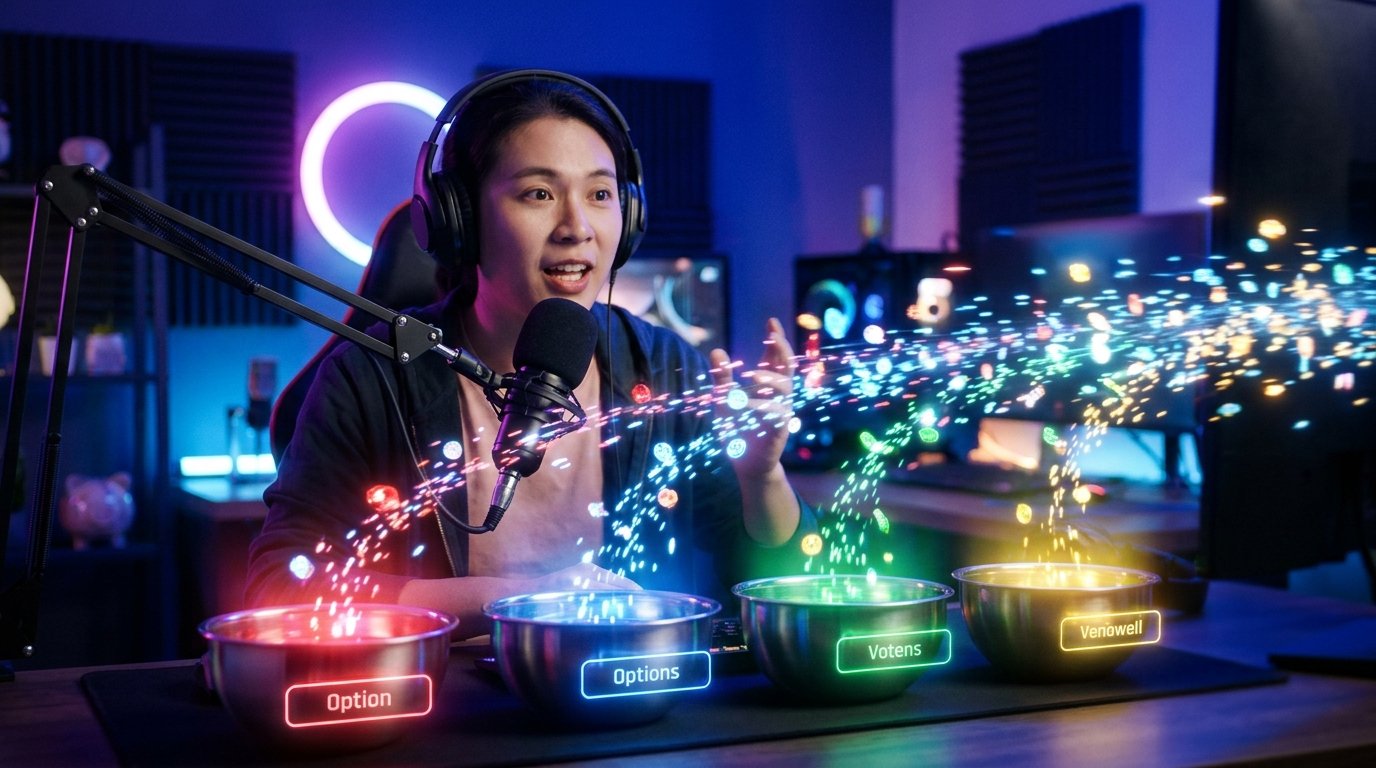
Cómo gestionar la encuesta durante el directo
Antes de lanzarla, explica brevemente a los espectadores qué deben elegir. Por ejemplo, avisa de que la votación determinará el próximo juego o el tema de debate. Esto reduce el número de respuestas aleatorias y ayuda a la audiencia a entender el sentido de la encuesta.
No lances la encuesta sin comentarla ni cambies inmediatamente a otro tema. Da tiempo a los espectadores a verla en el chat, votar y comentar las opciones. La duración exacta depende de la actividad de la audiencia y del ritmo del directo: una pregunta sencilla suele necesitar menos tiempo que la elección entre varias ideas.
Cuando haya suficientes votos, finaliza la encuesta desde los controles del chat. Después, YouTube muestra el resultado de la distribución de respuestas. Comenta el resultado en voz alta y explica si influirá en el desarrollo posterior de la transmisión. Si la decisión ya está tomada de antemano, no des la impresión de que los votos de los espectadores han cambiado algo.
Si necesitas plantear una nueva pregunta, primero finaliza la encuesta actual y luego crea la siguiente. Es mejor vincular cada nueva pregunta a lo que está ocurriendo en el directo y no usar votaciones sin un objetivo claro.
Qué hacer si no aparece el botón de encuesta
Primero comprueba que has abierto el panel de control de una transmisión activa y no la página normal del canal. Asegúrate también de que el chat en directo está activado en la emisión. Si el chat está desactivado o la transmisión tiene restricciones relacionadas con la configuración del canal y de la audiencia, algunas funciones interactivas pueden no estar disponibles.
Prueba a actualizar YouTube Studio y a abrirlo en el ordenador con otro navegador. Comprueba que has iniciado sesión en el canal correcto y que tienes permisos de autor de la transmisión. Si el directo lo realiza otra persona, pide al propietario del canal que abra la encuesta por su cuenta.
A veces los controles están ocultos debido a cambios en la interfaz. En ese caso, guíate por el bloque del chat en directo y el menú de añadir acciones. Si la función sigue sin aparecer, realiza una transmisión de prueba con acceso restringido y comprueba con antelación qué herramientas están disponibles para tu canal en concreto.
En resumen: qué hacer paso a paso
- Prepara una pregunta clara y de dos a cuatro opciones de respuesta.
- Abre YouTube Studio y el panel de control del directo en el ordenador.
- En el bloque del chat en directo, selecciona crear una encuesta.
- Revisa el texto y lanza la votación.
- Comenta el resultado con los espectadores y finaliza la encuesta cuando haya suficientes votos.
Last Articles
Qué cambió en el diseño y la funcionalidad Actualizamos el sitio para que trabajar con él sea más rápido y cómodo. Los cambios principales afectan a ..
Good afternoon, I've collected all the news during this time.: 1. The main news is that prices for twitch viewers have been greatly reduced, while Tw..
1. Utilice el código promocional "December2025" para un 15% de descuento para todos nuestros espectadores2. Hemos reducido hasta el 1 de enero los pre..
Los servicios de Twitch son trabajando de manera estable, por lo que estamos listos para cooperar con escuadrones, revendedores, propietarios de s..
Nosotros hemos actualizado completamente nuestros servicios de visualización de Twitch, y ahora están trabajando estable. Solo usamos direcciones ..
Hello everyone! Today, we are announcing a new feature—"Twitch Viewer Configurator". Now, you can customize any plan for your Twitch channel. Choo..
Greetings, I have compiled a guide for streamers, which will be very relevant at the moment. Now YouTube and twitch have disabled monetization from vi..
We have finally developed the APINow it will be more convenient for our partner sites to work with us.To update the maximum tariffs for YouTube, an up..
Debido a la enorme popularidad de los servicios de asociación y del programa de referencia, hemos creado una tabla de cooperación. La esencia es muy s..
Nuestros Servicios para Streamers








Nuestros Servicios para Creadores de Contenido






