
Protección del canal de MAX contra el spam: permisos, filtros y acciones durante un ataque
Qué hay que proteger exactamente en MAX
MAX es un mensajero y una plataforma digital rusa con chats personales, grupos y canales públicos. El canal de MAX se utiliza para publicar entradas en nombre del propietario o de los administradores, y el debate bajo las publicaciones puede desarrollarse en los comentarios o en un chat conectado. Por eso el spam no solo aparece en el feed del canal: los mensajes publicitarios aparecen en los comentarios, en los debates de grupo, en los mensajes personales a los administradores y, a veces, como resultado del hackeo de una cuenta con permisos de publicación.
Empiece por revisar el propio canal. En la aplicación móvil, abra el canal, pulse sobre su nombre o avatar en la parte superior de la pantalla y vaya a la sección «Gestión del canal». En la versión web o de escritorio, seleccione primero el canal en la lista de chats y luego abra su ficha, el menú con tres puntos o la opción de gestión del canal. Según la versión de MAX, los parámetros necesarios pueden llamarse «Ajustes del canal», «Permisos», «Permisos de los participantes» o «Moderación».
Revise por separado las publicaciones, los comentarios, la invitación de participantes, la lista de administradores y los servicios conectados. Si los suscriptores no deben publicar entradas, deje la publicación solo para los administradores. Si no necesita el debate, desactive los comentarios y el chat vinculado en la sección «Comentarios» o «Debate». Es mejor cerrar las funciones que no se utilizan en lugar de dejarlas abiertas por si alguna vez hay que usarlas.
Revise los permisos de los participantes y administradores
En la sección «Gestión del canal», abra «Participantes» o «Administradores». Primero elimine a los antiguos empleados y a los usuarios que ya no necesiten acceso. Después, abra la ficha de cada administrador restante y compare sus permisos con las tareas reales. Quien solo responde a los comentarios no necesita permisos para publicar entradas, cambiar ajustes ni gestionar a otros administradores.
Si MAX permite conceder permisos por separado, deje el conjunto mínimo: publicación para el editor de contenido, moderación de comentarios para el moderador, cambio de ajustes y nombramiento de administradores solo para el propietario y un empleado de confianza. No conceda acceso total por una sola función. Cuantas menos cuentas puedan cambiar los ajustes del canal, más fácil será encontrar el origen del problema cuando aparezca publicidad en el feed.
Compruebe si hay bots o aplicaciones externas desconocidas conectadas al canal. Esta opción puede encontrarse en «Gestión del canal», en las secciones «Bots», «Integraciones» o «Conexiones». Revise el acceso de todo lo que no reconozca o ya no utilice. Un bot con permiso de publicación puede colocar publicidad incluso después de que se haya bloqueado a un spammer normal.
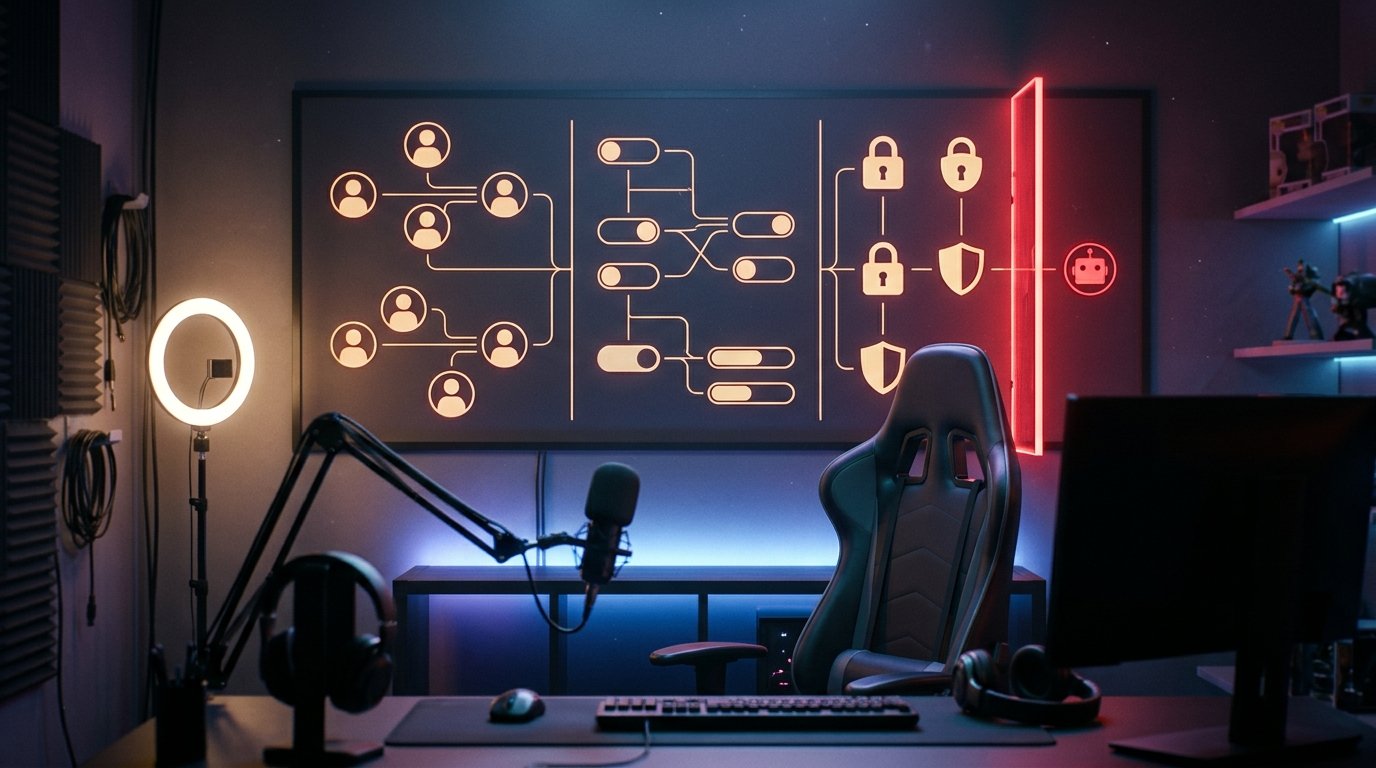
Nombre un moderador aparte sin permisos de más
En algunas versiones de MAX el moderador puede ser un rol aparte, mientras que en otras el acceso se configura con un conjunto de interruptores. Abra «Gestión del canal» → «Administradores» o «Permisos de los participantes», pulse «Añadir» y seleccione al usuario. Si en la ficha aparece el rol «Moderador», asígnelo. Si no hay rol, compruebe si se puede activar solo la visualización de los debates, la eliminación de mensajes, la restricción de participantes y las denuncias, dejando desactivadas la publicación de entradas, el cambio de ajustes y la gestión de administradores.
Tras guardar, pida al moderador que abra el canal desde su cuenta y compruebe las acciones disponibles. Debe ver las herramientas para eliminar mensajes publicitarios y bloquear a los infractores, pero no debe poder cambiar el enlace de invitación, añadir un nuevo administrador ni desactivar la protección. Si MAX no separa esos permisos, no añada al empleado como administrador solo para la moderación: es más seguro dejar el debate bajo el control del propietario.
Para el chat vinculado, a veces los permisos se configuran por separado. Abra el propio chat, vaya a su información y luego a «Participantes», «Administradores» o «Permisos». Los nombres de las opciones dependen de la compilación de MAX y del dispositivo, así que guíese por el sentido de los parámetros: la moderación de mensajes debe estar disponible y la gestión del canal y de sus administradores debe estar cerrada.
Proteja las cuentas del propietario y del equipo
Los ajustes de seguridad de la cuenta no se abren dentro del canal, sino a través del perfil de MAX. Pulse sobre su foto o avatar, vaya a «Ajustes» y luego abra «Seguridad», «Privacidad» o una sección de nombre similar. Busque la opción «Sesiones activas», «Dispositivos» o «Dispositivos conectados». Finalice todas las sesiones que no reconozca y después vuelva a revisar la lista de administradores del canal.
Si en la sección de seguridad está disponible la protección en dos pasos, una contraseña adicional o un código de bloqueo de la aplicación, active esta función. El nombre y el conjunto de métodos de protección dependen de la versión de MAX y del dispositivo. Los códigos por SMS, las notificaciones de inicio de sesión y los datos de reserva no deben entregarse a los empleados, al «soporte» ni a los autores de mensajes publicitarios.
Revise los ajustes de mensajes personales del propietario y de los administradores. En el perfil, abra «Ajustes» → «Privacidad» → «Mensajes» y limite los nuevos contactos si MAX permite elegir quién puede escribirle directamente. Esto no cierra los comentarios del canal, pero reduce el flujo de publicidad en los chats personales. Para la comunicación laboral se puede usar una cuenta aparte o asignar a un empleado con permisos limitados.
No introduzca los datos de inicio de sesión en páginas abiertas desde mensajes. Un mensaje que pide «confirmar el canal», «levantar el bloqueo» o «obtener la insignia» no da derecho al remitente a solicitar el código de inicio de sesión. Si ya ha transmitido el código, finalice de inmediato las sesiones desconocidas, cambie las contraseñas disponibles y revise los permisos de todos los administradores.
Limite los comentarios y las invitaciones
Abra «Canal» → nombre o avatar → «Gestión del canal» → «Comentarios» o «Debate». Si los comentarios están conectados mediante un chat aparte, revise los ajustes de ese mismo chat: los permisos de los participantes pueden estar separados de los ajustes del canal. Desactivar los comentarios en el canal no siempre cierra un grupo de debate que ya existe.
En los ajustes del debate, busque las opciones sobre quién puede enviar mensajes, añadir participantes e invitar a nuevos usuarios. Si MAX ofrece variantes como «Todos los participantes», «Solo administradores» o «Solo tras aprobación», elija la opción más cerrada que no entorpezca el trabajo del canal. Durante un ataque se pueden dejar temporalmente los mensajes solo para los administradores y, tras la limpieza, devolver el modo normal.
Compruebe la invitación por enlace a través de «Gestión del canal» → «Enlace de invitación», «Enlace del canal» o «Enlaces de invitación». Si el enlace está publicado en foros, catálogos o materiales publicitarios antiguos, cree uno nuevo o utilice el comando «Revocar», «Actualizar» o «Restablecer enlace», si está disponible. El enlace antiguo debe dejar de abrir el canal.
No es obligatorio cerrar el enlace abierto para siempre. Pero si el canal ya está sufriendo un ataque, primero revoque el enlace difundido, limite los comentarios y solo después de la comprobación vuelva a permitir el acceso a nuevos suscriptores.
Configure el filtro de mensajes publicitarios
Si en MAX hay moderación automática, normalmente conviene buscarla en «Gestión del canal» → «Moderación», «Filtros» o «Reglas automáticas». En la versión móvil esta sección puede estar dentro del menú del canal, y en la versión web o de escritorio, en el panel derecho de información del canal o en el menú con tres puntos. El conjunto exacto de opciones depende de la versión de la aplicación, del tipo de canal y de los permisos disponibles.
Si MAX permite crear reglas por palabras clave, empiece con el modo «Enviar a revisión» en lugar de la eliminación incondicional. Para un canal sobre streaming, un ejemplo de regla podría ser así: si el mensaje contiene «comprar suscriptores», «suscriptores baratos», «ingresos garantizados», «ganancias sin inversión», «escríbeme por privado», «casino» o «apuestas», enviarlo a la cola del moderador. Tras comprobar varios casos de activación, se puede activar la eliminación automática o la restricción del remitente, si tales acciones están previstas.
La lista de palabras prohibidas debe adaptarse al tema del canal. Por ejemplo, la palabra «inversiones» no debería bloquearse en una comunidad sobre finanzas sin condiciones adicionales: el filtro empezará a eliminar comentarios normales. Añada no solo palabras sueltas, sino también combinaciones características. Si la regla funciona solo con coincidencias exactas, introduzca las variantes por separado: «ganancias», «ganancias sin inversión», «ingresos», «comprar suscriptores». Compruebe si el filtro distingue mayúsculas y minúsculas, terminaciones de palabras y espacios.
Si existe un filtro de enlaces, active la prohibición de URL para los participantes normales o el envío de tales mensajes a revisión. Como ejemplos de plantillas se pueden usar `http://`, `https://`, `www.`, `://`, así como los acortadores de direcciones habituales: `bit.ly/`, `cutt.ly/`, `clck.ru/`. Si el spam llega desde plataformas concretas, añada las plantillas correspondientes, por ejemplo `t.me/`, `vk.me/` o `wa.me/`. No bloquee todos los enlaces sin excepción si el canal publica materiales útiles, productos o formularios de inscripción.
Si MAX admite expresiones regulares, para las URL normales servirá una plantilla simple `https?://` y una comprobación aparte `www\.`. Si solo hay palabras exactas disponibles, añada las partes de direcciones manualmente. Tras cada cambio, envíe un mensaje de prueba con texto neutro, una palabra prohibida y un enlace. Asegúrese de que la regla se activa con la publicidad, pero no elimina las publicaciones normales de los administradores ni los comentarios útiles.
No en todas las versiones de MAX está disponible un diccionario propio de palabras prohibidas o un filtro de enlaces. Si en el menú no hay secciones «Filtros», «Reglas automáticas» o «Moderación», no intente sustituir esta función con un bloqueo masivo de usuarios normales. Utilice las restricciones de comentarios, los permisos de los moderadores y la revisión manual de mensajes.
Qué hacer tras la aparición de spam
Con un gran flujo de publicidad, primero detenga las nuevas publicaciones. Abra «Gestión del canal» → «Comentarios» o los ajustes del chat vinculado y prohíba temporalmente los mensajes de los participantes. Si el spam aparece en el feed del canal, revise a los administradores y desactive los permisos de publicación de todos excepto el propietario hasta que se encuentre la causa.
Antes de eliminar, guarde una captura de pantalla, el enlace al mensaje, el nombre del remitente y la hora aproximada de publicación. Si en el menú del mensaje hay una opción «Denunciar» o «Denunciar por spam», utilícela. Es mejor enviar la denuncia antes de eliminar, si MAX adjunta a ella el propio mensaje. Indique el motivo exacto, por ejemplo publicidad masiva, un enlace sospechoso o una publicación en nombre de una cuenta hackeada.
Después elimine los mensajes publicitarios. Si hay selección por grupos, se pueden quitar varias entradas similares en una sola operación, pero antes asegúrese de que entre ellas no haya comentarios normales. Eliminar no es suficiente: hay que restringir al remitente, eliminarlo del chat o bloquearlo a través de su ficha y del menú del mensaje. Si está disponible el comando «Bloquear», «Prohibir mensajes» o «Banear», elíjalo. Eliminar simplemente al participante puede permitirle volver mediante el enlace.
Para infracciones recurrentes, utilice el bloqueo y no solo la eliminación manual de entradas individuales. Preste atención al texto idéntico, al dominio, al enlace acortado, al nombre del remitente y a la hora de publicación. Si varias cuentas publican la misma publicidad, compruebe si se puede restringir a todas en la lista de participantes o mediante las herramientas de moderación.
No responda a los spammers ni reenvíe sus anuncios al chat general. La respuesta eleva el mensaje publicitario en el debate y el reenvío aumenta su alcance. Tampoco hay que abrir los enlaces de tales entradas para «comprobarlos»: basta con guardar la dirección de la ficha del mensaje o hacer una captura de pantalla.
En la solicitud al soporte, indique el identificador o el enlace al canal, describa dónde apareció exactamente el spam e informe de qué medidas ya se han tomado. Si la publicidad se publica en nombre del canal, escriba por separado sobre una posible vulneración del administrador, una sesión desconocida o una conexión sospechosa.
Compruebe el canal tras la limpieza
Tras eliminar la publicidad, vuelva a revisar las sesiones activas, la lista de administradores, los bots conectados y el enlace de invitación. Asegúrese de que cada empleado conserve solo los permisos necesarios. Si el spam apareció en el feed, revise el historial de acciones, si dicha función está disponible, y deje temporalmente el permiso de publicación solo para el propietario.
Compruebe los filtros con mensajes normales. Una palabra prohibida relacionada con la temática del canal no debe eliminar comentarios útiles, y la prohibición de enlaces no debe impedir la publicación de materiales permitidos. Si la moderación automática se equivoca con frecuencia, cambie la regla de eliminación a revisión o restrinja la condición.
Solo después de estas acciones active los comentarios y abra el acceso a nuevos participantes. En los primeros días tras un ataque, revise la cola de moderación y los nuevos mensajes con más frecuencia de lo habitual. Esto ayudará a entender qué palabras, enlaces y cuentas evitan el filtro y a corregir las reglas sin bloqueos innecesarios.
Qué hacer paso a paso
- Abra el canal de MAX → nombre o avatar → «Gestión del canal» y revise las publicaciones, los comentarios, los participantes, los administradores y los enlaces de invitación.
- Elimine a los administradores sobrantes, revoque el acceso de los bots desconocidos y deje a cada empleado solo los permisos necesarios.
- Si MAX admite un rol aparte, nombre un moderador con acceso a los comentarios, a la eliminación y al bloqueo, pero sin permisos para publicar ni cambiar ajustes.
- En el perfil de MAX, abra «Ajustes» → «Seguridad» y finalice las sesiones activas desconocidas.
- En «Comentarios» o en el chat vinculado, limite el envío de mensajes y, si la función existe, configure las palabras prohibidas y la comprobación de enlaces.
- Durante un ataque, cierre temporalmente el debate, guarde las pruebas, envíe la denuncia, elimine la publicidad y bloquee a los infractores.
- Tras la limpieza, revise los permisos y los filtros y luego restablezca gradualmente los comentarios y el acceso a nuevos participantes.
Last Articles
Qué cambió en el diseño y la funcionalidad Actualizamos el sitio para que trabajar con él sea más rápido y cómodo. Los cambios principales afectan a ..
Good afternoon, I've collected all the news during this time.: 1. The main news is that prices for twitch viewers have been greatly reduced, while Tw..
1. Utilice el código promocional "December2025" para un 15% de descuento para todos nuestros espectadores2. Hemos reducido hasta el 1 de enero los pre..
Los servicios de Twitch son trabajando de manera estable, por lo que estamos listos para cooperar con escuadrones, revendedores, propietarios de s..
Nosotros hemos actualizado completamente nuestros servicios de visualización de Twitch, y ahora están trabajando estable. Solo usamos direcciones ..
Hello everyone! Today, we are announcing a new feature—"Twitch Viewer Configurator". Now, you can customize any plan for your Twitch channel. Choo..
Greetings, I have compiled a guide for streamers, which will be very relevant at the moment. Now YouTube and twitch have disabled monetization from vi..
We have finally developed the APINow it will be more convenient for our partner sites to work with us.To update the maximum tariffs for YouTube, an up..
Debido a la enorme popularidad de los servicios de asociación y del programa de referencia, hemos creado una tabla de cooperación. La esencia es muy s..
Nuestros Servicios para Streamers








Nuestros Servicios para Creadores de Contenido






