
Protección contra el stream sniping en CS2: retraso, máscara del radar y escenas de OBS
Qué datos utilizan los stream snipers en CS2
El stream sniper no necesita acceso a la cuenta ni una emisión sin retraso. Para encontrar la partida le resultan útiles el momento en que se inicia la cola, el modo, el mapa, la región, la composición del grupo, la ventana de aceptación y la pantalla de carga. Durante la partida tienen valor el radar, la economía, las armas, las granadas, los planes por voz y los mensajes del chat.
A veces el espectador intenta entrar en la misma cola que tú. Otras veces ya está en la partida y compara las acciones del equipo con la emisión. No se puede eliminar el riesgo por completo: pueden reconocerte por el nick, la forma de jugar o el horario. La tarea de la protección es eliminar los datos que ayudan al rival a actuar antes de que termine la ronda actual.
Qué retraso se considera aceptable para CS2
Para la mayoría de las emisiones de competitivo, un punto de partida razonable es de 30 a 60 segundos. A menudo basta para que los calls rápidos, las salidas y los movimientos pierdan actualidad en el momento de mostrarse. Con un online activo, sospechas recurrentes o comentarios detallados durante la ronda, es mejor probar el rango de 60 a 90 segundos.
Un retraso de 2 a 3 minutos ya cambia notablemente el formato de la emisión: las reacciones al chat llegan demasiado tarde y los espectadores comentan un momento que terminó hace tiempo. Esa pausa puede justificarse para partidas con mayor riesgo, pero para un stream normal suele considerarse larga.
El valor exacto depende del ritmo de las partidas, el tamaño de la audiencia, la costumbre de los espectadores de seguir la cola y de lo detalladamente que expliques tus decisiones. La desventaja incluso de un retraso corto es directa: el diálogo con el chat se vuelve menos vivo.
Por qué el retraso por sí solo no es suficiente
El retraso desplaza la imagen y el sonido, pero no hace que toda la información mostrada sea inútil. Si el equipo mantiene una posición durante mucho tiempo, prepara una salida lentamente o juega un retake, los datos del radar pueden seguir siendo actuales. La compra, la cantidad de granadas y las armas también ayudan al rival a entender el estado del equipo.
Además, el retraso no resuelve el problema de la cola si muestras el inicio de la búsqueda. Tampoco oculta Steam, las invitaciones, los mensajes privados, la lista de amigos ni el escritorio al pulsar Alt+Tab por accidente. Una protección fiable se compone de retraso, cola oculta, máscaras de interfaz y reglas de chat.
Esquema básico de protección sin una pausa larga
Para el juego competitivo basta con eliminar las fuentes de fuga más peligrosas y poner un retraso moderado. En Twitch, YouTube y VK Play el desfase real puede diferir del valor en OBS: la plataforma procesa el stream adicionalmente y el dispositivo del espectador almacena el vídeo en búfer.
- Pon en OBS un retraso de 30 a 60 segundos y comprueba el desfase real desde el lado del espectador.
- Usa una escena aparte para la cola, la aceptación de la partida y la carga del mapa.
- Cierra el radar de forma permanente en la escena de juego protegida.
- Desactiva las notificaciones de Steam, de los mensajeros y del sistema.
- No permitas en el chat pistas sobre la partida actual.
La desventaja del esquema es que el espectador no verá parte de la interfaz y las respuestas a los mensajes llegarán con pausa. Sin este compromiso, la protección no funciona.
Cómo configurar el retraso en OBS Studio
Es más cómodo establecer el retraso antes de enviar la señal a la plataforma. En la configuración avanzada de transmisión de OBS, activa el retraso del stream e indica el valor para la prueba. Empieza con 30 segundos, realiza una emisión corta cerrada o técnica y luego compara lo que ocurre en el juego y en el teléfono u otro navegador.
Si 30 segundos no molestan para comunicarte, pero tienes coincidencias sospechosas en las partidas, sube el valor a 60 segundos. El rango de 60 a 90 segundos es más adecuado para una emisión con una audiencia notable y frecuentes intentos de entrar en tu partida. No aumentes el retraso de golpe a varios minutos: así es más difícil entender si realmente lo necesitas.
La función de conservar el retraso ante un breve corte de conexión conviene comprobarla por separado. El búfer puede mantener el desfase tras un fallo, pero con una red inestable puede alargar la pausa o complicar la recuperación de la emisión. La desventaja del retraso en OBS es que afecta a todo el stream, incluidas las conversaciones entre partidas.
Cómo comprobar el retraso en Twitch, YouTube y VK Play
No te guíes por la vista previa de OBS: no muestra el recorrido de la señal a través de la plataforma hasta el espectador. Abre la transmisión en un navegador o en el teléfono, preferiblemente no desde la misma ventana donde se controla la emisión. Di una frase corta o haz una acción visible en el juego y compara el momento en el stream.
En Twitch, YouTube y VK Play el retraso puede variar por el modo de visualización, el procesamiento del vídeo y la calidad de la conexión del espectador. Por eso prueba exactamente la plataforma y los ajustes con los que planeas hacer stream de CS2. La desventaja de la comprobación es que necesitarás un segundo dispositivo o la ayuda de un moderador o un conocido.
Por qué hay que ocultar la búsqueda de partida por completo
La pantalla de la cola a menudo revela más que la partida en vivo. El espectador puede ver el momento exacto del inicio de la búsqueda, el modo elegido, la ventana de aceptación, la composición del lobby y el inicio de la carga. A veces estos datos bastan para empezar a buscar al mismo tiempo que tú y aumentar la probabilidad de entrar en la misma partida.
No avises a la emisión de antemano que pulsarás buscar después de la publicidad, una pausa o el final de la partida anterior. No nombres el mapa, la región ni la composición del grupo antes de empezar la partida. El retraso no sustituye ocultar la cola: con una pausa de 30 a 60 segundos el espectador igualmente obtendrá una referencia para iniciar su propia búsqueda.
La desventaja de ocultar la cola por completo es que la audiencia no ve qué ocurre en el cliente. Esa pausa habrá que llenarla con conversación, el análisis de la partida anterior, música o una escena neutra.
Cómo montar la escena de la cola en OBS
Crea una escena en la que no haya captura de CS2, Steam, lista de amigos, navegador con mensajes privados ni widgets vinculados al cliente del juego. En ella puedes dejar la webcam, el chat, el diseño, la música o un texto sobre la preparación para la siguiente partida.
Cambia a esta escena antes de iniciar la búsqueda, no después de pulsar el botón. Permanece en ella durante la aceptación de la partida y la carga del mapa. Es mejor volver a la escena de juego protegida en el calentamiento o al inicio de la partida, cuando el momento de entrar en la cola ya no se puede usar para sincronizarse.
La desventaja de una escena aparte es que hay que revisarla después de cada cambio de overlays, alertas y fuentes. Una sola captura de ventana añadida por error puede revelar el cliente.
Cómo cerrar el minimapa y configurar la máscara del radar
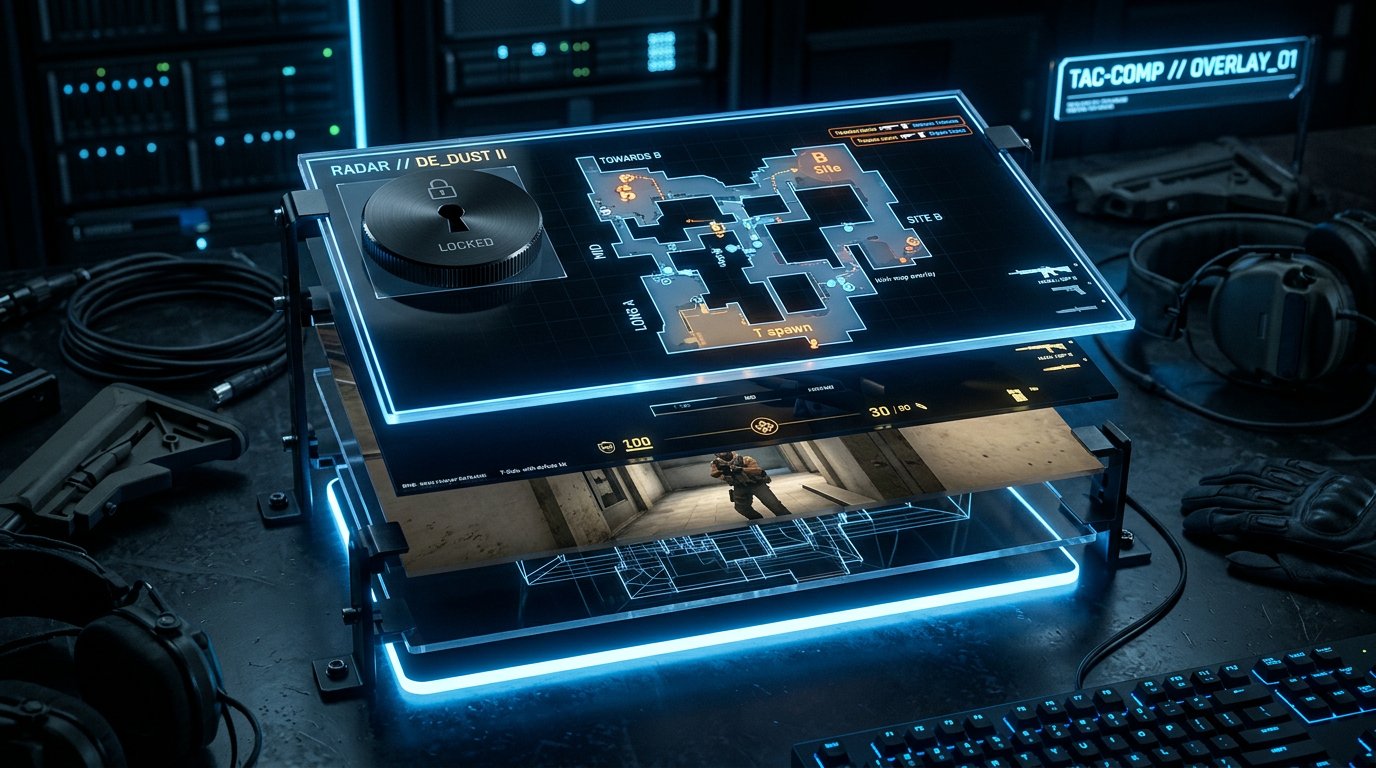
El radar es uno de los elementos de interfaz más peligrosos. En él se ven los aliados, la dirección de su movimiento, las posiciones ocupadas, las posibles rotaciones y a veces la lógica de la ronda. Ciérralo de forma permanente en todas las escenas con una partida competitiva en vivo, no solo después de una ronda sospechosa.
En OBS añade sobre la captura del juego una fuente de color o una imagen opaca preparada. Colócala en la lista de fuentes por encima de la captura del juego. Si el recuadro está por debajo, no tapará la interfaz de CS2. Para un radar redondo es cómoda una máscara redonda; para una configuración rápida sirve un rectángulo.
Abre CS2 en la resolución de trabajo y con la misma escala de HUD que usas en la emisión. Mueve la máscara exactamente sobre el radar, comprueba los bordes del mapa, los marcadores y las etiquetas. Pruébala en el calentamiento, en una partida normal y en el menú de pausa: la interfaz puede verse de forma distinta.
La desventaja de la máscara redonda es que tras cambiar la resolución, la relación de aspecto o la escala del HUD hay que configurarla de nuevo. El recuadro rectangular es más sencillo, pero tapa más imagen útil.
Cómo fijar la máscara en las escenas de juego
Si tienes una escena con webcam, una versión para clips, una disposición para analizar demos y una composición de juego normal, la protección debe estar donde se muestra la partida en vivo. Es más práctico hacer una escena de juego protegida base y usarla como fuente en otras composiciones.
La máscara del radar, el recuadro de la economía y otros elementos se pueden agrupar en un grupo de fuentes y bloquear para que no se muevan por accidente. Esto reduce el riesgo de desplazar la máscara durante la configuración de la emisión. La desventaja de este enfoque es que al crear una nueva escena igualmente hay que añadir o copiar la protección.
¿Hay que ocultar la economía y las armas?
Un radar cerrado no elimina las fugas a través del dinero, las armas, las granadas y el marcador. Con estos datos el rival puede suponer una ronda económica, una compra forzada o la preparación de una salida completa. Si las decisiones sospechosas del rival se repiten, añade una pequeña máscara a la parte sensible del HUD.
No conviene ocultar toda la interfaz de forma permanente: a los espectadores les costará más entender el desarrollo de la partida y la transmisión perderá parte de su atractivo. La desventaja de la máscara de economía es que empeora la legibilidad de la emisión y no sustituye ni al retraso ni a la cola oculta.
Por qué el chat de voz revela posiciones
La información no se filtra solo por la imagen. Las frases sobre un punto ocupado, la cantidad de rivales, la subida, el lanzamiento de utilidades y el momento de la salida pueden ser útiles antes de que termine la acción. Especialmente arriesgados son los calls detallados de los compañeros si su voz llega a la transmisión junto con tu micrófono.
No repitas a los espectadores la ruta del equipo ni los planes antes de que se realicen. Si juegas en un grupo habitual, acuerda de antemano no discutir la táctica para la emisión en tiempo real. Con un retraso de 30 a 60 segundos esto sigue siendo un buen hábito: una ronda lenta puede hacer que la información antigua siga siendo útil.
La desventaja de limitar los comentarios por voz es que el stream se vuelve menos comprensible para los espectadores que lo ven por la conversación y el análisis de las decisiones.
Cómo proteger las notificaciones y el escritorio
Desactiva las notificaciones emergentes de Steam, las invitaciones, los mensajes privados, los banners del sistema y los avisos de los mensajeros. Comprueba por separado qué verá el espectador al pulsar Alt+Tab: las pestañas abiertas, las conversaciones, el correo, la lista de amigos y las ventanas de estadísticas a menudo revelan datos de más.
Para una emisión de juego es más seguro usar la captura del juego y no la captura de toda la pantalla. Así un navegador o un escritorio abierto por accidente no entrará en el encuadre. La desventaja de la captura del juego es que algunos programas y ventanas no serán visibles para los espectadores cuando quieras mostrarlos a propósito.
Cómo configurar el chat contra las pistas
Los espectadores pueden ver las transmisiones de los rivales, indicar posiciones, contar la compra o escribir información que tú no podrías haber visto por ti mismo. Estos mensajes influyen en la partida competitiva, aunque el autor crea que ayuda. Es mejor fijar la regla contra las pistas en la descripción del canal y comunicarla a los moderadores.
- Elimina los mensajes con posiciones, movimientos y cantidad de rivales.
- No transmitas al streamer el contenido de las pistas eliminadas hasta el final de la ronda.
- Prohíbe los enlaces a las emisiones de jugadores de la partida actual.
- Limita el chat a los usuarios que repiten la infracción.
- Guarda los mensajes controvertidos para analizarlos después de la partida.
La desventaja de una moderación estricta es que parte de la audiencia puede considerar las reglas excesivas. Un aviso breve y claro reduce el número de conflictos mejor que eliminar mensajes en silencio.
Qué hacer ante la sospecha de stream sniping
No acuses a un jugador concreto durante la partida sin confirmación. En CS2 hay coincidencias, sobre todo en mapas populares y en un rango de competitivo cercano. Marca las rondas sospechosas y, después de la partida, revisa la grabación de la emisión, los mensajes del chat y el momento del inicio de la cola.
Refuerza la protección punto por punto: primero aumenta el retraso de 30 a 60 segundos y luego, si hace falta, a 90 segundos; deja la máscara del radar de forma permanente; deja de mostrar la carga; oculta la economía; endurece las reglas del chat. La configuración paso a paso ayuda a encontrar el canal concreto de fuga.
La desventaja de este enfoque es que harán falta varias emisiones y el problema no desaparecerá al instante. Pero no tendrás que pasar todo el canal a un retraso de varios minutos sin necesidad.
Comprobación de la protección antes de empezar la emisión
- Comprueba el retraso real en Twitch, YouTube o VK Play desde el dispositivo de un espectador.
- Asegúrate de que la voz y la imagen no se desincronizan tras los cambios entre escenas.
- Cambia a la escena de la cola y asegúrate de que no hay CS2, Steam, lista de amigos ni mensajes privados.
- Inicia el juego y comprueba que la máscara tapa el radar por completo.
- Comprueba la posición de la máscara con la resolución, la relación de aspecto y la escala del HUD actuales.
- Asegúrate de que la máscara está por encima de la captura del juego en la lista de fuentes de OBS.
- Prueba los atajos de teclado de la cola, el juego protegido y la pausa.
- Desactiva las notificaciones, las invitaciones y las ventanas emergentes sobre el juego.
- Comprueba que al pulsar Alt+Tab la emisión no muestra el escritorio ni las conversaciones.
- Fija la regla contra las pistas y avisa a los moderadores.
Last Articles
Qué cambió en el diseño y la funcionalidad Actualizamos el sitio para que trabajar con él sea más rápido y cómodo. Los cambios principales afectan a ..
Good afternoon, I've collected all the news during this time.: 1. The main news is that prices for twitch viewers have been greatly reduced, while Tw..
1. Utilice el código promocional "December2025" para un 15% de descuento para todos nuestros espectadores2. Hemos reducido hasta el 1 de enero los pre..
Los servicios de Twitch son trabajando de manera estable, por lo que estamos listos para cooperar con escuadrones, revendedores, propietarios de s..
Nosotros hemos actualizado completamente nuestros servicios de visualización de Twitch, y ahora están trabajando estable. Solo usamos direcciones ..
Hello everyone! Today, we are announcing a new feature—"Twitch Viewer Configurator". Now, you can customize any plan for your Twitch channel. Choo..
Greetings, I have compiled a guide for streamers, which will be very relevant at the moment. Now YouTube and twitch have disabled monetization from vi..
We have finally developed the APINow it will be more convenient for our partner sites to work with us.To update the maximum tariffs for YouTube, an up..
Debido a la enorme popularidad de los servicios de asociación y del programa de referencia, hemos creado una tabla de cooperación. La esencia es muy s..
Nuestros Servicios para Streamers








Nuestros Servicios para Creadores de Contenido






