
Cómo cerrar el acceso a Kick en un dispositivo ajeno
Si el dispositivo ajeno todavía está cerca
Si todavía estás cerca del dispositivo, abre Kick y cierra la sesión desde el menú de perfil. Después vuelve a abrir la página del servicio: en lugar del perfil debe aparecer la opción de iniciar sesión. Si se inició sesión tanto en el navegador como en la aplicación, comprueba cada uno por separado.
Cerrar la pestaña no equivale a cerrar sesión: al volver a abrir Kick, la autorización puede mantenerse. Incluso después de cerrar sesión, en el dispositivo pueden quedar la contraseña, el acceso al correo o archivos con la clave de transmisión.
¿Existe en Kick la gestión de sesiones activas?
No está confirmada la existencia en Kick de una lista de sesiones activas ni de un botón para cerrar sesión en todos los dispositivos. No se puede indicar una ruta fiable a esa configuración, así que no conviene contar con ella como método principal para cerrar sesión de forma remota.
Cuando el dispositivo ajeno ya no esté disponible, cambia la contraseña de Kick y contacta con el soporte a través de la sección de ayuda del servicio. Pregunta cómo revocar la sesión restante. Cambiar la contraseña por sí solo no confirma que se haya finalizado la sesión abierta en el dispositivo ajeno.
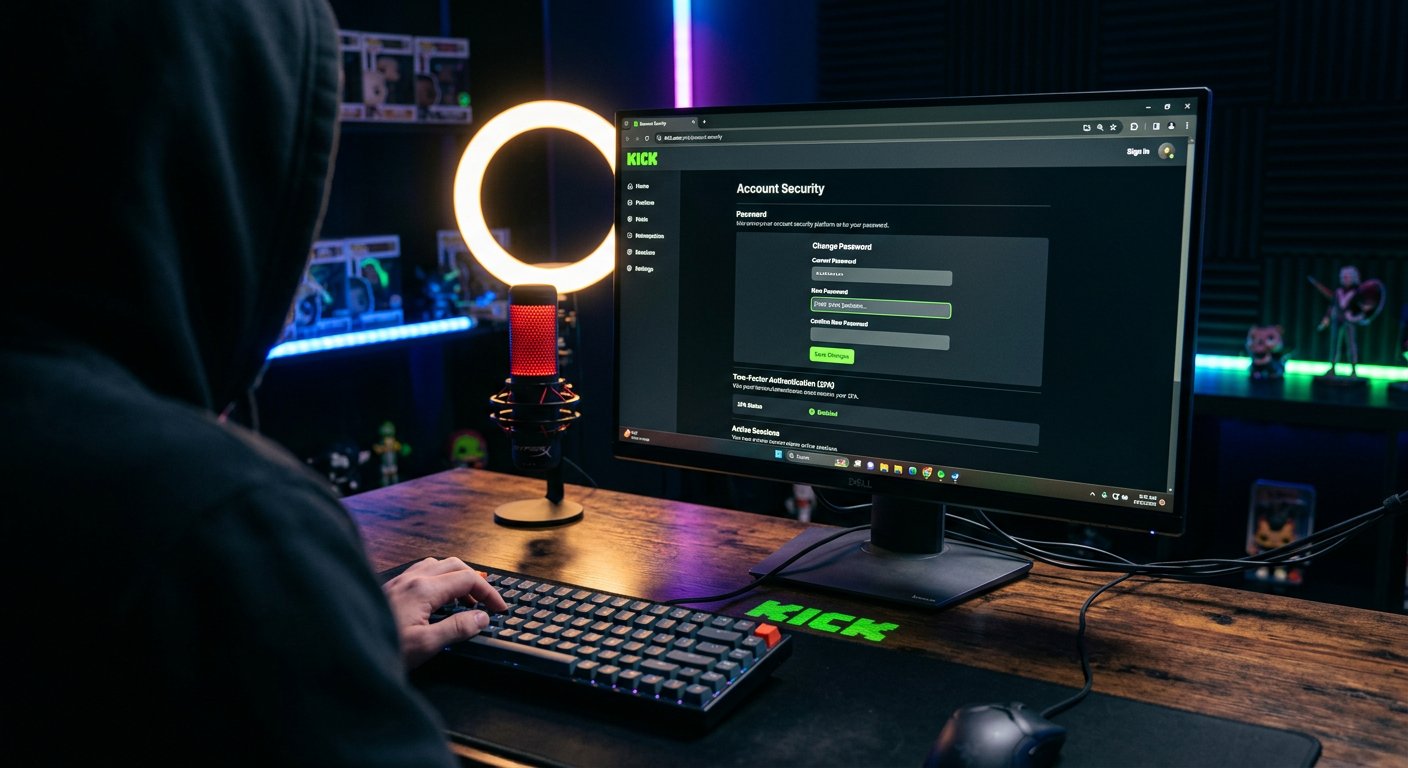
Cómo cambiar la contraseña de Kick
Abre la configuración de la cuenta de Kick en tu dispositivo y cambia la contraseña. La nueva contraseña debe ser única: no uses una combinación del correo ni de otro servicio. Si no conoces la contraseña actual, utiliza la recuperación de acceso a través de la página de inicio de sesión.
Tras el cambio, no uses la contraseña anterior para un nuevo inicio de sesión. Sin embargo, una sesión ya abierta puede seguir funcionando. Revisa el mensaje de Kick al cambiar la contraseña y no des por cerrada la sesión ajena sin la confirmación del servicio.
Qué hacer con la contraseña guardada
Mientras el dispositivo esté disponible, revisa las contraseñas guardadas del navegador y elimina la entrada de Kick si ha aparecido. Comprueba por separado la contraseña del correo y de la cuenta de terceros con la que se inició sesión. No elimines entradas ajenas ni todos los datos del navegador: eso afectará al propietario del dispositivo.
Cuando no se pueda revisar el dispositivo, considera comprometidas las contraseñas introducidas en él y cámbialas. Cerrar sesión no borra la copia guardada de la contraseña, y eliminarla de forma remota puede ser imposible.
Cómo proteger el correo vinculado
El correo está vinculado a la recuperación de acceso a Kick, por lo que una sesión de correo dejada abierta en un dispositivo ajeno también es peligrosa. Ciérrala en la configuración de la cuenta de correo, revisa los métodos de recuperación y cambia la contraseña si pudo llegar a ser conocida por un tercero.
Comprueba la dirección de correo en la configuración de Kick y las notificaciones sobre cambios en la cuenta. Una dirección de recuperación desconocida o correos sobre acciones que no realizaste son motivo para proteger el correo de inmediato y contactar con el soporte de Kick.
Si el inicio de sesión fue mediante una cuenta de terceros
Revisa la seguridad del servicio con el que se inició sesión: finaliza las sesiones desconocidas y cambia la contraseña si pudo guardarse en el dispositivo ajeno. Si es necesario, revisa también el correo vinculado a ese servicio.
Cerrar sesión en la cuenta de terceros no cierra necesariamente la sesión de Kick: tras la autorización, la plataforma puede mantener su propio inicio de sesión. Proteger el servicio de terceros es importante, pero no sustituye el contacto con Kick en relación con la sesión dejada abierta.
¿Ayudará la autenticación de dos factores?
Revisa la configuración de seguridad de Kick y activa la autenticación de dos factores si aún no está activada. Guarda los códigos de respaldo en un lugar seguro, separado del dispositivo ajeno. Así se necesitará un código adicional al iniciar sesión, cuando el servicio lo solicite.
La desventaja de este paso es que no garantiza la finalización de una sesión que ya está abierta. Por eso, la autenticación de dos factores complementa el cambio de contraseña y la revisión de accesos, pero no los sustituye.
¿Hay que borrar las cookies?
Después de cerrar sesión en Kick, puedes eliminar los datos del sitio en la configuración del navegador del dispositivo ajeno. Es una limpieza local adicional, útil si dudas de que el cierre de sesión se haya realizado correctamente. No conviene eliminar los datos de todos los sitios sin el consentimiento del propietario: con ellos desaparecerán sus inicios de sesión y ajustes.
La limpieza solo afecta a un navegador concreto. No elimina las contraseñas guardadas por separado, no limpia la aplicación de Kick y no confirma la revocación de la sesión por parte del servicio.
Cuándo restablecer la clave de transmisión
Si en el dispositivo ajeno se abrió el panel del streamer o se vio la clave de transmisión, considera que la clave pudo ser copiada. Restablécala en la configuración del canal e indica la nueva clave en el programa para transmitir.
Tras el restablecimiento, tendrás que actualizar la configuración en cada uno de tus dispositivos desde los que se inician las emisiones. El restablecimiento de la clave por sí solo protege el acceso a la transmisión, pero no expulsa a un tercero de la cuenta de Kick.
Cómo revisar las aplicaciones conectadas
Revisa la configuración de conexiones de Kick, especialmente si en el dispositivo ajeno se conectaron herramientas para el canal. Revoca los permisos de las aplicaciones desconocidas y de las que ya no necesites. Las herramientas verificadas tendrás que volver a conectarlas si es necesario.
El permiso de una aplicación y el inicio de sesión en el navegador son tipos de acceso distintos. Revocar un permiso no equivale a cerrar sesión en Kick, y cerrar sesión en la cuenta no siempre anula los permisos concedidos anteriormente.
Qué comunicar al soporte de Kick
Contacta con el soporte a través de la sección de ayuda de Kick si el dispositivo ajeno no está disponible y necesitas finalizar la sesión que queda en él. Indica que el inicio de sesión se realizó en un dispositivo ajeno y enumera las medidas ya adoptadas. Pide que te confirmen el método disponible para revocar la sesión.
Informa también de cambios en la configuración, mensajes ajenos o emisiones, si han aparecido. El soporte puede necesitar datos para verificar la titularidad de la cuenta, pero no debes enviar la contraseña, la clave de transmisión ni los códigos de respaldo.
Cómo iniciar sesión en un dispositivo ajeno la próxima vez
Para un inicio de sesión temporal es adecuada una ventana privada del navegador: al cerrar todas las ventanas privadas, los datos locales de la sesión suelen eliminarse. El modo no protege frente a software malicioso que registre la entrada ni garantiza la revocación de la sesión en el servidor.
No permitas que el navegador guarde la contraseña. Al terminar, cierra sesión en Kick y en las cuentas vinculadas, cierra la ventana privada y comprueba que no hayan quedado en el dispositivo archivos o ajustes con la clave de transmisión.
Last Articles
Qué cambió en el diseño y la funcionalidad Actualizamos el sitio para que trabajar con él sea más rápido y cómodo. Los cambios principales afectan a ..
Good afternoon, I've collected all the news during this time.: 1. The main news is that prices for twitch viewers have been greatly reduced, while Tw..
1. Utilice el código promocional "December2025" para un 15% de descuento para todos nuestros espectadores2. Hemos reducido hasta el 1 de enero los pre..
Los servicios de Twitch son trabajando de manera estable, por lo que estamos listos para cooperar con escuadrones, revendedores, propietarios de s..
Nosotros hemos actualizado completamente nuestros servicios de visualización de Twitch, y ahora están trabajando estable. Solo usamos direcciones ..
Hello everyone! Today, we are announcing a new feature—"Twitch Viewer Configurator". Now, you can customize any plan for your Twitch channel. Choo..
Greetings, I have compiled a guide for streamers, which will be very relevant at the moment. Now YouTube and twitch have disabled monetization from vi..
We have finally developed the APINow it will be more convenient for our partner sites to work with us.To update the maximum tariffs for YouTube, an up..
Debido a la enorme popularidad de los servicios de asociación y del programa de referencia, hemos creado una tabla de cooperación. La esencia es muy s..
Nuestros Servicios para Streamers








Nuestros Servicios para Creadores de Contenido






