
Cómo corregir un video en YouTube y conservar las visualizaciones y los comentarios
¿Se puede reemplazar el archivo de un video publicado?
No puedes subir un archivo nuevo en lugar del original de un video ya publicado en YouTube. La versión corregida se convertirá en un video aparte con una dirección nueva. Las visualizaciones, los comentarios y los «Me gusta» de la página antigua no se transferirán a ella.
Aun así, algunos errores se pueden corregir en el video existente a través de YouTube Studio. La página, su dirección y la actividad acumulada se conservan, pero el editor integrado no sirve para cualquier tarea.
Qué ediciones están disponibles en YouTube Studio
En Studio puedes cambiar la presentación y la configuración de la publicación, además de procesar algunas partes del propio video. Estas son las opciones disponibles:
- cambiar el título, la descripción, la miniatura, la visibilidad y otros ajustes;
- recortar el principio, el final o un tramo dentro del video;
- difuminar un rostro o un área concreta del fotograma;
- usar las herramientas disponibles para trabajar con la música y el sonido, incluso ante una reclamación por derechos de autor;
- añadir o modificar tarjetas y la pantalla final, si están disponibles para el video.
El conjunto de herramientas depende del video concreto y de las restricciones del canal. Las ediciones conservan la página existente, pero no convierten Studio en un programa de edición completo.
Qué no se puede cambiar sin volver a subir el video
En un video publicado no se puede insertar un fragmento nuevo, sustituir una escena concreta por otro archivo ni volver a subir una versión remontada bajo la dirección anterior. Tampoco se puede simplemente reemplazar toda la pista de audio por tu propio archivo corregido.
Si el error solo se soluciona con un nuevo montaje, hará falta una publicación aparte. Su desventaja es que las estadísticas y la conversación empiezan de cero, y los enlaces antiguos no redirigirán automáticamente a los espectadores a la página nueva.
Cómo recortar un video en YouTube Studio
En YouTube Studio hay que abrir la sección «Contenido», elegir el video y entrar en el editor. La herramienta de recorte permite quitar el principio, el final o un tramo innecesario dentro del video. Antes de guardar conviene comprobar en la vista previa los límites del fragmento recortado.
En el lugar de la parte eliminada no se puede insertar una escena nueva. Al recortar el centro, las partes contiguas se unirán: la transición puede quedar brusca y la conversación puede perder el contexto.
Qué revisar antes y después del recorte
Antes de guardar conviene asegurarse de tener una copia del archivo original: no se puede contar con deshacer una edición guardada. El procesamiento puede tardar. Después hay que revisar las uniones, comprobar el sonido y confirmar que el fragmento deseado se ha eliminado realmente.
Si se recorta el centro, los eventos posteriores se desplazan. Habrá que revisar los capítulos, los códigos de tiempo de la descripción, el comentario fijado y los enlaces a un momento concreto. Los comentarios de otras personas con marcas de tiempo antiguas no se pueden corregir; si hace falta, se puede dejar una aclaración bajo el video.
¿Se mantiene la monetización después del recorte?
El recorte no crea una publicación nueva, así que no hace falta activar la monetización para una nueva subida aparte. Sin embargo, conservar la página no garantiza los ingresos anteriores ni la ausencia de restricciones: la monetización depende del contenido del video restante, de los derechos sobre los materiales y de las revisiones de YouTube.
Si el recorte se hizo por una reclamación, hay que comprobar el resultado en Studio después del procesamiento. Mientras la reclamación o la restricción estén activas, los ingresos y la disponibilidad del video pueden depender de las condiciones indicadas en su información.
¿Se conservan las posiciones del video en la búsqueda?
Después del recorte, la dirección del video y su historial siguen siendo los mismos, pero YouTube no garantiza que se conserve una posición concreta en la búsqueda o en las recomendaciones. La duración y el contenido modificados pueden influir en cómo ven el video los espectadores y en qué medida responde a sus búsquedas.
El procesamiento de la edición tampoco implica un cambio o una recuperación inmediata de las posiciones. Conviene evaluar las impresiones y el tráfico de búsqueda con las analíticas del video después del procesamiento, sin prometer plazos concretos.
Cómo ocultar un rostro o datos personales
Para los rostros y las áreas concretas del fotograma, el editor ofrece el difuminado. Ayuda a conservar la página anterior sin eliminar una escena entera. Después del procesamiento hay que revisar todo el tramo, sobre todo si el objeto se mueve o queda tapado por otros elementos durante un tiempo.
La desventaja de este método es que el difuminado no corrige el sonido ni sustituye el fotograma. Si los datos personales se dicen en voz alta o aparecen en varios lugares, una sola máscara puede no ser suficiente.
Cómo corregir un error en la presentación o en los datos
El título, la descripción, la miniatura y los ajustes de visibilidad se pueden cambiar sin volver a subir el video. Si el error es menor y está en la propia grabación, la corrección también se puede indicar en la descripción o en un comentario fijado junto con el código de tiempo.
Una aclaración escrita no cambia el video: el espectador puede no abrirla o no verla. Si el error afecta a la seguridad, a los derechos de otras personas o al sentido del material, conviene valorar el recorte o la publicación de una versión corregida.
Qué hacer con una reclamación de Content ID
En la sección «Contenido» hay que abrir la información de la restricción y ver qué material se ha detectado, qué tramo está afectado y cómo influye la reclamación en el video. Si el problema es la música y Studio ofrece esas acciones, se puede eliminar el fragmento reclamado, sustituir la pieza por música disponible o silenciar el sonido en cuestión.
La elección depende de qué se puede sacrificar: el recorte quitará también la imagen, y silenciar el sonido puede afectar al habla o al fondo. Después de guardar hay que esperar al procesamiento y comprobar el estado de la reclamación y la calidad del resultado.
Cuándo impugnar una reclamación o revisar un aviso
Si tienes derecho a usar el material, puedes impugnar la reclamación de Content ID a través de Studio, indicando el motivo y preparando la prueba de los derechos. Tener la grabación comprada o indicar al autor no siempre da derecho a usar el material en el video. Una impugnación infundada puede tener consecuencias posteriores.
Una reclamación de Content ID y una advertencia por eliminación por infracción de derechos de autor no son lo mismo. Ante una advertencia hay que leer la notificación y las acciones disponibles: eliminar o volver a subir el video por sí solos no necesariamente eliminarán el aviso. Volver a publicar el mismo material en disputa sin resolver el problema es arriesgado.
Cuándo hace falta volver a subir el video
Se necesita un video nuevo si hay que insertar un fragmento corregido, sustituir la mayor parte del montaje, añadir una grabación nueva o subir otro archivo original. Esto también se aplica a los errores que afectan a todo el video y no se solucionan con las herramientas disponibles en Studio.
Para la nueva publicación habrá que configurar de nuevo el título, la descripción, la miniatura y el resto de parámetros. Si el canal usa la monetización, también hay que revisar por separado sus ajustes y las posibles restricciones para la nueva versión.
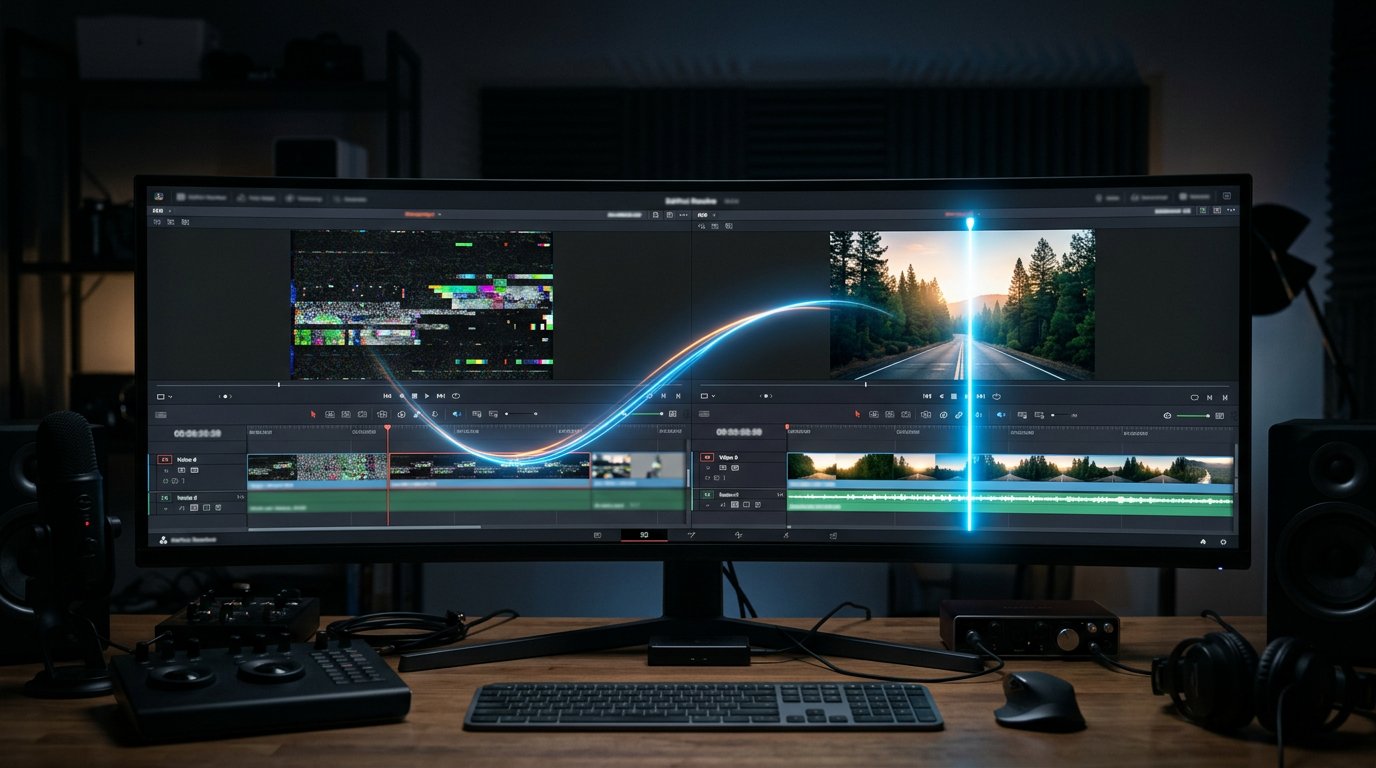
Cómo dirigir a los espectadores a la nueva versión
Mientras el video antiguo siga disponible para el público, se puede poner el enlace a la versión corregida al principio de la descripción y fijarlo en los comentarios. Junto a él conviene indicar brevemente el motivo de la nueva subida: por ejemplo, que se ha corregido un error en el material o que se ha sustituido un sonido dañado.
Además, se puede añadir una tarjeta con el enlace al video nuevo y usar la pantalla final, si estas herramientas están disponibles. En algunos videos, incluidos los destinados a niños, ciertas funciones están limitadas. Ninguno de estos métodos abarcará a todos los espectadores anteriores ni transferirá sus comentarios.
Dónde más actualizar el enlace
Conviene publicar la nueva versión en la comunidad del canal y en las plataformas donde se difundió el video original. Si la dirección antigua está en una publicación fijada, en el sitio web o en las descripciones de otros videos, se puede sustituir o añadir junto a ella el enlace al episodio corregido.
La desventaja de la actualización manual es que el autor no controla las publicaciones ajenas ni todos los enlaces guardados. Por eso, si el video antiguo sigue abierto, es útil señalar el paso a la nueva versión también en su página.
Dejar el video antiguo como público o eliminarlo
La versión antigua pública conserva la dirección anterior, la conversación y la posibilidad de dirigir a los espectadores a la corrección. Pero dos videos parecidos pueden confundir al público, sobre todo si en el primero queda un error importante. Una nota en el título o en la descripción ayudará a distinguir las versiones.
Eliminar quita la página del video y la discusión asociada. No se puede restaurar un video eliminado como la misma publicación con sus visualizaciones y comentarios anteriores. Antes de eliminarlo conviene comprobar las copias y tener en cuenta que los enlaces antiguos dejarán de llevar al video.
Cuándo conviene el acceso mediante enlace
Se puede establecer el acceso mediante enlace para el video antiguo. La dirección anterior seguirá funcionando para quienes la tengan, pero la publicación no aparecerá en la búsqueda normal de YouTube como pública. En la descripción se puede dejar el enlace a la nueva versión.
La desventaja es que otras personas podrán seguir abriendo y reenviando la grabación antigua. Para un video con datos confidenciales u otro contenido arriesgado, esto puede no ser suficiente.
Cuándo elegir el acceso privado
El acceso privado limita la visualización a los usuarios elegidos. Es adecuado cuando hay que retirar la versión antigua del acceso público, pero todavía no se quiere eliminar. El ajuste está en la información del video en YouTube Studio.
La desventaja es que los espectadores habituales sin permiso no podrán abrir la página anterior ni ver el enlace a la versión corregida. Para redirigir al público, un video privado no sirve.
Cómo corregir una publicación programada
Si el error se detecta antes de que salga el video, primero conviene comprobar si basta con el recorte o el difuminado integrados. Cuando hace falta un nuevo archivo de montaje, habrá que subirlo aparte y configurar de nuevo la publicación. La carga programada antigua se puede eliminar o cambiar su visibilidad.
La nueva carga tendrá otra dirección. Si el enlace al futuro episodio ya se ha enviado a los espectadores o se ha colocado en anuncios, habrá que actualizarlo: no empezará a llevar automáticamente a la versión corregida.
Last Articles
Qué cambió en el diseño y la funcionalidad Actualizamos el sitio para que trabajar con él sea más rápido y cómodo. Los cambios principales afectan a ..
Good afternoon, I've collected all the news during this time.: 1. The main news is that prices for twitch viewers have been greatly reduced, while Tw..
1. Utilice el código promocional "December2025" para un 15% de descuento para todos nuestros espectadores2. Hemos reducido hasta el 1 de enero los pre..
Los servicios de Twitch son trabajando de manera estable, por lo que estamos listos para cooperar con escuadrones, revendedores, propietarios de s..
Nosotros hemos actualizado completamente nuestros servicios de visualización de Twitch, y ahora están trabajando estable. Solo usamos direcciones ..
Hello everyone! Today, we are announcing a new feature—"Twitch Viewer Configurator". Now, you can customize any plan for your Twitch channel. Choo..
Greetings, I have compiled a guide for streamers, which will be very relevant at the moment. Now YouTube and twitch have disabled monetization from vi..
We have finally developed the APINow it will be more convenient for our partner sites to work with us.To update the maximum tariffs for YouTube, an up..
Debido a la enorme popularidad de los servicios de asociación y del programa de referencia, hemos creado una tabla de cooperación. La esencia es muy s..
Nuestros Servicios para Streamers








Nuestros Servicios para Creadores de Contenido






