
Por qué llega la notificación de nuevo seguidor de Twitch pero la alerta no suena en OBS
La notificación de Twitch y la alerta en OBS recorren caminos distintos
El mensaje de nuevo seguidor en el panel de Twitch, en el chat o en el bot solo significa una cosa: la plataforma ha registrado el evento. La alerta sonora recorre una cadena aparte. Twitch envía el seguidor al servicio de alertas, el servicio manda el evento al widget del navegador, el Browser Source carga ese widget y OBS añade su sonido a la emisión.
La notificación de Twitch no confirma que el sonido haya llegado al directo. El fallo puede estar en la configuración del evento, en el propio widget, en la fuente de navegador, en el mezclador, en la pista de audio o en el monitoreo local.
No conviene cambiar todas las escenas ni reinstalar OBS de inmediato. Primero hay que determinar si la alerta aparece en pantalla, si OBS ve su sonido y si ese sonido llega a la pista del directo.
Separa el error del evento del error de audio
Lanza una prueba específica para el evento «nuevo seguidor» en el servicio de alertas. Abre la escena que realmente se usa en la emisión y observa a la vez la vista previa y el mezclador de audio de OBS.
- Hay imagen de la alerta pero no hay sonido: el widget recibió el evento, pero el problema está en el audio del Browser Source, en el mezclador o en el enrutamiento.
- No hay ni imagen ni sonido: revisa la URL del widget, la escena activa, la visibilidad de la fuente y la conexión de Twitch con el servicio de alertas.
- La prueba funciona pero un seguidor real no dispara la alerta: revisa la cuenta conectada, los filtros y la autorización.
La prueba es útil, pero no sustituye del todo a un evento real. Su desventaja es que algunos servicios pueden no aplicar a la prueba las reglas de filtrado, los límites de repetición o la protección frente a actividad sospechosa.
Revisa el sonido en la configuración de la alerta de seguidor
Abre la configuración del evento concreto, no solo la sección general de diseño. Comprueba que las alertas de seguidores están activadas, que tienen un archivo de audio asociado y que el volumen del evento no está bajado a cero. Si usas varios perfiles, temas o widgets, revisa la variante cuya URL está insertada en OBS.
- Comprueba el interruptor general de alertas y el interruptor específico de seguidores.
- Compara el volumen de seguidores con el volumen general del widget.
- Asegúrate de que el archivo de audio se reproduce en el panel del servicio.
- Asigna temporalmente otro sonido estándar y repite la prueba.
- Revisa las reglas que ocultan eventos repetidos o filtrados.
Sustituir el archivo de audio ayuda a descartar un error del propio archivo. La desventaja de este método es que no corrige la fuente que no envía sonido a OBS.
Asegúrate de que el Browser Source funciona en la escena de la emisión
En la escena de trabajo, localiza el Browser Source con el widget y compara su URL con la dirección del servicio de alertas. En las colecciones de escenas no es raro que queden copias antiguas: un widget se ve en el encuadre y otra fuente está configurada para el sonido o apunta a una página obsoleta.
Comprueba si el Browser Source está dentro de una escena o grupo anidado oculto. Revisa también la opción que desactiva la fuente cuando está oculta. Reduce la carga de OBS, pero el widget puede dejar de cargar eventos hasta que la escena aparezca en el encuadre.
Si has cambiado la fuente, actualiza su página o reinicia OBS. La caché del widget del navegador a veces conserva ajustes antiguos de sonido y diseño.
Revisa el nivel del Browser Source en el mezclador de audio
Durante la prueba del seguidor, el indicador de nivel debe moverse en la fila del Browser Source. Eso significa que OBS recibe sonido del widget. Si el indicador no se mueve, revisa la URL, la configuración de la alerta y los parámetros de la propia fuente de navegador.
Si el indicador se mueve, asegúrate de que la fuente no está silenciada con el botón mute y de que su control de volumen no está bajado. Si los nombres de las fuentes antiguas y nuevas se parecen, renombra temporalmente el Browser Source que funciona. De lo contrario, es fácil configurar el widget equivocado.
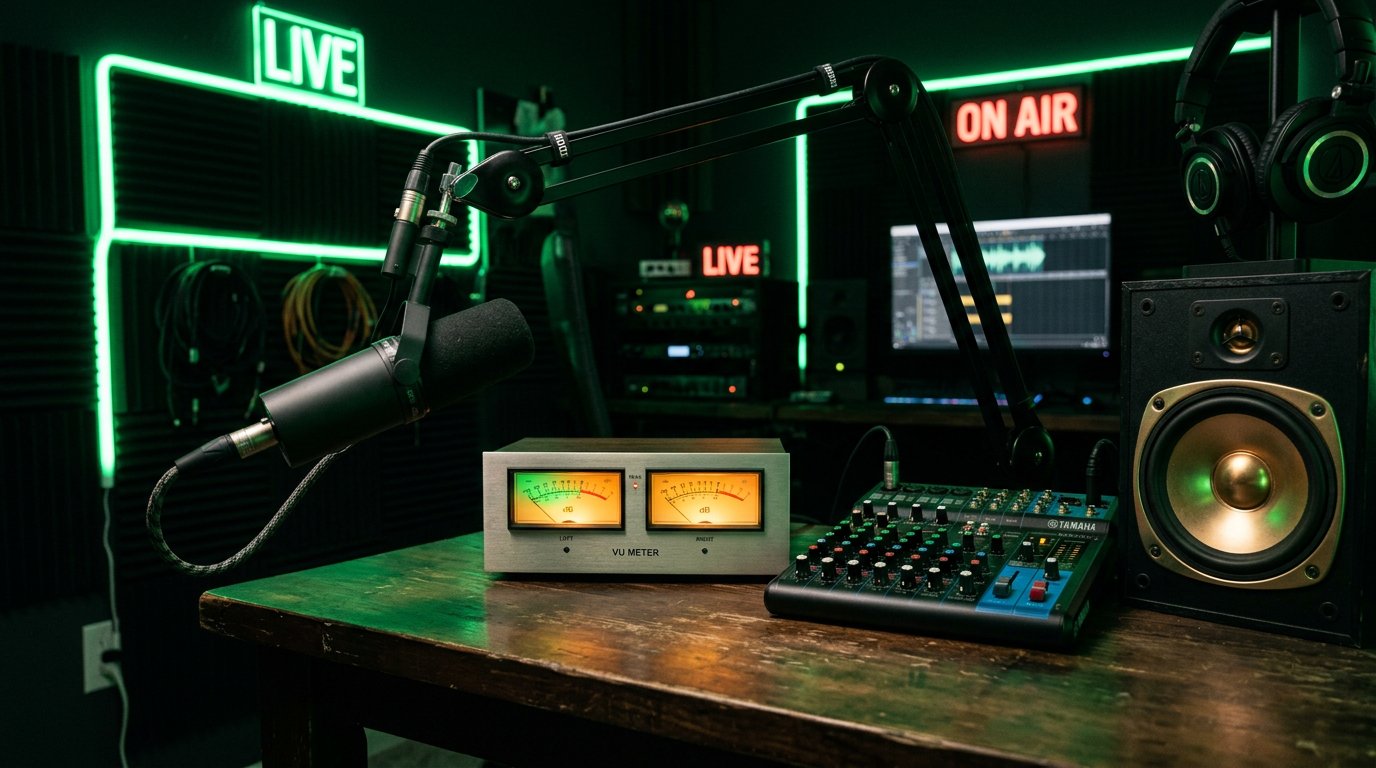
Que la escala se mueva en el mezclador todavía no significa que los espectadores oigan la alerta. El sonido puede ir solo a la pista de grabación, al monitoreo local o a una pista que no está seleccionada para la emisión.
Configura la salida de audio del Browser Source
Abre las propiedades del Browser Source y revisa el parámetro de salida de audio a través de OBS, si está disponible en tu versión del programa. Después del cambio, vuelve a lanzar la prueba: la fuente debe mostrar o empezar a mover la fila correspondiente en el mezclador de audio.
Algunos widgets envían el sonido directamente a través del Browser Source. En ese caso no hay que intentar capturarlo con «Audio del escritorio». Otras variantes de configuración pueden enviar el sonido del navegador a un dispositivo de reproducción, y entonces la ruta depende del sonido del sistema. No conviene mezclar estos esquemas sin necesidad: se puede obtener una alerta doble, eco o sonido solo en los auriculares.
Recrear el Browser Source con la URL actual ayuda cuando la caché está dañada o la configuración es antigua. La desventaja del método es que habrá que volver a ajustar el tamaño, la posición, el recorte, los filtros y el orden de las capas.
Asigna el Browser Source a la pista de la emisión
Abre las propiedades avanzadas de audio en OBS. El Browser Source debe tener marcada la pista que está seleccionada para el directo en la configuración de salida de OBS. Normalmente la comprobación empieza por la pista 1, pero hay que guiarse no por la cifra habitual, sino por la pista real de la emisión en tu perfil.
Error típico: el Browser Source está marcado solo en otra pista y en la configuración de la emisión está seleccionada la pista 1. En el mezclador hay nivel, el streamer puede oír la alerta mediante el monitoreo, pero no llega al sonido que se envía a Twitch.
- Revisa el número de pista seleccionado para la emisión en la configuración de salida de OBS.
- Abre las propiedades avanzadas de audio y activa ese mismo número en el Browser Source.
- Comprueba si la fuente está asignada solo a la pista de grabación o a una mezcla aparte.
- Haz una prueba corta de emisión o comprueba el sonido desde el lado del espectador.
La grabación no siempre reproduce el enrutamiento de la emisión: para ella pueden estar seleccionadas otras pistas. Por eso la grabación es útil para una primera comprobación, pero no confirma el sonido en el directo.
Separa el monitoreo para ti y el sonido para los espectadores
El monitoreo sirve para oír la alerta localmente en los auriculares o en otro dispositivo. Se configura en las propiedades avanzadas de audio de la fuente y depende del dispositivo de monitoreo seleccionado en la configuración de OBS.
El monitoreo y la pista del directo funcionan de forma independiente. El modo «solo monitoreo» permite al streamer oír la alerta, pero no la envía a los espectadores. El modo con salida a la emisión no ayudará si el Browser Source no está asignado a la pista correcta.
Si tú oyes la alerta y el chat no, revisa primero las pistas. Si los espectadores oyen la alerta y tú no, revisa el dispositivo de monitoreo: OBS puede enviar el sonido a los altavoces y tú estar escuchando por los auriculares de la interfaz de audio.
No confundas el Browser Source con la captura de audio del escritorio
«Audio del escritorio» captura todo lo que se reproduce en el dispositivo del sistema seleccionado: el navegador, el juego, la música y las notificaciones. Esta variante puede llevar la alerta a la emisión si el widget suena a través del navegador y de ese dispositivo. Pero genera riesgos adicionales: en el directo entrarán sonidos del sistema, el sonido puede duplicarse y, al cambiar de dispositivo, la captura desaparecerá.
Si el Browser Source ya entrega el sonido directamente al mezclador de OBS, normalmente no hace falta la captura del escritorio para él. Si la alerta solo la oyes tú a través del navegador del sistema, pero no los espectadores, comprueba si OBS captura exactamente el dispositivo de salida al que el navegador envía el sonido.
La desventaja de la captura del escritorio es que se controla peor por fuentes. Para las alertas es más cómoda una fila aparte de Browser Source: es más fácil asignarle volumen, monitoreo y la pista necesaria.
Revisa la autorización si la prueba pasa pero no llegan seguidores
Cuando la alerta de prueba suena y se ve, pero un nuevo seguidor real no dispara el evento, revisa la cuenta de Twitch en el servicio de alertas. El error es posible tras un cambio de contraseña, un nuevo inicio de sesión con otro perfil, un cambio de permisos o un traslado de ajustes entre canales.
Antes de reconectar, guarda la URL del widget y las reglas importantes de las alertas. Después desconecta la integración, cierra sesión en el navegador con la cuenta de Twitch incorrecta y conecta el canal correcto. La desventaja de reconectar es que el servicio puede volver a pedir permisos o restablecer parte de los ajustes vinculados.
Lista de comprobación de la alerta de seguidor, del evento a la pista
- Lanza la prueba del evento «nuevo seguidor» en el servicio de alertas.
- Comprueba si el widget aparece en la escena que va a la emisión.
- Asegúrate de que el sonido del seguidor está activado y su volumen no está bajado.
- Compara la URL del Browser Source con la dirección actual del widget.
- Durante la prueba, observa si el nivel del Browser Source se mueve en el mezclador de OBS.
- Revisa el mute, el volumen y los parámetros de salida de audio de la fuente de navegador.
- En las propiedades avanzadas de audio, activa en el Browser Source la pista de la emisión.
- Compárala con la pista seleccionada en la configuración de salida de OBS, sobre todo con la pista 1.
- Revisa por separado el monitoreo si la alerta solo no la oyes tú.
- Revisa la captura de audio del escritorio solo si el sonido del widget va por el dispositivo del sistema.
- Vuelve a conectar Twitch al servicio de alertas si la prueba funciona pero no llegan seguidores reales.
Last Articles
Qué cambió en el diseño y la funcionalidad Actualizamos el sitio para que trabajar con él sea más rápido y cómodo. Los cambios principales afectan a ..
Good afternoon, I've collected all the news during this time.: 1. The main news is that prices for twitch viewers have been greatly reduced, while Tw..
1. Utilice el código promocional "December2025" para un 15% de descuento para todos nuestros espectadores2. Hemos reducido hasta el 1 de enero los pre..
Los servicios de Twitch son trabajando de manera estable, por lo que estamos listos para cooperar con escuadrones, revendedores, propietarios de s..
Nosotros hemos actualizado completamente nuestros servicios de visualización de Twitch, y ahora están trabajando estable. Solo usamos direcciones ..
Hello everyone! Today, we are announcing a new feature—"Twitch Viewer Configurator". Now, you can customize any plan for your Twitch channel. Choo..
Greetings, I have compiled a guide for streamers, which will be very relevant at the moment. Now YouTube and twitch have disabled monetization from vi..
We have finally developed the APINow it will be more convenient for our partner sites to work with us.To update the maximum tariffs for YouTube, an up..
Debido a la enorme popularidad de los servicios de asociación y del programa de referencia, hemos creado una tabla de cooperación. La esencia es muy s..
Nuestros Servicios para Streamers








Nuestros Servicios para Creadores de Contenido






