
Las alertas de StreamElements no se ven sobre el juego en OBS: causas y ajustes
Cómo muestra OBS las alertas de StreamElements
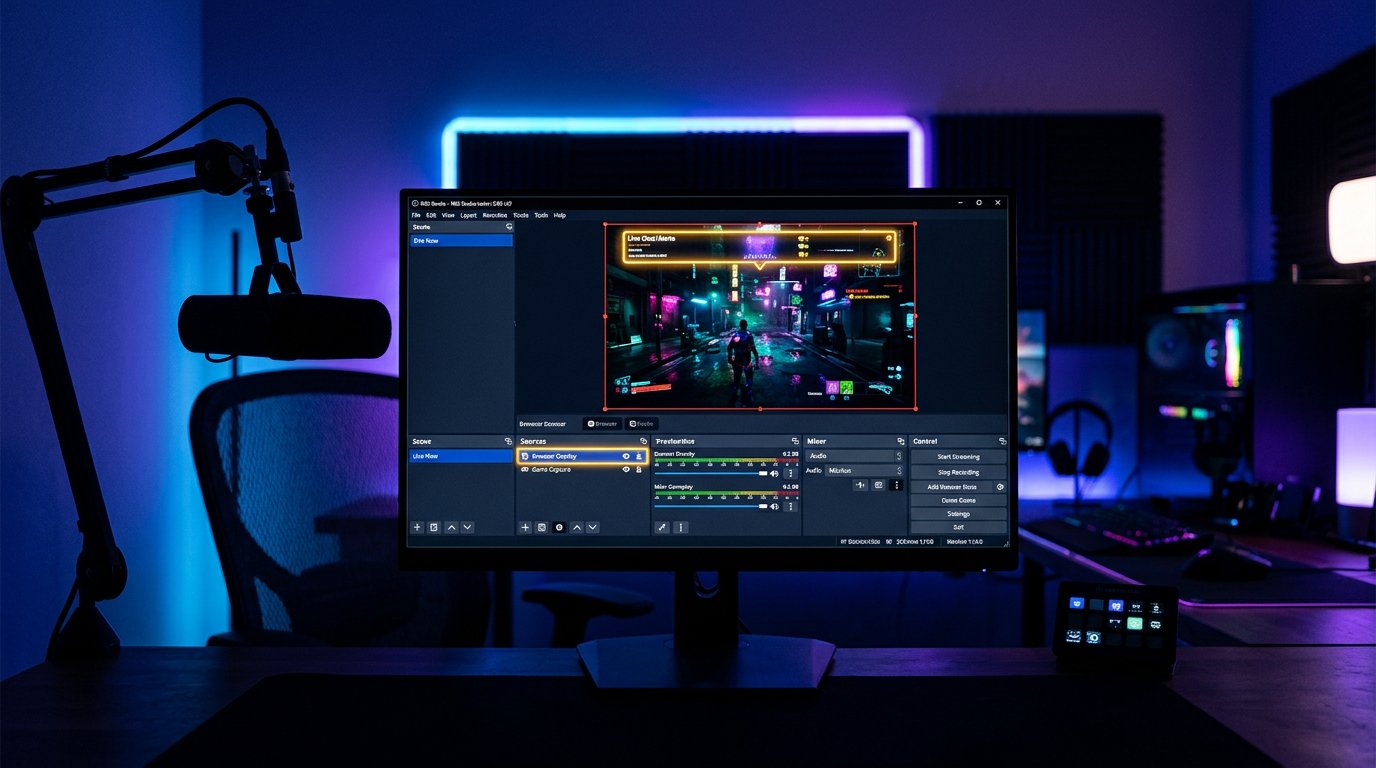
Las alertas de StreamElements se muestran en OBS mediante una fuente de navegador. El juego, la cámara, los marcos y los widgets están en una misma escena, y OBS los compone por capas. Si la fuente de navegador está desactivada, se encuentra por debajo de la captura del juego o se ha añadido a otra escena, el espectador no verá la notificación aunque el widget funcione.
Primero comprueba la alerta en el editor de StreamElements y con el botón de prueba. Si la prueba se ve en la ventana de previsualización de OBS, el problema normalmente no está en la cuenta ni en la donación, sino en el orden de las fuentes o en una escena concreta.
Comprueba el enlace y el tipo de fuente
Para el overlay se necesita el enlace que StreamElements proporciona para la fuente de navegador. No sirve la dirección de la página del panel de control, el enlace al perfil ni la URL de un widget individual si en OBS debe funcionar todo el overlay. Vuelve a copiar el enlace y pégalo en las propiedades de la fuente de navegador existente.
- Asegúrate de que en OBS esté seleccionado el tipo «Navegador» y no la captura de ventana del navegador.
- Comprueba que la fuente no esté desactivada mediante el icono del ojo.
- Verifica que las dimensiones de la fuente coincidan con la resolución del overlay.
- No crees varias fuentes idénticas sin necesidad: es fácil confundirse con ellas.
La captura de ventana del navegador puede mostrar el overlay, pero es una opción incómoda: la ventana debe estar abierta, no se puede tapar y las notificaciones pueden desaparecer al minimizarla.
Coloca la fuente de navegador por encima del juego
En la lista «Fuentes», los elementos situados más arriba tapan los de abajo. La captura del juego casi siempre debe estar por debajo de la fuente de navegador de StreamElements. Arrastra el overlay a la parte superior de la lista o usa los comandos para mover la capa.
Si la alerta aparece solo sobre el fondo oscuro de la previsualización, pero desaparece al iniciar el juego, la captura del juego está tapando la fuente de navegador. El overlay debe estar por encima de la captura del juego en la misma escena. A veces la fuente queda detrás de una cámara a pantalla completa, un fondo o un archivo multimedia; también hay que revisar su orden.
Revisa la escena y las escenas anidadas
Un error frecuente es añadir StreamElements a la escena «Inicio» y jugar en la escena «Juego». En OBS, cada escena tiene su propia lista de fuentes. El overlay debe añadirse a cada escena de trabajo por separado o sacarse a una escena aparte y conectarse como fuente de escena.
Una escena aparte con las alertas simplifica las actualizaciones: cambias el enlace en un solo lugar y no en todas las escenas de juego. La desventaja de este enfoque es que se puede ocultar por accidente la escena anidada o colocarla por debajo de otras fuentes. Después de añadirla, cambia entre todas las escenas y lanza una alerta de prueba en cada una.
Descarta el problema de la caché de la fuente de navegador
OBS guarda la página del overlay en la caché. Después de cambiar el enlace, editar el widget o conectar una cuenta nueva, la fuente de navegador a veces sigue mostrando la versión antigua. Abre sus propiedades, actualiza la página o crea una fuente nueva con el enlace actualizado.
No uses un archivo local en lugar de la URL del overlay: StreamElements carga los widgets desde la red. Comprueba también el acceso a internet. Con una conexión inestable, la alerta puede cargarse con retraso o no recibir el evento. Eso no se soluciona reordenando las capas en OBS.
Revisa los bloqueos y las extensiones del navegador
Si la prueba no aparece ni siquiera en el editor de StreamElements, la causa puede ser un bloqueador de anuncios, una protección de privacidad o una extensión del navegador. Estas herramientas a veces bloquean los scripts, las imágenes y los sonidos que se usan en los widgets. Abre el editor en un perfil de navegador limpio o desactiva temporalmente el bloqueo para la página del servicio.
La desventaja de desactivar el bloqueador temporalmente es que el navegador empezará a cargar más elementos externos. No desactives la protección para todos los sitios: basta con comprobar la página de StreamElements y luego configurar una excepción si es justo eso lo que impide que funcionen las alertas.
Ten en cuenta el modo de captura del juego
El modo de pantalla completa del juego en sí no debería ocultar la fuente de navegador: OBS superpone el overlay ya en la escena final, no dentro de la ventana del juego. El problema surge cuando no miras la previsualización de OBS, sino el monitor con el juego. Los espectadores pueden ver la alerta en la transmisión aunque no se muestre en la pantalla del juego.
Para comprobarlo, abre la ventana de previsualización o una grabación de un fragmento de prueba. Si la alerta aparece en la grabación, la configuración es correcta. Se puede intentar mostrar el overlay directamente sobre el juego mediante programas externos, pero esa solución tiene una desventaja: puede entrar en conflicto con el juego, con el anticheat o con la captura.
Revisa los filtros, la transparencia y el área de visibilidad
La fuente de navegador puede estar activa pero seguir siendo invisible por la transparencia, un recorte o un filtro. Comprueba que no se haya reducido la opacidad en los ajustes de la fuente, que el overlay no se haya desplazado fuera de los límites del lienzo y que no se le haya aplicado un filtro que oculte la imagen.
Selecciona la fuente en la previsualización de OBS: el marco mostrará su posición y tamaño reales. Si no hay marco, has seleccionado otro elemento o la fuente no está añadida a la escena actual. Después de cada cambio, lanza una prueba desde StreamElements en lugar de esperar un evento real en el directo.
Last Articles
Qué cambió en el diseño y la funcionalidad Actualizamos el sitio para que trabajar con él sea más rápido y cómodo. Los cambios principales afectan a ..
Good afternoon, I've collected all the news during this time.: 1. The main news is that prices for twitch viewers have been greatly reduced, while Tw..
1. Utilice el código promocional "December2025" para un 15% de descuento para todos nuestros espectadores2. Hemos reducido hasta el 1 de enero los pre..
Los servicios de Twitch son trabajando de manera estable, por lo que estamos listos para cooperar con escuadrones, revendedores, propietarios de s..
Nosotros hemos actualizado completamente nuestros servicios de visualización de Twitch, y ahora están trabajando estable. Solo usamos direcciones ..
Hello everyone! Today, we are announcing a new feature—"Twitch Viewer Configurator". Now, you can customize any plan for your Twitch channel. Choo..
Greetings, I have compiled a guide for streamers, which will be very relevant at the moment. Now YouTube and twitch have disabled monetization from vi..
We have finally developed the APINow it will be more convenient for our partner sites to work with us.To update the maximum tariffs for YouTube, an up..
Debido a la enorme popularidad de los servicios de asociación y del programa de referencia, hemos creado una tabla de cooperación. La esencia es muy s..
Nuestros Servicios para Streamers








Nuestros Servicios para Creadores de Contenido






