
Por qué Browser Source en OBS no actualiza el overlay y cómo limpiar la caché
Por qué Browser Source muestra una versión antigua del overlay
Browser Source funciona a través del navegador integrado de OBS. Carga por URL la propia página del overlay, estilos, scripts, imágenes, fuentes, animaciones y datos de los widgets. Si el motor del navegador ha guardado parte de estos archivos, en la escena puede quedar el diseño anterior, aunque en el editor del overlay ya se vean los cambios.
El problema se manifiesta de distintas formas: no cambia el logo o el fondo, falta un bloque nuevo, las alertas usan el diseño antiguo, no se actualiza el texto o el widget muestra la versión anterior de la imagen. La URL en las propiedades de la fuente puede parecer correcta. El simple cambio entre escenas tampoco actualiza siempre los datos.
Primero separe la caché de OBS de un error en el enlace o en la publicación
Un overlay antiguo no siempre está relacionado con la caché local de Browser Source. El propio servicio de overlays, la red de entrega de contenido, un proxy o el servidor donde se almacena la imagen pueden seguir entregando el archivo anterior. A veces los cambios se guardan en el editor como borrador, pero la versión de trabajo del enlace no se ha publicado.
Primero hay que asegurarse de que en la URL de trabajo realmente esté disponible la nueva versión. De lo contrario, limpiar la caché, eliminar la fuente y reiniciar OBS no darán resultado: el programa volverá a cargar la misma página antigua que recibe del servicio.
Compruebe la URL del overlay en una ventana de incógnito del navegador
Copie la dirección de las propiedades del Browser Source problemático y ábrala en una ventana de incógnito de un navegador normal. Esta prueba ayuda a descartar los datos de un perfil de navegador usado durante mucho tiempo: el historial, parte de las cookies y los recursos de la página guardados localmente.
Si en la ventana de incógnito se abre la versión antigua, el problema no está en OBS. Compruebe el guardado, la publicación y el enlace de trabajo en el editor del overlay. Si en la ventana de incógnito el diseño es nuevo, pero Browser Source muestra el antiguo, pase a limpiar los datos del navegador integrado.
Compare el enlace de trabajo y la colección de escenas activa
Un mismo canal suele tener varias direcciones parecidas: un overlay de prueba, el enlace para la emisión principal, la variante para formato vertical, widgets de chat y alertas por separado, copias de proyectos antiguos. Se puede editar un overlay y seguir emitiendo otro en OBS.
Abra las propiedades de Browser Source y compare la URL con la dirección del editor. Compruebe el identificador del widget, el token y los parámetros después del signo de interrogación. Mire qué colección de escenas está activa: la fuente se pudo modificar en una colección y la transmisión se inicia desde otra.
Cómo funciona el botón Refresh cache of current page
Seleccione el Browser Source necesario en la lista de fuentes y abra sus propiedades. En la parte inferior de la ventana suele haber un botón Refresh cache of current page. En la localización en español el nombre puede variar, pero la función sigue siendo la misma: limpiar la caché de la página actual y volver a cargarla.
Pulse el botón, aplique los cambios y compruebe el resultado en la vista previa. Este comando afecta a una página concreta, no a la configuración de todo el programa. El tamaño de la fuente, el CSS personalizado, el orden de las capas, las escenas y los parámetros de transmisión deben conservarse.
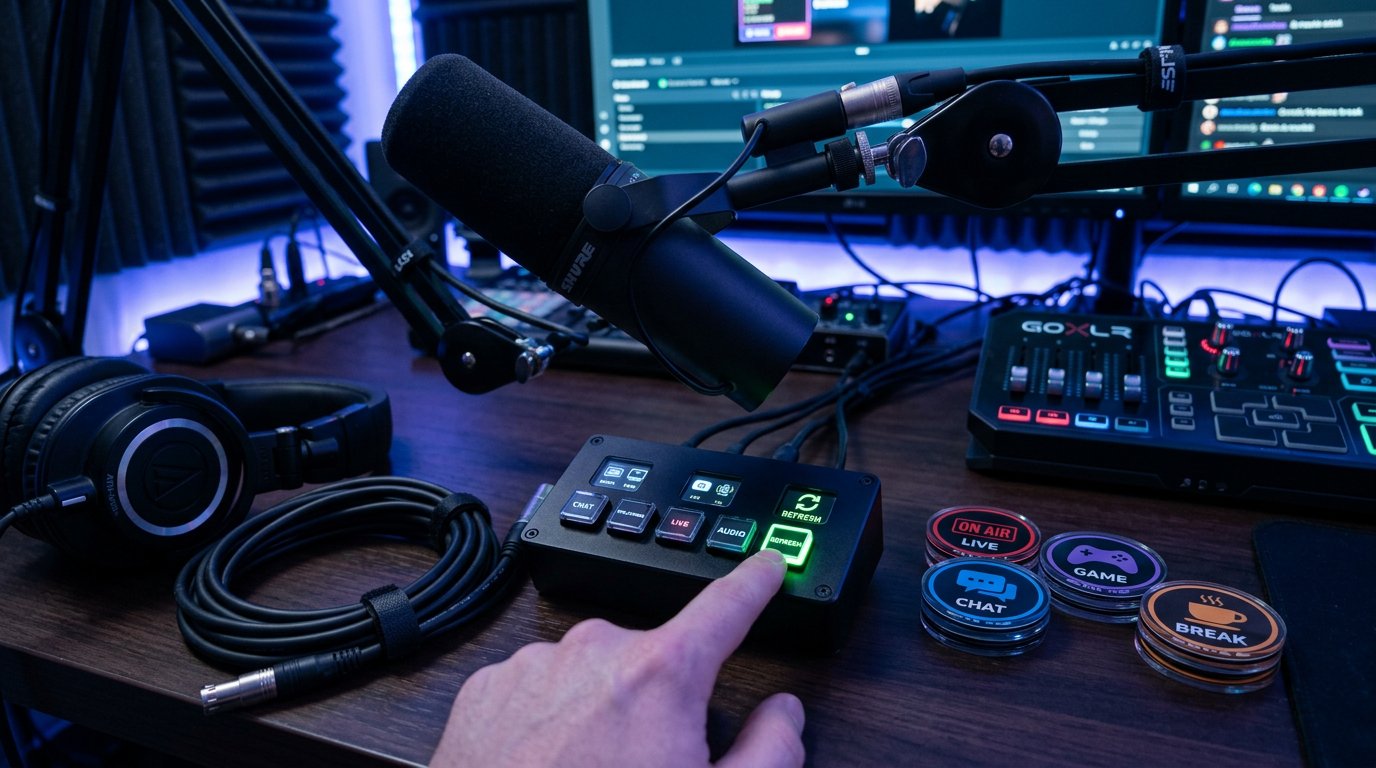
La desventaja de este método es su alcance limitado. Refresh cache ayuda cuando los datos antiguos están guardados en el Browser Source actual. El botón no corrige una URL incorrecta, un overlay no publicado, la caché del servidor ni un archivo antiguo que el servicio sigue entregando en la misma dirección.
Qué comprobar tras Refresh cache sin repetir acciones innecesarias
Después de actualizar la caché no hay que eliminar la fuente ni restablecer OBS de inmediato. Cierre la ventana de propiedades y observe el overlay en la vista previa. Si en la escena hay varios widgets iguales, oculte temporalmente la fuente actualizada. Así se puede entender si desaparece justo el elemento que intenta corregir.
Si el elemento antiguo sigue en su sitio tras ocultarlo, lo muestra otro objeto: un duplicado de Browser Source, una escena anidada, una fuente multimedia o una captura de ventana del navegador. La desventaja de esta comprobación es que cambia la imagen de la escena. Realícela antes de la emisión o en una copia de prueba de la escena.
Reinicio del navegador al activar la escena
En las propiedades de Browser Source puede haber una opción para recargar el navegador al activar la escena. Hace que la página integrada se abra de nuevo cuando la escena se activa. El ajuste es útil para widgets que necesitan reconectarse al chat, a eventos, a contadores o a un servicio externo tras un largo periodo de inactividad.
Active la opción solo para comprobar, cambie a otra escena y vuelva. Si el overlay se actualizó, la causa pudo ser una sesión bloqueada de la página y no una caché permanente. Tras la prueba, decida si este ajuste es necesario en la escena de trabajo.
La desventaja de la recarga automática es directa: en cada cambio a la escena el overlay puede desaparecer brevemente, mostrar un área vacía, reconectarse al servicio o reiniciar la animación. Para elementos de diseño permanentes no siempre es adecuado.
Reinicie OBS por completo si la página no se actualizó
Un reinicio completo de OBS crea una nueva sesión del navegador integrado. Cierre el programa y asegúrese de que realmente ha terminado y no ha quedado ejecutándose en segundo plano. Después abra OBS de nuevo y compruebe Browser Source en la vista previa.
Este paso tiene sentido después de Refresh cache, no en lugar de comprobar el enlace. La desventaja del reinicio es que no limpia el problema del lado del servicio ni cambia el contenido de la URL. Además, al abrir OBS algunos widgets pueden no conectarse a los datos externos de inmediato.
Añada un parámetro de versión a la URL del overlay
Si la nueva versión se abre en una ventana de incógnito, pero Browser Source insiste en mostrar la antigua, se puede forzar al navegador integrado a percibir el enlace como una dirección nueva. Para ello, añada al final de la URL un parámetro de versión adicional. Por ejemplo, a un enlace sin parámetros se le añade el signo de interrogación y una etiqueta como v=2.
Si ya hay parámetros, use el signo & antes de la nueva etiqueta. No cambie el token, la clave de acceso, el identificador del widget ni otras partes existentes de la dirección. Guarde el enlace original en un archivo aparte para quitar rápidamente el cambio de prueba.
Desventaja del método: algunos servicios no aceptan parámetros adicionales. La página puede no cargarse, perder la autorización o redirigir a otra dirección. Compruebe el enlace modificado en la vista previa y no lo edite durante la emisión.
Si no se actualiza un solo logo, fondo o animación
A veces la propia página se actualiza, pero un recurso permanece antiguo: el logo, el marco, la imagen de fondo, un emoji o una animación. Estos archivos tienen sus propias URL y una caché independiente. Una causa típica es que el nuevo archivo se subió con el mismo nombre que el anterior.
Es más fiable subir el medio como un archivo nuevo e indicar la nueva ruta en el editor del overlay. Se puede cambiar el nombre del archivo en el enlace, si es editable. Así el navegador y el servidor solicitarán otro recurso en lugar de intentar usar la copia guardada.
La desventaja del enfoque es que aparecen duplicados de medios en el proyecto. Habrá que eliminar o etiquetar los archivos antiguos periódicamente; de lo contrario, más adelante será difícil determinar qué variante de fondo o logo se usa en la escena de emisión.
Compruebe el CSS personalizado y los duplicados de fuentes
El CSS personalizado en las propiedades de Browser Source puede ocultar un elemento nuevo, recortar el área del widget, dejar un fondo antiguo o desplazar un bloque fuera de los límites del encuadre. Visualmente parece un problema de caché, aunque la página ya podría haberse actualizado correctamente.
Copie el CSS en un archivo de texto y desactívelo temporalmente para comprobar. Si el overlay se volvió actual, revise las reglas relacionadas con tamaños, posicionamiento, display, visibility, overflow e imágenes de fondo. No elimine el CSS sin una copia.
La desventaja de la prueba es que el widget puede perder el diseño y desplazarse en el encuadre. También conviene revisar las escenas anidadas y las fuentes con nombres parecidos: un Browser Source antiguo puede estar dentro de otra escena y tapar el actualizado.
Cree un Browser Source temporal para comprobar
Si Refresh cache y el reinicio no ayudaron, añada un Browser Source temporal en la misma escena. Pegue en él la URL comprobada, defina los tamaños necesarios y oculte temporalmente la fuente antigua. La nueva instancia inicia una sesión de navegador aparte y ayuda a separar el problema de una fuente concreta de los datos generales de OBS.
Compare las fuentes en las mismas condiciones: URL, tamaño del área, CSS personalizado, sonido, posición y visibilidad. Si la nueva fuente muestra el overlay actual, transfiera a ella los ajustes solo después de comprobarlo en la vista previa o en una grabación de prueba.
La desventaja de la sustitución es que los parámetros no siempre se transfieren automáticamente. Habrá que verificar manualmente el CSS, los tamaños, los ajustes de sonido y el orden de las capas. No elimine la fuente antigua hasta que la nueva muestre un resultado estable.
Dónde guarda OBS la caché de Browser Source en Windows
En una instalación normal de OBS en Windows, los datos del navegador integrado suelen estar en la carpeta del perfil: %APPDATA%\obs-studio\plugin_config\obs-browser. Lo más rápido es abrirla desde el Explorador: pegue esta ruta en la barra de direcciones y pulse Enter.
Dentro de obs-browser pueden estar las carpetas Cache, Code Cache y GPUCache. Son datos que el navegador integrado usa para acelerar la carga de páginas, código y recursos gráficos. El conjunto de directorios puede variar según la versión de OBS y los componentes del navegador.
Dónde buscar los datos de Browser Source en macOS y Linux
En macOS, el directorio de OBS suele estar en la ruta ~/Library/Application Support/obs-studio/plugin_config/obs-browser. En Linux se usa a menudo ~/.config/obs-studio/plugin_config/obs-browser. Con una instalación portátil de OBS o una ubicación no estándar del perfil, la ruta puede ser distinta.
No se guíe solo por el nombre de la carpeta: antes de eliminar, asegúrese de que dentro está el directorio obs-browser, y no la carpeta de escenas, perfiles o ajustes generales de OBS. Las escenas y los perfiles se guardan en otras partes del directorio obs-studio, por lo que no es necesario limpiarlos para actualizar el overlay.
Cómo limpiar la caché manualmente sin restablecer escenas ni ajustes
Cierre OBS por completo. Después abra la carpeta obs-browser y cópiela en un lugar de respaldo. A continuación, elimine solo los directorios Cache, Code Cache y GPUCache, si están presentes. En el siguiente inicio, OBS creará estas carpetas de nuevo y volverá a cargar los recursos de las páginas.
No elimine toda la carpeta obs-studio ni borre obs-browser por completo sin una copia de seguridad. Además de la caché, allí pueden estar cookies, almacenamiento local y datos de autorización de widgets concretos. Una limpieza más amplia puede requerir volver a iniciar sesión o conectar el servicio.
La desventaja del método manual es que afecta a todos los Browser Source, no a un solo overlay. Tras el inicio, algunos widgets pueden tardar más en cargar, descargar de nuevo fuentes y medios, y los servicios con autorización pueden solicitar una nueva verificación de acceso.
Qué no hay que eliminar para actualizar el overlay
No elimine la colección de escenas, el perfil de OBS, el archivo de ajustes de transmisión ni la carpeta con las grabaciones. Estos datos no son la caché normal de Browser Source. Eliminarlos no aporta ventajas al actualizar la página y crea el riesgo de perder la configuración de trabajo.
No conviene reinstalar OBS de inmediato. Este método puede borrar accidentalmente los datos del navegador, pero no resuelve un enlace incorrecto, un archivo antiguo del lado del servicio ni la falta de publicación de los cambios. La desventaja de la reinstalación es la restauración innecesaria de plugins, ajustes y fuentes sin garantía de resultado.
Orden de acciones para actualizar Browser Source
- Copie la URL de Browser Source y el CSS personalizado en un archivo de texto aparte.
- Abra la URL en una ventana de incógnito y asegúrese de que allí está disponible la nueva versión del overlay.
- Si en el navegador aparece la versión antigua, compruebe la publicación de los cambios, el enlace de trabajo y los archivos multimedia en el editor.
- Compare la URL en las propiedades de la fuente con la dirección del overlay de trabajo y compruebe la colección de escenas activa.
- Pulse Refresh cache of current page, aplique los cambios y mire la vista previa.
- Compruebe si el elemento antiguo lo muestra un duplicado de Browser Source, una escena anidada u otra fuente.
- Reinicie OBS por completo y vuelva a comprobar la escena.
- Desactive temporalmente el CSS personalizado si no se actualizó todo el widget o desapareció un bloque nuevo.
- Para una sola imagen antigua, suba el archivo con un nombre nuevo o cambie su ruta en el editor.
- Si es necesario, añada a la URL un parámetro de versión conservando el enlace original.
- Cree un Browser Source temporal si necesita comprobar la instancia antigua por separado.
- Si la nueva versión aparece en la ventana de incógnito pero no en OBS, cierre el programa y elimine Cache, Code Cache y GPUCache en la carpeta obs-browser.
Last Articles
Qué cambió en el diseño y la funcionalidad Actualizamos el sitio para que trabajar con él sea más rápido y cómodo. Los cambios principales afectan a ..
Good afternoon, I've collected all the news during this time.: 1. The main news is that prices for twitch viewers have been greatly reduced, while Tw..
1. Utilice el código promocional "December2025" para un 15% de descuento para todos nuestros espectadores2. Hemos reducido hasta el 1 de enero los pre..
Los servicios de Twitch son trabajando de manera estable, por lo que estamos listos para cooperar con escuadrones, revendedores, propietarios de s..
Nosotros hemos actualizado completamente nuestros servicios de visualización de Twitch, y ahora están trabajando estable. Solo usamos direcciones ..
Hello everyone! Today, we are announcing a new feature—"Twitch Viewer Configurator". Now, you can customize any plan for your Twitch channel. Choo..
Greetings, I have compiled a guide for streamers, which will be very relevant at the moment. Now YouTube and twitch have disabled monetization from vi..
We have finally developed the APINow it will be more convenient for our partner sites to work with us.To update the maximum tariffs for YouTube, an up..
Debido a la enorme popularidad de los servicios de asociación y del programa de referencia, hemos creado una tabla de cooperación. La esencia es muy s..
Nuestros Servicios para Streamers








Nuestros Servicios para Creadores de Contenido






