
Caída de FPS al transmitir con AMD AMF: causas y ajustes
Por qué AMD AMF puede reducir los FPS en el juego
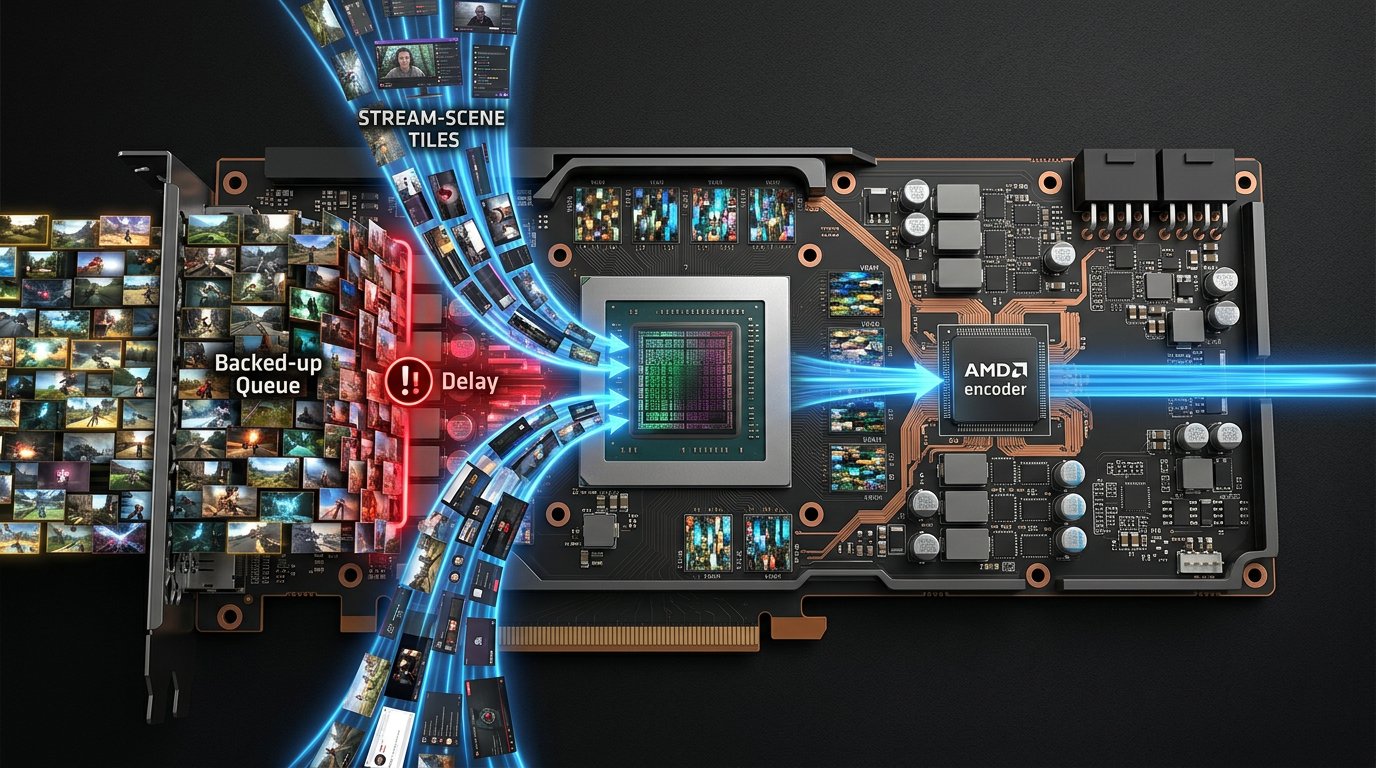
AMD AMF utiliza el bloque de codificación por hardware de la tarjeta gráfica. Esto libera al procesador del trabajo principal de compresión de vídeo, pero no hace que la transmisión sea totalmente independiente del juego. Hay que capturar el fotograma, enviarlo al programa de transmisión, componerlo en la escena, procesarlo con filtros y prepararlo para el codificador.
Si el juego ya consume casi todos los recursos de la tarjeta gráfica, el programa de transmisión no tiene tiempo suficiente para renderizar la escena y enviar los fotogramas a AMF. El juego empieza a recibir fotogramas más tarde: bajan los FPS, aumenta el tiempo de fotograma y aparecen microtirones. Al mismo tiempo pueden producirse fotogramas perdidos en la emisión, aunque el codificador por hardware en sí no parezca sobrecargado.
Primero comprueba el cuello de botella en la GPU y la memoria de vídeo
La referencia principal no es el FPS medio, sino la carga de la tarjeta gráfica en las escenas pesadas. Si la GPU se mantiene mucho tiempo al 98–100%, iniciar la transmisión casi siempre empeora la fluidez. Para el funcionamiento del juego y del programa de transmisión hace falta margen: una carga constante de hasta el 85–90% suele permitir evitar la cola de fotogramas.
Hay que comprobar la carga en el episodio de juego más pesado y con la transmisión activada. Sirven el combate, una zona densamente construida, un mapa grande, la lluvia, los efectos de partículas o una ubicación con trazado de rayos. El menú, la zona de entrenamiento y una sala vacía no mostrarán la situación real.
- Limita los FPS al valor que el juego mantiene en la escena pesada durante la transmisión.
- Reduce la resolución interna o la escala de renderizado si la carga de la GPU sigue al 100%.
- Desactiva el trazado de rayos, las sombras pesadas, los reflejos y la niebla volumétrica.
- Reduce la calidad de las texturas si la VRAM está casi llena.
Limitar los FPS reduce la frecuencia máxima de fotogramas en el juego. Bajar la resolución y los gráficos libera recursos, pero la imagen pierde detalle.
Cómo determinar el origen de la sobrecarga
En el Administrador de tareas de Windows abre los gráficos de la tarjeta gráfica y alterna los motores 3D, Copy, Video Decode y Video Encode. Una carga alta en 3D indica un cuello de botella en el juego, la escena o el procesamiento de la captura. Un Video Encode activo confirma el funcionamiento de AMF, pero su carga alta no siempre significa un problema: es más importante si hay fotogramas perdidos y latencia de renderizado.
En la utilidad de monitorización de la tarjeta gráfica compara la carga de GPU, VRAM, frecuencias, temperatura y consumo de memoria sin transmisión y con emisión. Si tras iniciar la transmisión la memoria de vídeo se llena casi por completo, el controlador empieza a intercambiar datos con la memoria RAM de forma más activa. Esto se manifiesta en tirones al cargar texturas, al girar la cámara y al pasar entre ubicaciones.
El overlay del controlador es cómodo para controlar los FPS y el tiempo de fotograma, pero a veces entra en conflicto con otras superposiciones. Durante el diagnóstico desactívalo junto con los overlays del juego, la grabación de repeticiones y los contadores de FPS de terceros.
Ajustes básicos de AMD AMF para una transmisión estable
Empieza no por la máxima calidad, sino por una configuración estable. Para H.264 mediante AMF elige bitrate constante, intervalo de fotogramas clave de 2 segundos y dos fotogramas B. Este conjunto sirve para la mayoría de las plataformas de streaming, pero los requisitos de cada plataforma concreta siempre tienen prioridad sobre los ajustes del programa.
En el campo de preset elige primero el modo de calidad si la tarjeta gráfica tiene margen de GPU. Si durante la transmisión la carga de 3D se mantiene al 95–100%, cambia el preset a equilibrado o rápido. El preset rápido reduce la carga de preparación de fotogramas, pero con el mismo bitrate las escenas dinámicas se verán peor: pueden aparecer bloques y pérdida de detalle.
- Para 1080p 60 FPS empieza con el bitrate que permita tu plataforma; con un límite típico de unos 6000 Kbit/s no subas el valor por encima de lo permitido.
- Para 1440p 60 FPS hace falta un bitrate notablemente mayor que para 1080p. Usa este modo solo si la plataforma acepta ese bitrate y los espectadores tienen disponible una calidad superior a la original.
- Si AV1 está disponible y la plataforma lo acepta, puede ofrecer una imagen más limpia con el mismo bitrate, pero hay que comprobar de antemano la compatibilidad con la visualización y los ajustes de la emisión.
- HEVC no sirve para todas las plataformas ni para todos los escenarios de visualización, así que no lo consideres un sustituto universal de H.264.
Qué cambiar en AMF con la GPU al 100%
No reduzcas a la vez la resolución, los FPS del stream, el bitrate y el preset: así no podrás entender qué fue lo que ayudó. Primero libera recursos para el renderizado del juego, luego simplifica la codificación y solo después reduce los parámetros de la transmisión.
- Pon un límite de FPS en el juego y consigue que la GPU no se quede al 100% de forma constante.
- Cambia AMF del modo de calidad al equilibrado. Si los tirones no desaparecen, elige el modo rápido.
- Desactiva las funciones adicionales de mejora de calidad si están disponibles en la versión elegida del programa de transmisión.
- Deja el intervalo de fotogramas clave en 2 segundos y dos fotogramas B. No aumentes el número de fotogramas B si faltan recursos.
- Si el problema persiste, reduce la resolución de salida de la transmisión o la frecuencia de fotogramas del stream.
El bitrate en sí normalmente no es la causa principal de la carga de la GPU, pero influye en la complejidad de compresión de una imagen dinámica. Un bitrate demasiado bajo no aliviará el juego de forma notable, pero empeorará la imagen. En primer lugar se cambian el límite de FPS del juego, el preset de AMF, la resolución y los FPS de la transmisión.
La captura del juego, de la ventana y de la pantalla generan cargas distintas
La captura del juego suele trabajar directamente con el renderizado de la aplicación y, por lo general, ofrece el rendimiento más predecible. Úsala como opción principal para juegos en pantalla completa y sin bordes. La desventaja es que algunos juegos, los antitrampas y las API gráficas no estándar pueden no transmitir la imagen o mostrar una pantalla negra.
La captura de ventana mediante Windows Graphics Capture es útil para juegos en modo ventana y sin bordes, así como cuando hay problemas con la captura normal del juego. Puede resolver el problema de compatibilidad, pero utiliza la composición del sistema de Windows. En una tarjeta gráfica ya cargada, esto a veces añade latencia o empeora el tiempo de fotograma.
La captura de pantalla toma todo el monitor y sirve como opción de reserva cuando el juego o la ventana no se capturan. Sus desventajas son el procesamiento adicional de todo el escritorio, el riesgo de mostrar notificaciones y la necesidad de vigilar otras ventanas. No añadas en una misma escena a la vez la captura del juego, de la ventana y del monitor para una misma imagen: cada copia adicional del fotograma genera carga.
Monta una escena de prueba sin procesamiento innecesario
La caída de FPS puede deberse no a AMF, sino a la propia escena. La cámara, las alertas animadas, el chat, los elementos transparentes, la corrección de color, el desenfoque, las máscaras y las fuentes de navegador se renderizan con la tarjeta gráfica. Se notan especialmente varias páginas con animación, vídeo o aceleración por hardware.
Crea una escena aparte en la que solo haya una fuente de captura del juego y audio. Inicia una grabación o una emisión de prueba corta en la misma escena de juego pesada. Después añade la cámara, los widgets, los filtros y los elementos de navegador de uno en uno, comparando cada vez el tiempo de fotograma y los fotogramas perdidos.
Desactivar la vista previa puede aliviar un poco la tarjeta gráfica, pero durante la emisión será más difícil controlar el diseño. Reducir la resolución de la cámara y renunciar a los filtros pesados disminuirá la carga, pero empeorará la calidad de la imagen o del procesamiento.
Cuándo el problema está relacionado con el procesador y no con AMF
AMF es especialmente útil cuando el procesador es más débil que la tarjeta gráfica: la codificación por hardware deja al CPU más tiempo para la lógica del juego, la física, la red y la preparación de fotogramas. Pero el programa de transmisión, los widgets de navegador, los filtros de audio y la captura también usan el procesador.
Si la GPU no está totalmente cargada y uno o varios hilos del CPU se topan constantemente con el límite, reduce la carga del procesador. Cierra el navegador con pestañas de más, desactiva los plugins pesados y los programas en segundo plano, reduce la distancia de dibujado o la densidad de objetos en el juego. La desventaja es que algunos ajustes del juego empeorarán la imagen o reducirán el detalle del mundo.
Pasar a la codificación por software solo puede ayudar si hay un procesador potente libre y la tarjeta gráfica está sobrecargada. No es una solución universal: en juegos sensibles al CPU, el codificador por software puede provocar tirones aún más fuertes.
Lista de comprobación de ajustes de AMF cuando caen los FPS
- Comprueba los FPS, el tiempo de fotograma, la GPU, el CPU y la VRAM en una escena pesada sin transmisión.
- Inicia la emisión con una escena de prueba: una sola fuente de captura del juego, sin cámara ni widgets de navegador.
- Limita los FPS del juego para que la carga de la GPU no se mantenga constantemente al 98–100%.
- Para AMF pon bitrate constante, fotograma clave cada 2 segundos y dos fotogramas B.
- Empieza con el preset de calidad y, si hay cuello de botella en la GPU, cambia al equilibrado o al rápido.
- Compara la captura del juego, la captura de ventana mediante Windows Graphics Capture y la captura de pantalla.
- Desactiva los overlays, la grabación en segundo plano, el segundo grabador y las aplicaciones innecesarias con aceleración por hardware.
- Añade la cámara, los filtros y las fuentes de navegador de uno en uno hasta encontrar el elemento tras el cual aumenta el tiempo de fotograma.
Last Articles
Qué cambió en el diseño y la funcionalidad Actualizamos el sitio para que trabajar con él sea más rápido y cómodo. Los cambios principales afectan a ..
Good afternoon, I've collected all the news during this time.: 1. The main news is that prices for twitch viewers have been greatly reduced, while Tw..
1. Utilice el código promocional "December2025" para un 15% de descuento para todos nuestros espectadores2. Hemos reducido hasta el 1 de enero los pre..
Los servicios de Twitch son trabajando de manera estable, por lo que estamos listos para cooperar con escuadrones, revendedores, propietarios de s..
Nosotros hemos actualizado completamente nuestros servicios de visualización de Twitch, y ahora están trabajando estable. Solo usamos direcciones ..
Hello everyone! Today, we are announcing a new feature—"Twitch Viewer Configurator". Now, you can customize any plan for your Twitch channel. Choo..
Greetings, I have compiled a guide for streamers, which will be very relevant at the moment. Now YouTube and twitch have disabled monetization from vi..
We have finally developed the APINow it will be more convenient for our partner sites to work with us.To update the maximum tariffs for YouTube, an up..
Debido a la enorme popularidad de los servicios de asociación y del programa de referencia, hemos creado una tabla de cooperación. La esencia es muy s..
Nuestros Servicios para Streamers








Nuestros Servicios para Creadores de Contenido






