
Por qué no funciona la pantalla final en un vídeo de YouTube para niños
Causa principal: el vídeo está marcado como infantil
Si has marcado un vídeo en YouTube como creado para niños, la pantalla final no está disponible en él. Es una limitación de la plataforma, no un error de montaje ni un fallo del canal. Los elementos interactivos que normalmente llevan a otro vídeo, a una lista de reproducción o al canal no se muestran en ese vídeo.
La configuración de audiencia infantil también limita otras funciones, como las sugerencias y los comentarios. Corregir la pantalla final en el editor no tiene sentido mientras el vídeo esté dirigido a una audiencia infantil: primero hay que comprobar si el estado se corresponde con el contenido.
Dónde comprobar la audiencia del vídeo
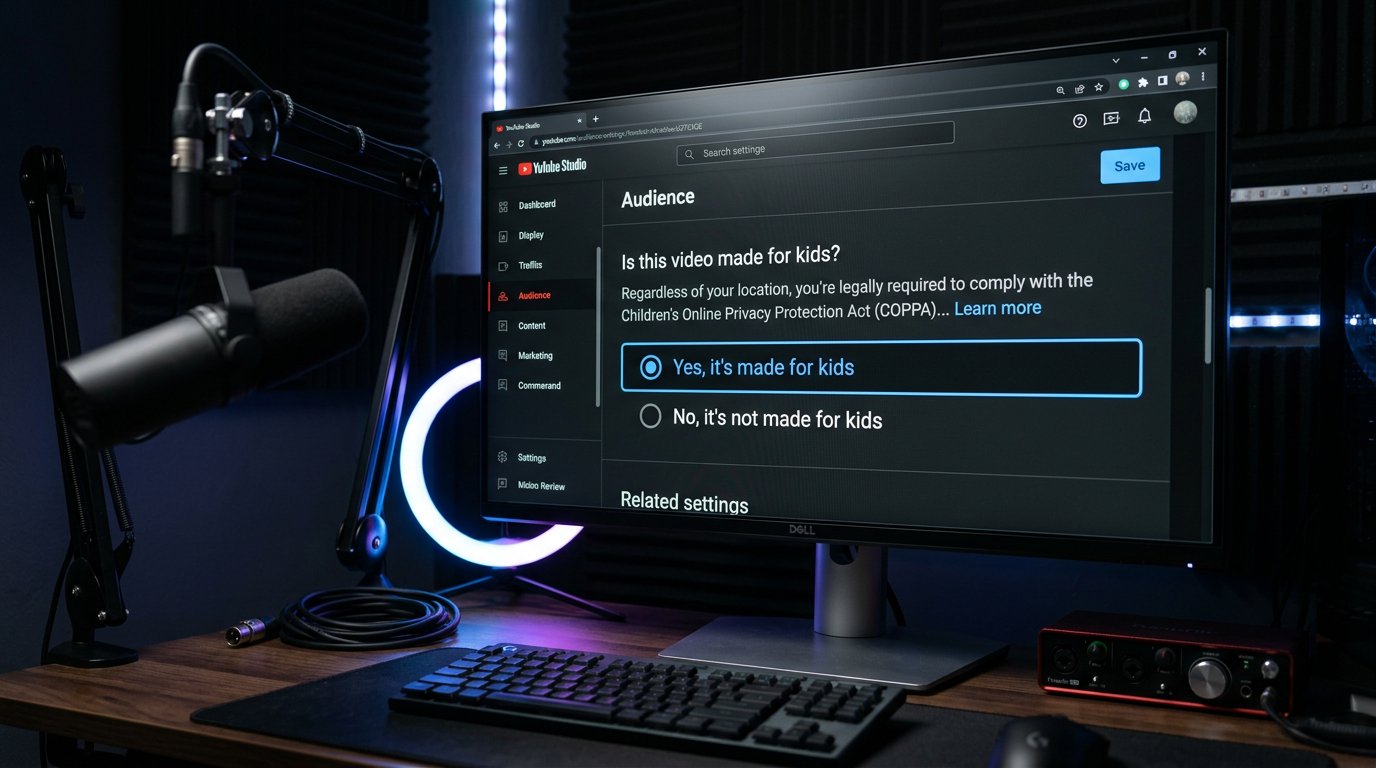
En YouTube Studio, abre la sección «Contenido», selecciona el vídeo y busca el bloque «Audiencia» en sus detalles. Ahí se indica el estado «Sí, este vídeo está hecho para niños» o «No, este vídeo no está hecho para niños». Los nombres y la ubicación de las opciones pueden variar según la versión de la interfaz.
Conviene comprobar el vídeo concreto. En la configuración del canal se puede establecer la audiencia para todos los vídeos o definirla por separado para cada uno. La configuración general es cómoda para contenido homogéneo, pero en un canal con temáticas mixtas el estado de cada episodio requiere atención.
Cuándo se considera que un vídeo está creado para niños
Hay que valorar el contenido y la audiencia prevista, no solo la edad de los espectadores en las analíticas. Importan los personajes, los juegos, el lenguaje, las canciones, las actividades, el diseño y otros indicios de que el material está dirigido a niños. Un vídeo pensado a la vez para niños y adultos también puede considerarse contenido infantil.
Normalmente un solo indicio no resuelve la cuestión. El estilo de dibujos animados o la ausencia de lenguaje soez no convierten por sí solos cualquier vídeo en infantil. Es importante fijarse en la combinación de indicios y en la finalidad del material.
Se puede cambiar la audiencia para tener pantalla final
Si el estado se asignó por error y el vídeo realmente no está destinado a niños, se puede corregir la configuración de audiencia. Después conviene comprobar si el editor de pantalla final está disponible y añadir aparte los elementos necesarios: cambiar el estado por sí solo no crea saltos.
No se puede cambiar la audiencia solo para tener pantalla final. Una designación incorrecta puede provocar medidas por parte de YouTube y problemas con el cumplimiento de los requisitos aplicables. Para un vídeo infantil hay que mantener el estado adecuado y usar otras formas de navegación.
Qué hacer si YouTube asignó el estado por su cuenta
YouTube puede determinar automáticamente la audiencia de un vídeo. Si la plataforma marcó el vídeo como infantil y el autor lo considera un error, debe abrir los detalles del vídeo y comprobar qué acciones están disponibles en Studio. Para algunas decisiones se contempla una apelación; la posibilidad y el procedimiento para presentarla se muestran en la interfaz.
En la solicitud conviene explicar a quién va dirigido el material y qué características del contenido confirman esa valoración. El inconveniente de esta vía es que la revisión no garantiza un cambio de estado: la plataforma puede mantener la decisión anterior.
Si el vídeo no está marcado como infantil
En un vídeo con el estado «No está hecho para niños», la ausencia de pantalla final puede deberse a la configuración de la propia pantalla final o a las condiciones de visualización. Primero abre el editor en YouTube Studio y comprueba si se han añadido elementos y si se han guardado los cambios.
El fondo final creado durante el montaje no genera enlaces automáticamente. Aunque en la imagen se haya dejado espacio para la miniatura del siguiente episodio, el salto hay que añadirlo aparte mediante las herramientas de YouTube.
Comprueba la duración del vídeo y el tiempo
Para añadir una pantalla final, el vídeo debe durar al menos 25 segundos. Los elementos se colocan dentro de los últimos 5–20 segundos. Si la grabación es demasiado corta, mover los gráficos dentro del vídeo no hará que la pantalla final esté disponible.
Al comprobarlo hay que ver el vídeo hasta el momento en que aparece el elemento en la línea de tiempo. Por ejemplo, un enlace asignado cerca del final no tiene por qué aparecer al principio del fotograma final. Esta prueba detecta un error de tiempo, pero no explica la ausencia de un elemento ya guardado en todas las condiciones de visualización.
Comprueba los elementos y el guardado en el editor
En el editor de pantalla final, mira qué elementos hay en la línea de tiempo y a qué tramo del vídeo están asignados. La pantalla final debe tener al menos un elemento de vídeo o de lista de reproducción. Tras los cambios hay que guardar la configuración y comprobar el vídeo publicado.
No todos los tipos de elementos están disponibles para todos los canales: por ejemplo, los enlaces externos dependen de las funciones disponibles. Además, que haya elementos en el editor no garantiza que se muestren a cada espectador: la visualización depende de las condiciones de reproducción.
Comprueba qué vídeo tienes abierto para verlo
A veces el autor edita un episodio pero comprueba otra subida con un nombre parecido o una versión antigua tras volver a publicar. Conviene comparar el título, la dirección y el contenido de la página del vídeo con la grabación abierta en Studio. La pantalla final añadida a un vídeo no se traslada automáticamente a otra subida.
Si los elementos solo están en el archivo original guardado, el espectador verá los gráficos dibujados, pero no podrá hacer clic en ellos como enlace de YouTube. Para una pantalla final funcional se necesitan elementos de la plataforma.
Por qué la pantalla final no se ve en todos los dispositivos
Incluso con una configuración de audiencia adecuada y los elementos guardados, la pantalla final puede mostrarse de forma distinta o no aparecer en determinadas condiciones de visualización. En la visualización influyen el dispositivo, el modo de reproducción y otros factores que controla YouTube. Una sola visualización fallida todavía no demuestra un error de configuración.
Para comprobarlo, abre la página normal del vídeo en YouTube y mira el final. Después compara el resultado en otro dispositivo o en otro navegador. Esta prueba muestra el comportamiento en las condiciones elegidas, no en toda la audiencia.
Qué comprobar en el navegador y en la aplicación
Si la pantalla final desaparece solo en un lugar, puedes actualizar la página o la aplicación y luego comprobar la reproducción sin extensiones que alteren el funcionamiento del sitio. Verlo en otro navegador ayudará a separar un problema local de una limitación del propio vídeo.
Reinstalar la aplicación o cambiar de navegador no eliminará la restricción de audiencia infantil. Por eso es mejor empezar el diagnóstico por el estado del vídeo y pasar a comprobar los dispositivos si el vídeo realmente no es contenido infantil.
Se puede sustituir la pantalla final por un fotograma final
En un vídeo infantil se puede incorporar de antemano un fotograma final tranquilo con el nombre del canal o del siguiente episodio. Seguirá formando parte del vídeo y no depende del editor de pantallas finales de YouTube. Este recurso ayuda al espectador a saber qué buscar después y a mantener un estilo uniforme en la serie.
El inconveniente es directo: el nombre en la imagen no es clicable. Las flechas hacia zonas vacías y los botones de suscripción dibujados pueden crear una expectativa falsa, así que es mejor no representarlos como elementos de interfaz funcionales.
Cómo indicar el siguiente episodio
Al final se puede mostrar o decir el nombre exacto del siguiente vídeo o de la serie. Esto es útil cuando los episodios están relacionados por la trama o siguen un orden determinado. El nombre debe coincidir con el publicado; de lo contrario, será más difícil encontrar la continuación mediante la búsqueda o en la página del canal.
El salto seguirá requiriendo una acción del espectador. Además, si el siguiente episodio aún no se ha publicado, su nombre puede cambiar, y el texto integrado en un vídeo ya terminado es más difícil de corregir.
Cómo organizar los episodios en el canal
Los vídeos relacionados se pueden reunir en listas de reproducción y colocar selecciones en la página principal del canal. Nombres claros de los episodios, números consecutivos y un diseño uniforme ayudarán a distinguir las series sin una pantalla final interactiva dentro del vídeo.
Esto no sustituye por completo a la pantalla final: el espectador tiene que encontrar la selección de otra forma. Además, la disponibilidad de determinadas acciones con contenido infantil depende de la interfaz y de la configuración de visualización.
Conviene dejar enlaces en la descripción
En la descripción se puede indicar el nombre del episodio relacionado y la información sobre la serie. Si se añade un enlace, conviene comprobar su disponibilidad en la página publicada: que se pueda hacer clic depende del formato y de las funciones disponibles para el canal, y su visibilidad, del modo de visualización.
La descripción está separada de la imagen y no sustituye al botón del final. Para el contenido infantil es especialmente importante no dirigir a la audiencia a páginas dudosas ni pedir datos personales.
Cómo preparar el final de un nuevo vídeo
Es mejor determinar la audiencia al planificar el episodio. Para un vídeo no infantil se puede dejar en el montaje espacio para los elementos de YouTube y, tras la subida, comprobar su ubicación y el tiempo. El inconveniente de la solución es que incluso una pantalla final configurada no se muestra en todas las condiciones.
Para un vídeo infantil conviene prever de antemano un final no interactivo y una estructura clara de la serie. No permitirá saltar con un clic, pero no prometerá al espectador un botón que la plataforma no va a mostrar.
Last Articles
Qué cambió en el diseño y la funcionalidad Actualizamos el sitio para que trabajar con él sea más rápido y cómodo. Los cambios principales afectan a ..
Good afternoon, I've collected all the news during this time.: 1. The main news is that prices for twitch viewers have been greatly reduced, while Tw..
1. Utilice el código promocional "December2025" para un 15% de descuento para todos nuestros espectadores2. Hemos reducido hasta el 1 de enero los pre..
Los servicios de Twitch son trabajando de manera estable, por lo que estamos listos para cooperar con escuadrones, revendedores, propietarios de s..
Nosotros hemos actualizado completamente nuestros servicios de visualización de Twitch, y ahora están trabajando estable. Solo usamos direcciones ..
Hello everyone! Today, we are announcing a new feature—"Twitch Viewer Configurator". Now, you can customize any plan for your Twitch channel. Choo..
Greetings, I have compiled a guide for streamers, which will be very relevant at the moment. Now YouTube and twitch have disabled monetization from vi..
We have finally developed the APINow it will be more convenient for our partner sites to work with us.To update the maximum tariffs for YouTube, an up..
Debido a la enorme popularidad de los servicios de asociación y del programa de referencia, hemos creado una tabla de cooperación. La esencia es muy s..
Nuestros Servicios para Streamers








Nuestros Servicios para Creadores de Contenido






