
El audio del navegador no funciona en OBS
Por qué el juego se escucha y el navegador no
OBS no se guía por lo que usted escucha en los auriculares. El programa recibe el sonido de la fuente seleccionada: el dispositivo de salida del sistema, una aplicación concreta o un Browser Source. Por eso el juego puede llegar correctamente a la transmisión mientras el navegador queda fuera de ella.
Una causa frecuente son las distintas rutas de salida en Windows. El juego envía el sonido a los auriculares seleccionados en OBS, mientras que el navegador lo envía al monitor, a los altavoces integrados o a otro dispositivo Bluetooth. Para el usuario esto puede pasar desapercibido, sobre todo si Windows cambió el dispositivo de salida después de conectar los auriculares.
Hay otra particularidad: una pestaña normal del navegador no se convierte automáticamente en fuente de OBS. La captura de ventana transmite la imagen, pero no está obligada a transmitir su sonido. Para el audio hará falta una captura del sistema, una fuente de aplicación independiente o un Browser Source.
Primero localice dónde se pierde el sonido
Reproduzca un fragmento de audio corto en el navegador y observe el mezclador de OBS. Fíjese en los indicadores «Audio de escritorio», «Captura de salida de audio», «Captura de audio de aplicación» o Browser Source. El indicador debe moverse justo durante la reproducción del sonido.
Si el indicador no reacciona, OBS no está recibiendo la señal de audio. En ese caso revise el dispositivo de salida y la configuración de Windows, no los parámetros del stream. Si el indicador se mueve, la fuente ya ha llegado a OBS. Entonces la causa suele estar en el fader de volumen, la asignación de la pista de audio, la configuración de monitoreo o los parámetros de salida.
Compruebe también que no esté pulsado el botón de silencio junto a la fuente y que el fader no esté en la posición más a la izquierda. Asegúrese de que está mirando el canal del mezclador correcto: con varias fuentes, los nombres iguales o los duplicados pueden confundir el diagnóstico.
Revise el dispositivo en la configuración de OBS
Abra «Configuración» → «Audio» y localice los dispositivos de audio globales. En el campo «Audio de escritorio» puede elegir unos auriculares o altavoces concretos en lugar del valor «Predeterminado». Esto es especialmente importante si en el sistema hay varios dispositivos conectados.
Si el juego se escucha en OBS pero el navegador no aparece en el indicador, el dispositivo seleccionado puede ser correcto solo para el juego. Por ejemplo, el juego usa los auriculares y el navegador está dirigido al monitor. Elegir un único dispositivo en Windows y OBS no siempre cambia las aplicaciones que ya están en ejecución, así que tras modificar la ruta reinicie el navegador.
Deje solo la fuente de sonido del sistema que realmente utilice. La captura simultánea mediante «Audio de escritorio» y «Captura de salida de audio» no añadirá el navegador si este está dirigido a otro dispositivo. En cambio, si las rutas coinciden, puede aparecer sonido doble y eco.
No confunda «Audio de escritorio» con el micrófono. La configuración del micrófono solo se encarga de la voz del dispositivo conectado y no afecta al sonido de las pestañas del navegador.
Revise el enrutamiento del sonido en Windows
Abra «Configuración» → «Sistema» → «Sonido» → «Mezclador de volumen». Localice el navegador en ejecución y compruebe tres puntos: el volumen de la aplicación, que no esté silenciada y el dispositivo de salida seleccionado. El navegador puede tener una ruta independiente aunque el dispositivo principal de Windows esté configurado correctamente.
Si el navegador está dirigido al monitor y OBS captura los auriculares, asígnele los mismos auriculares. Si utiliza «Predeterminado», compruebe qué dispositivo considera Windows como principal en ese momento. Al cambiar de auriculares o al conectar un monitor, este valor a veces cambia.
Compruebe que no esté silenciada la propia pestaña. En el navegador puede estar desactivado el sonido del sitio, y el reproductor multimedia puede tener su propio control de volumen. Para comprobarlo, reproduzca sonido en otra página o en otra ventana del navegador.
Después de cambiar el dispositivo de salida, cierre y vuelva a abrir el navegador. Algunas aplicaciones siguen usando la ruta de audio antigua hasta reiniciarse. Si el problema aparece solo al conectar unos auriculares Bluetooth, compare el resultado con unos auriculares normales: el sistema puede crear perfiles de salida distintos para música y comunicación.
Utilice la captura de audio de aplicación
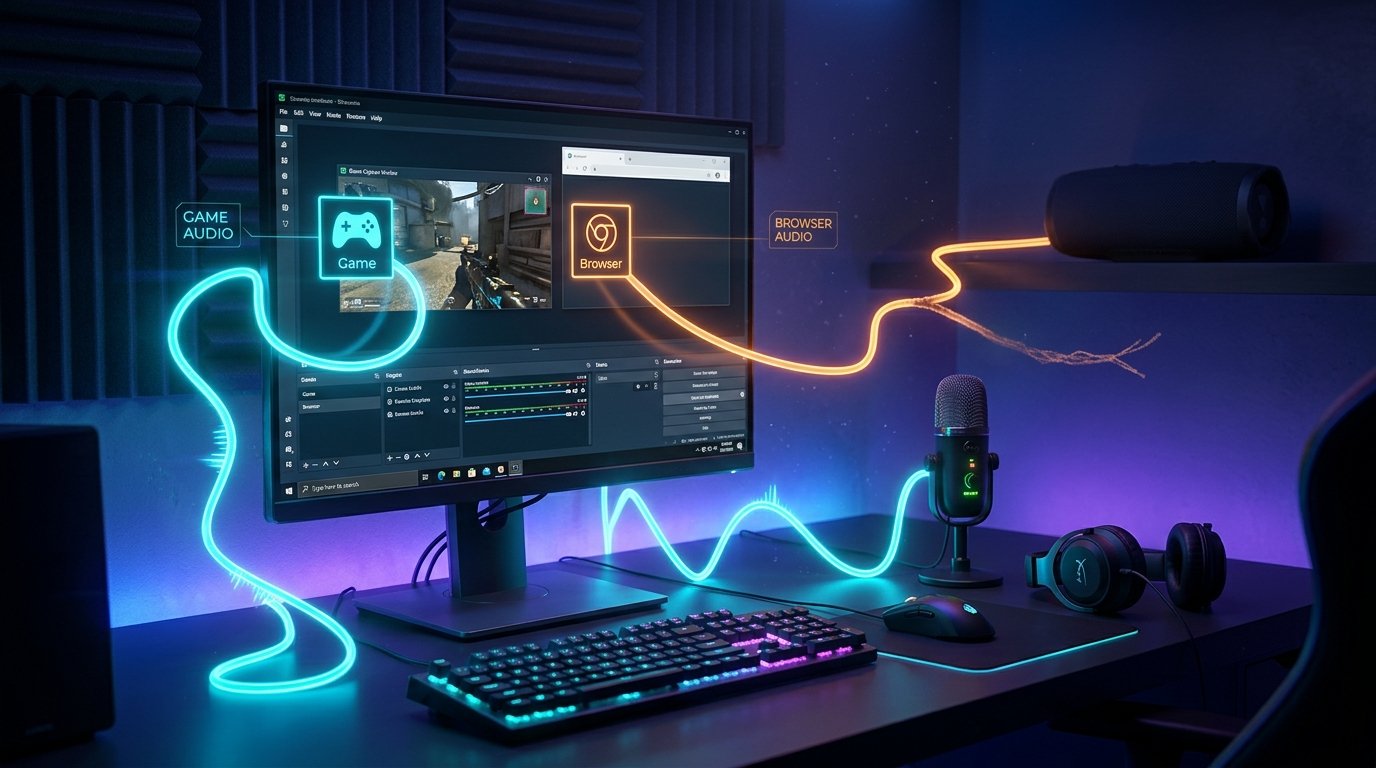
Si necesita transmitir el sonido de una pestaña normal por separado del resto de sonidos del sistema, añada en OBS la fuente «Captura de audio de aplicación», si esta fuente está disponible en su versión del programa. En sus propiedades, seleccione el navegador o la ventana concreta. Esta opción es más cómoda cuando no quiere enviar al stream las notificaciones, los sonidos del sistema ni el audio de otros programas.
Los navegadores tienen varios procesos, por lo que es importante elegir el proceso o la ventana donde realmente se reproduce la pestaña deseada. Si en la lista hay varias opciones parecidas, reproduzca el sonido y compruebe el indicador de la fuente una por una. Al capturar una ventana concreta, cierre las ventanas sobrantes del navegador para no confundir el proceso.
La fuente de captura de aplicación se encarga del audio. La «Captura de ventana» normal puede mostrar el navegador en la escena, pero eso no significa que el sonido de la pestaña también se transmita a OBS. Para la imagen y el sonido a veces se necesitan dos fuentes independientes.
No capture el mismo navegador a la vez mediante el sonido del sistema y mediante una fuente de aplicación independiente sin necesidad. En ese caso el sonido puede duplicarse con un pequeño retardo. Deje un solo método de captura o desactive la fuente del sistema si el canal independiente ya funciona.
Si se utiliza Browser Source
Browser Source es una página de navegador integrada dentro de OBS, no una pestaña normal de Chrome, Edge u otro navegador. Si el sitio está abierto como Browser Source, abra sus propiedades y compruebe el parámetro «Controlar el audio mediante OBS». Con esta opción activada, el sonido de la página aparece en el mezclador de OBS como parte de la fuente y se regula por separado.
Si el parámetro está desactivado, el sonido de Browser Source puede ir al dispositivo de salida del sistema. Entonces dependerá de la configuración «Audio de escritorio» y del dispositivo seleccionado en Windows. Esto puede dar la impresión de que OBS no oye la página, aunque en realidad el sonido se ha enviado por otra ruta.
Seleccione Browser Source en la lista de fuentes y compruebe su volumen. Asegúrese de que la fuente no está desactivada y de que el fader no está bajado al mínimo. Si es necesario, actualice la página desde las propiedades de la fuente y vuelva a iniciar la reproducción.
Una pestaña normal del navegador y Browser Source son entornos distintos. Un sitio abierto en Chrome no controla el Browser Source de OBS, y el sonido de Browser Source no tiene por qué aparecer en una ventana normal del navegador. Para cada entorno elija su propio método de captura.
Hay indicador, pero no hay sonido en el stream
Si el indicador de la fuente se mueve, primero revise las pistas de audio. Abra «Propiedades avanzadas de audio» y asegúrese de que la fuente necesaria está asignada a la pista que se utiliza para la transmisión. En la configuración de salida de OBS compruebe qué pista está seleccionada para el stream.
Compruebe por separado el modo de monitoreo. La opción «Solo monitoreo (silenciar salida)» permite escuchar el sonido localmente, pero lo elimina de la señal de salida. Si el sonido debe llegar a la vez al stream y a los auriculares, utilice el modo «Monitoreo y salida». Si no necesita la escucha local, bastará con «Monitoreo desactivado».
Desactive temporalmente los filtros de la fuente, especialmente la reducción de ruido, el compresor y el expansor. Unos parámetros incorrectos del filtro pueden reducir mucho el volumen o eliminar por completo el sonido tenue del navegador. Tras la comprobación puede volver a activar los filtros y configurarlos de nuevo.
Si el problema aparece solo en la grabación y en el stream sí hay sonido, revise la pista de grabación y los parámetros de salida. La configuración de las pistas para la transmisión y para el archivo local puede ser distinta.
Qué revisar en problemas poco frecuentes
A veces el sonido desaparece tras cambiar de dispositivo, actualizar un controlador o iniciar un programa que intercepta la salida de audio. Reinicie OBS y el navegador, vuelva a seleccionar el dispositivo en la configuración y compruebe si ha cambiado la ruta en el mezclador de volumen de Windows.
Asegúrese de que la frecuencia de muestreo en OBS y Windows no entre en conflicto. En OBS se define en la configuración de audio, y los parámetros del dispositivo pueden consultarse en las propiedades de salida de Windows. Normalmente el problema se resuelve eligiendo el mismo valor, por ejemplo 44,1 o 48 kHz, para ambos dispositivos.
En macOS, el sonido del sistema y el del navegador pueden requerir una fuente de captura independiente y permisos en la configuración de privacidad. Si OBS no recibe el audio del sistema, compruebe el acceso del programa a la grabación de pantalla y audio, así como la presencia de una fuente de captura del sistema en su versión de OBS.
Qué hacer paso a paso
- Reproduzca sonido en el navegador y observe si se mueve el indicador de la fuente correspondiente en OBS.
- Si no hay indicador, revise el dispositivo de salida del navegador en el mezclador de volumen de Windows y compárelo con el dispositivo seleccionado en OBS.
- Para una pestaña normal añada «Captura de audio de aplicación», y para una página dentro de OBS revise el Browser Source y el control de su sonido.
- Compruebe el volumen, la desactivación de la fuente, el fader y la ausencia de métodos de captura duplicados.
- Si hay indicador, revise la pista de audio del stream y el modo de monitoreo «Solo monitoreo (silenciar salida)».
- Tras los cambios, reinicie el navegador y OBS, y luego haga una grabación breve de prueba o inicie una transmisión de prueba.
Last Articles
Qué cambió en el diseño y la funcionalidad Actualizamos el sitio para que trabajar con él sea más rápido y cómodo. Los cambios principales afectan a ..
Good afternoon, I've collected all the news during this time.: 1. The main news is that prices for twitch viewers have been greatly reduced, while Tw..
1. Utilice el código promocional "December2025" para un 15% de descuento para todos nuestros espectadores2. Hemos reducido hasta el 1 de enero los pre..
Los servicios de Twitch son trabajando de manera estable, por lo que estamos listos para cooperar con escuadrones, revendedores, propietarios de s..
Nosotros hemos actualizado completamente nuestros servicios de visualización de Twitch, y ahora están trabajando estable. Solo usamos direcciones ..
Hello everyone! Today, we are announcing a new feature—"Twitch Viewer Configurator". Now, you can customize any plan for your Twitch channel. Choo..
Greetings, I have compiled a guide for streamers, which will be very relevant at the moment. Now YouTube and twitch have disabled monetization from vi..
We have finally developed the APINow it will be more convenient for our partner sites to work with us.To update the maximum tariffs for YouTube, an up..
Debido a la enorme popularidad de los servicios de asociación y del programa de referencia, hemos creado una tabla de cooperación. La esencia es muy s..
Nuestros Servicios para Streamers








Nuestros Servicios para Creadores de Contenido






