
Por qué Kick muestra la vista previa antigua de la transmisión
Por qué la nueva vista previa no aparece de inmediato
Después de reemplazar la imagen en Kick, la imagen antigua puede seguir mostrándose durante un tiempo en la página del canal, en el directorio de transmisiones o en la propia transmisión. Esto no siempre significa que la carga se haya realizado incorrectamente. El nuevo archivo primero se guarda en los ajustes y luego debe aparecer en distintos elementos de la interfaz. Para ellos pueden utilizarse copias separadas de la imagen y caché.
Es importante determinar dónde exactamente ha quedado la vista previa antigua. Si en la página del canal ya se ve la nueva imagen, pero en el directorio sigue apareciendo la anterior, el problema probablemente esté relacionado con la actualización de la lista de transmisiones. Si la imagen antigua se ve en todas partes, la causa puede ser una carga incompleta, una sección de ajustes incorrecta, un archivo no apto o un error temporal del servicio.
No confundas la vista previa de la transmisión con la portada del canal, el avatar y el banner que se muestra cuando la transmisión no está activa. Son elementos de diseño distintos. Reemplazar una imagen no cambia las demás automáticamente.
Comprueba el resultado no solo en la pestaña abierta con el canal. Una página ya cargada puede seguir mostrando la copia antigua, y la tarjeta de la emisión en el directorio a veces se actualiza por separado. Por eso primero hay que descartar la caché local, luego verificar el guardado del archivo y solo después buscar el error del lado de Kick.
Caché del navegador y copias antiguas de la imagen
La causa más frecuente es la caché del navegador. Guarda las imágenes para que las páginas se abran más rápido. Si la nueva vista previa se cargó en la misma dirección, el navegador puede mostrar la copia guardada, aunque en el servidor ya haya otro archivo. La misma situación es posible en la aplicación móvil, en una pestaña abierta con la transmisión y en algunos elementos del directorio.
Primero actualiza completamente la página del canal. Si la actualización normal no ayudó, abre el canal en una ventana privada o en otro navegador. Luego compruébalo desde otro dispositivo y a través de otra red. Cuando en la ventana privada se muestra la nueva imagen y en el navegador principal la antigua, no hace falta buscar el error en la cuenta. Lo más probable es que los datos locales estén desactualizados.
En el ordenador puedes borrar los datos del sitio de Kick, pero normalmente no es necesario eliminar toda la caché del navegador. Basta con cerrar las pestañas con el canal, eliminar los datos del sitio concreto o usar una ventana privada. En la aplicación ayuda cerrarla por completo y volver a abrirla. Reinstalar la aplicación solo es necesario en casos raros, cuando sigue mostrando la versión antigua en varias páginas.
Revisa la página del canal, la tarjeta de la transmisión en el directorio y la propia emisión. Si la nueva imagen se ve al menos en un lugar, probablemente la carga se realizó, pero los distintos elementos de la interfaz aún no se han sincronizado. No subas el mismo archivo muchas veces seguidas hasta que quede claro dónde exactamente se guarda la versión antigua.
Es posible que la carga no se haya completado
A veces la interfaz muestra que el archivo está seleccionado, pero eso todavía no significa que se haya guardado. Después de elegir la imagen, espera a que termine la carga y al mensaje de cambio exitoso. No cierres la pestaña ni pases a otro ajuste si junto al archivo todavía se muestra un indicador de procesamiento.
El error puede producirse por un formato no apto, un peso grande, una imagen dañada o una conexión inestable. Si el botón de guardar no responde, actualiza la página de ajustes y comprueba si la imagen seleccionada sigue ahí tras volver a abrir la sección. Si el archivo desapareció, el intento anterior no se completó.
No conviene pulsar «guardar» repetidamente durante un fallo. Espera, vuelve a abrir los ajustes y sube una copia preparada con otro nombre. Por ejemplo, en lugar de stream.jpg usa stream-02.jpg. El nuevo nombre no corrige por sí solo el error de Kick, pero ayuda a distinguir un nuevo intento de un archivo ya almacenado en caché.
Si la imagen se abre en el ordenador, eso todavía no demuestra que el servicio la procese correctamente. Vuelve a guardarla en un editor normal, elimina las capas innecesarias y expórtala a JPEG o PNG. No cambies varios parámetros a la vez: primero comprueba la carga de un archivo simple y luego, si es necesario, prepara la versión final con texto y gráficos.
Requisitos del archivo y lugar de carga de la vista previa
Para la vista previa de la transmisión normalmente se utilizan JPEG o JPG y PNG. La referencia para la imagen es una relación de aspecto de 16:9 y una resolución de 1280×720 píxeles. En el formulario de carga de Kick para ese tipo de imagen puede indicarse un peso máximo de 4 MB. Antes de enviar, revisa la indicación junto al campo: si en tu interfaz se muestran otras limitaciones, prevalecen precisamente esas.
Los requisitos se pueden encontrar en el panel de control del autor: abre Creator Dashboard, ve a los ajustes de la transmisión actual y elige la edición de los datos de la emisión, normalmente indicada como Stream Info o Edit Stream Info. En el bloque con la vista previa está el campo de selección de archivo. Debajo o junto al botón de carga pueden indicarse el formato permitido, el tamaño máximo y las limitaciones de resolución.
Si no hay una indicación adecuada, prepara el archivo en JPEG o PNG, hazlo horizontal con una relación de 16:9 y no superes la limitación de peso indicada en el formulario. No te guíes por una instrucción antigua de un vídeo de terceros: los nombres de las opciones y los requisitos pueden cambiar. Debes comprobar la sección de Kick en la que estás cambiando la imagen ahora.
Incluso con parámetros correctos, la vista previa puede verse mal. El texto pequeño se pierde en la tarjeta del directorio, y los detalles importantes de los bordes pueden recortarse en distintas variantes de visualización. Coloca el nombre del juego o de la emisión más cerca del centro, deja márgenes en los bordes y revisa la imagen en tamaño reducido. Esto no afecta al hecho mismo de la actualización, pero ayuda a entender si has confundido la versión antigua con la nueva.
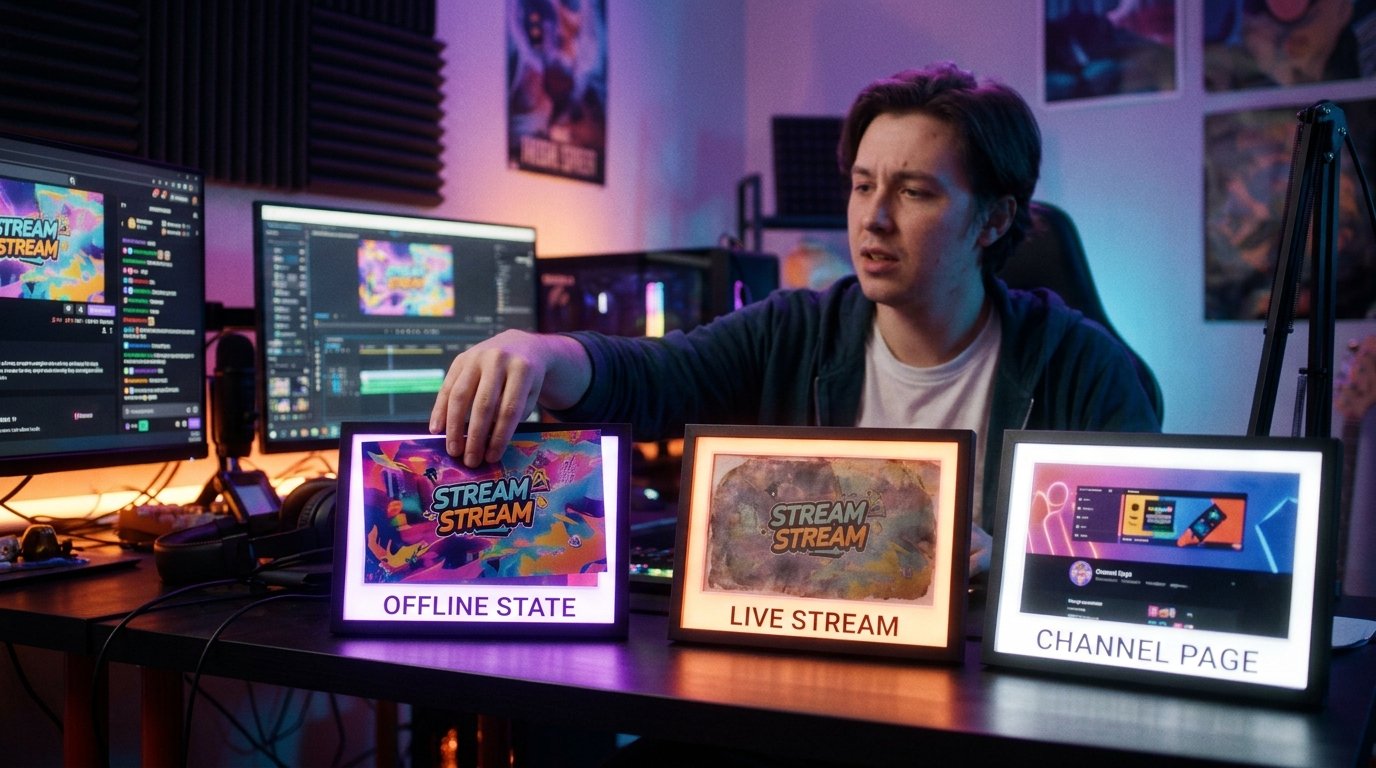
Comprueba que estás reemplazando la imagen correcta
Un canal puede tener varios elementos visuales. La vista previa de la transmisión activa, el diseño de la página del canal y la imagen para el estado «no en emisión» no necesariamente se gestionan en una sola sección. Los nombres de las opciones del menú pueden variar, así que guíate no solo por la palabra «portada», sino también por el lugar donde debe mostrarse la imagen.
Si cambias la imagen en el perfil y luego compruebas la tarjeta de la emisión actual, el resultado no aparecerá. Y al contrario: la nueva imagen para la transmisión no tiene por qué reemplazar el banner del canal. Abre los ajustes precisamente de la transmisión actual, asegúrate de que has elegido el canal correcto y guarda los cambios en el formulario de datos de la emisión.
Comprueba por separado el estado de la emisión. Los datos creados al iniciar la transmisión pueden diferir de los ajustes generales del canal. Si la imagen se reemplazó ya después de iniciar la transmisión, el directorio o la tarjeta abierta pueden seguir usando los datos obtenidos al inicio. Termina la comprobación en una página nueva, no solo en la ventana abierta anteriormente.
Es útil hacer un reemplazo de prueba y anotar dónde exactamente apareció la nueva versión: en el panel del autor, en la página del canal, en el directorio o para un espectador sin iniciar sesión. Esa comprobación muestra qué elemento no se sincroniza. Sin ella es fácil cambiar varias veces el banner del canal, aunque el problema esté en la vista previa de la transmisión activa.
Comprueba la emisión activa y el directorio de transmisiones
Si la vista previa se cambió durante una transmisión en curso, parte de las páginas pudo haber recibido datos antiguos al iniciar la emisión. Cierra la pestaña con la transmisión, encuentra el canal de nuevo a través del directorio y abre la tarjeta otra vez. No uses solo el botón de actualizar en la ventana ya abierta: puede que no reemplace todos los elementos cargados.
Pide a otra persona que abra el canal por el enlace directo o comprueba la página sin iniciar sesión. Esto ayuda a separar un problema local de uno general. Si otro usuario ve la nueva imagen y tú la antigua, la causa casi con seguridad está relacionada con el navegador, la aplicación o una red concreta.
Si ambos usuarios ven versiones distintas en lugares distintos, compara las páginas una por una. La nueva imagen en el panel de control indica que los ajustes se guardaron, pero no confirma la actualización instantánea del directorio. La imagen antigua solo en el directorio indica un retraso en la entrega, mientras que la versión antigua en todos los lugares requiere comprobar la carga, el archivo y los ajustes.
No cambies la vista previa antes de cada actualización de página. Los reemplazos frecuentes complican la comprobación: deja de estar claro qué versión se guardó al final, y varias copias pueden ir cayendo por turnos en distintas cachés. Elige un archivo correcto, guárdalo y espera el resultado de la comprobación en varios lugares.
Cuando el culpable no es la imagen, sino la actualización de Kick
Si la nueva imagen no se ve en una ventana privada, en otro dispositivo ni para otros usuarios, el problema probablemente no esté relacionado con la caché local. Es posible un retraso en el procesamiento del archivo, un fallo al guardar los ajustes o una avería temporal del lado de Kick. En tal situación, las cargas repetidas no siempre aceleran la actualización.
Kick puede entregar la copia antigua a través de la caché del servidor o de nodos intermedios de distribución. Después de reemplazar el archivo, el panel del autor ya muestra la nueva versión, mientras que el directorio o la página del canal reciben durante un tiempo el resultado anterior. Las distintas copias de la imagen no necesariamente se actualizan al mismo tiempo, por lo que la discrepancia entre secciones por sí sola todavía no demuestra un error.
Comprueba si se guardan otros cambios en los ajustes del canal. Si tampoco se aplican, lo más probable es que el problema esté en el panel de control o en el funcionamiento del servicio. Si el resto de parámetros cambian y solo la vista previa no se actualiza, vuelve a preparar la imagen, súbela con un nuevo nombre y comprueba la página más tarde.
En una situación normal, la nueva imagen aparece en la interfaz en unos minutos, pero ese no es un plazo garantizado por Kick. Con un retraso de la caché del servidor, el procesamiento del archivo o una avería temporal, la espera puede ser mayor. No actualices la página sin parar: espera unos minutos y luego comprueba el canal en una ventana privada y con otro usuario. Si al cabo de aproximadamente una hora la vista previa antigua sigue viéndose en todas partes, pasa a contactar con soporte.
Qué comprobar antes de contactar con soporte
Antes de contactar, reúne información precisa. Indica el enlace al canal, describe qué imagen reemplazaste y dónde exactamente sigue mostrándose la versión antigua. Añade la hora aproximada del intento de carga, el navegador o dispositivo, así como el resultado de la comprobación en una ventana privada, en otra red y con otro usuario.
Haz capturas de pantalla de dos estados: la página de ajustes con el nuevo archivo seleccionado y el lugar donde queda la vista previa antigua. En la primera imagen debe verse que el archivo está realmente seleccionado o guardado, y en la segunda, la dirección de la página o el nombre de la sección. No envíes contraseñas, códigos de acceso, tokens ni otros datos que puedan dar acceso a la cuenta.
Indica los parámetros del archivo: formato, resolución y peso. Si el problema surge solo con una imagen, indícalo y adjunta el archivo únicamente a través del canal oficial de soporte, si el formulario lo solicita expresamente. No entregues imágenes ni datos de la cuenta a usuarios aleatorios que prometen «forzar la actualización» de la vista previa.
Contacta con el soporte oficial de Kick a través de la sección disponible Help o Support. Describe el problema de forma ordenada: el archivo está cargado, el guardado está confirmado, la caché está comprobada, pero la versión antigua permanece para distintos usuarios. Ese tipo de solicitud ayuda al soporte a comprobar el estado de la imagen y la vinculación del archivo con la transmisión, en lugar de limitarse al consejo de actualizar la página.
Orden breve de acciones
- Asegúrate de que estás reemplazando precisamente la vista previa de la transmisión, y no el banner, el avatar o la portada del canal.
- Abre los ajustes de los datos de la transmisión actual y comprueba los requisitos de Kick sobre formato, resolución y peso del archivo.
- Sube un JPEG o PNG correcto, espera a que termine el procesamiento y asegúrate de que el cambio está guardado.
- Comprueba el canal en una ventana privada, otro navegador, otro dispositivo y con otro usuario.
- Espera unos minutos, ya que el directorio y las páginas de Kick pueden actualizarse a través de la caché del servidor.
- Si al cabo de aproximadamente una hora la imagen antigua se ve en todas partes, reúne las capturas de pantalla y contacta con el soporte oficial de Kick.
Last Articles
Qué cambió en el diseño y la funcionalidad Actualizamos el sitio para que trabajar con él sea más rápido y cómodo. Los cambios principales afectan a ..
Good afternoon, I've collected all the news during this time.: 1. The main news is that prices for twitch viewers have been greatly reduced, while Tw..
1. Utilice el código promocional "December2025" para un 15% de descuento para todos nuestros espectadores2. Hemos reducido hasta el 1 de enero los pre..
Los servicios de Twitch son trabajando de manera estable, por lo que estamos listos para cooperar con escuadrones, revendedores, propietarios de s..
Nosotros hemos actualizado completamente nuestros servicios de visualización de Twitch, y ahora están trabajando estable. Solo usamos direcciones ..
Hello everyone! Today, we are announcing a new feature—"Twitch Viewer Configurator". Now, you can customize any plan for your Twitch channel. Choo..
Greetings, I have compiled a guide for streamers, which will be very relevant at the moment. Now YouTube and twitch have disabled monetization from vi..
We have finally developed the APINow it will be more convenient for our partner sites to work with us.To update the maximum tariffs for YouTube, an up..
Debido a la enorme popularidad de los servicios de asociación y del programa de referencia, hemos creado una tabla de cooperación. La esencia es muy s..
Nuestros Servicios para Streamers








Nuestros Servicios para Creadores de Contenido






