
Por qué los botones de TikTok tapan el texto de los vídeos y cómo solucionarlo
Por qué la interfaz tapa los textos
TikTok muestra los botones, la descripción y los datos del autor sobre la imagen. En el programa de edición estos elementos normalmente no aparecen, por lo que el texto puede caber en el fotograma, pero quedar debajo de la interfaz después de publicarlo.
El problema no tiene por qué ser que el texto se salga de los límites del vídeo. Si colocas la frase junto al borde, puede ocupar el espacio que la app usa para sus propios elementos. El espectador solo verá una parte de la línea.
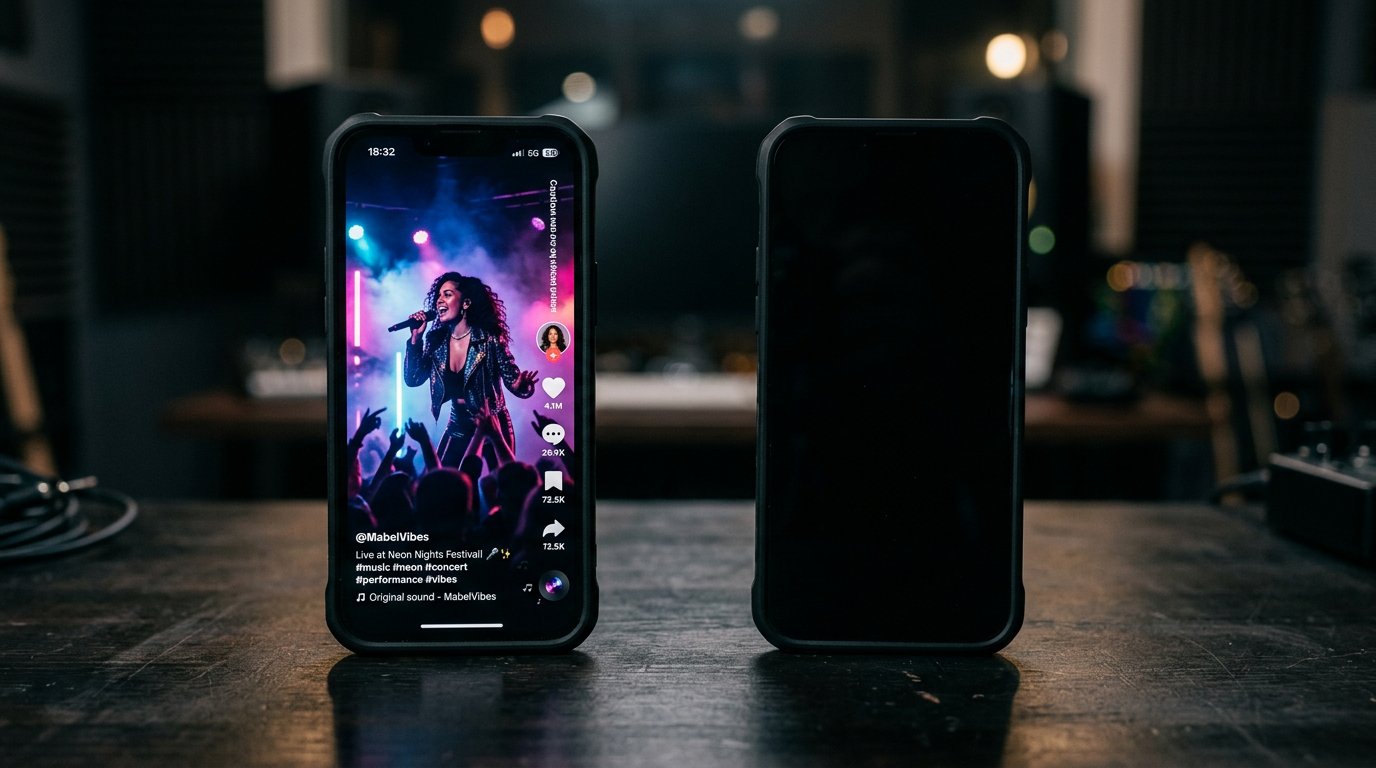
Qué partes del fotograma tapa TikTok
A la derecha suelen estar los botones de interacción con el vídeo. Abajo están los datos del autor, la descripción y los elementos relacionados con el sonido. Las etiquetas adicionales también pueden tapar la imagen. Arriba aparecen elementos de navegación, por lo que el borde superior no siempre está libre.
El tamaño de la zona ocupada depende del dispositivo, la versión de la app y el modo de visualización. Una descripción larga también puede cambiar cuánto espacio queda para el texto en la parte inferior del fotograma.
Qué márgenes usar para el primer montaje
Para la primera versión se puede dejar libre aproximadamente el 15% del ancho del fotograma a la derecha, el 5% a la izquierda, el 10% de la altura arriba y el 20% abajo. El texto importante conviene colocarlo dentro del área restante, sin pegado a sus bordes.
Esta es una referencia práctica orientativa, no un dato medido de la interfaz ni la zona segura oficial de TikTok. Los márgenes se han elegido como punto de partida con un buen margen abajo y a la derecha, donde suelen estar los elementos de la app. No garantizan que el texto se vea en cualquier pantalla.
Desde qué área contar los márgenes
Un proyecto de 1080 × 1920 píxeles es el fotograma completo del vídeo exportado sin la interfaz de TikTok. Los botones y la descripción no forman parte de estas dimensiones: la app los muestra sobre el vídeo. Los márgenes deben contarse desde los bordes de todo el fotograma en el editor, no desde el espacio entre los botones.
Después de escalar o recortar, al visualizarlo la posición de la imagen respecto a la interfaz puede variar. Por eso, las guías del proyecto no sustituyen la revisión del vídeo en la app.
Cómo colocar las guías en el proyecto
Para un fotograma de 1080 × 1920, los márgenes orientativos son de unos 162 píxeles a la derecha, 54 a la izquierda, 192 arriba y 384 abajo. Si se cuenta desde la esquina superior izquierda, para el texto importante queda un área de aproximadamente 54 a 918 píxeles de ancho y de 192 a 1536 de alto.
En un proyecto de otro tamaño, los márgenes se pueden recalcular a partir del ancho y la altura totales del fotograma. La desventaja de estas guías es que no muestran la posición de cada botón en un dispositivo concreto y dejan menos espacio para la imagen.
Dónde colocar el titular del vídeo
La idea principal es mejor colocarla cerca de la parte central del fotograma, dejando margen hasta los bordes derecho e inferior. Una frase larga se puede dividir en líneas cortas para que su final no quede debajo de los botones. Al revisar, hay que tener en cuenta todo el bloque de texto, no solo su centro.
Un bloque estrecho tiene una desventaja: se vuelve más alto y puede tapar la cara o la acción. Si hay poco espacio, es mejor acortar el titular que reducir la fuente o desplazar las últimas palabras hacia el borde.
Dónde poner los subtítulos
Para el primer montaje se puede colocar el borde inferior de los subtítulos por encima del 20% inferior del fotograma. En un proyecto de 1080 × 1920, esto significa no por debajo de unos 1536 píxeles desde el borde superior. Dentro de este límite deben caber todas las líneas y sus elementos de estilo, incluidos el contorno y el fondo.
Es el mismo margen orientativo, no un estándar aparte para los subtítulos. Si las líneas siguen cruzándose con la descripción, hay que subirlas después de revisarlo en la app. Unos subtítulos demasiado altos, en cambio, pueden tapar la cara o la acción.
Cómo revisar los subtítulos en movimiento
El espacio libre en un fotograma puede desaparecer cuando la persona o la cámara se desplazan. Conviene ver el vídeo entero y comprobar si las líneas tapan la cara, las manos o detalles importantes. Una intervención larga se puede dividir en fragmentos que se suceden a lo largo del habla.
Los subtítulos automáticos ayudan a transmitir el habla, pero pueden equivocarse en nombres y términos. Hay que revisar el reconocimiento y la posición de las líneas si el modo de edición disponible lo permite.
Cómo tener en cuenta la descripción de la publicación
La descripción de la publicación y el texto dentro del vídeo cumplen funciones distintas. La descripción puede explicar el tema, pero un texto largo puede ocupar más espacio sobre el fotograma. No conviene colocar un texto importante abajo contando con que ambos textos se verán a la vez.
Al revisar, es mejor usar la descripción preparada y no un texto de relleno corto. Sin embargo, incluso esta previsualización no mostrará todas las variantes de disposición de los elementos que ven los espectadores.
Cómo colocar una llamada a la acción
La llamada a suscribirse o a entrar en el perfil debe entenderse por sí sola. Es mejor colocarla en la misma área que el titular y no junto a un botón de la interfaz: la posición de los botones puede ser distinta en otra pantalla.
Una flecha ayuda a indicar la dirección, pero puede señalar fuera del elemento deseado. Es mejor usarla como complemento de una frase clara y no como única explicación de la acción. Conviene revisar el fotograma final por separado: en él suele aparecer la llamada a la acción.
Cómo influye el formato original en el texto
Al adaptar un vídeo horizontal a un fotograma vertical, la imagen se puede recortar o dejar con franjas. Al recortar, un texto junto al borde del original puede desaparecer incluso antes de que lo tape la interfaz. Al añadir franjas se conserva más imagen, pero el vídeo y el texto se ven más pequeños.
Primero conviene elegir el formato y el encuadre, y después colocar los textos. Si la relación de aspecto del proyecto cambia más tarde, hay que revisar los márgenes de nuevo: las coordenadas del fotograma anterior pueden no servir.
Cómo revisar el vídeo antes de publicarlo
Después del montaje conviene abrir el vídeo en la previsualización de TikTok con la descripción preparada y los elementos adicionales disponibles. Hay que revisar el vídeo entero: el inicio, los cambios de texto y la llamada a la acción final. Es importante valorar no solo si hay solapamiento, sino también si hay tiempo suficiente para leer cada frase.
La previsualización no reproduce todas las condiciones de visualización. Si está disponible la publicación con visibilidad limitada, se puede usar para una revisión adicional en la app y luego ver el vídeo en otro dispositivo. Esto ayuda a detectar problemas, pero no garantiza que todos los espectadores lo vean igual.
Cómo hacer que el texto se lea sobre el fondo
Incluso un texto bien colocado puede confundirse con la imagen. Conviene comprobar el color de contraste en las zonas claras y oscuras del vídeo. Un fondo o un contorno aumentan la legibilidad, pero un fondo denso puede tapar detalles del fotograma.
No conviene reducir la fuente solo por una frase larga. Se puede acortar o dividir en varias pantallas consecutivas. Esta solución tiene un límite: un cambio de líneas demasiado frecuente no dejará al espectador terminar de leer el texto.
Qué hacer si el vídeo ya está publicado
Si el texto está integrado en la imagen, no se podrá mover por separado después de publicarlo. Hay que abrir el proyecto original, cambiar la posición del texto, exportar el vídeo de nuevo y publicar la versión corregida. Sin el proyecto, habrá que volver a montar el vídeo a partir del original disponible o transmitir la idea de otra forma.
Una nueva publicación crea un vídeo distinto: las interacciones de la versión anterior no se trasladan a ella. Antes de eliminar la publicación antigua conviene tener en cuenta los comentarios acumulados y otras interacciones.
Last Articles
Qué cambió en el diseño y la funcionalidad Actualizamos el sitio para que trabajar con él sea más rápido y cómodo. Los cambios principales afectan a ..
Good afternoon, I've collected all the news during this time.: 1. The main news is that prices for twitch viewers have been greatly reduced, while Tw..
1. Utilice el código promocional "December2025" para un 15% de descuento para todos nuestros espectadores2. Hemos reducido hasta el 1 de enero los pre..
Los servicios de Twitch son trabajando de manera estable, por lo que estamos listos para cooperar con escuadrones, revendedores, propietarios de s..
Nosotros hemos actualizado completamente nuestros servicios de visualización de Twitch, y ahora están trabajando estable. Solo usamos direcciones ..
Hello everyone! Today, we are announcing a new feature—"Twitch Viewer Configurator". Now, you can customize any plan for your Twitch channel. Choo..
Greetings, I have compiled a guide for streamers, which will be very relevant at the moment. Now YouTube and twitch have disabled monetization from vi..
We have finally developed the APINow it will be more convenient for our partner sites to work with us.To update the maximum tariffs for YouTube, an up..
Debido a la enorme popularidad de los servicios de asociación y del programa de referencia, hemos creado una tabla de cooperación. La esencia es muy s..
Nuestros Servicios para Streamers








Nuestros Servicios para Creadores de Contenido






