
Por qué Twitch silencia fragmentos concretos del VOD después del stream
La emisión y el VOD de Twitch se revisan de forma distinta
Durante la transmisión, Twitch debe entregar el stream a los espectadores con rapidez. Una vez finalizada la emisión, la grabación se convierte en VOD: se puede procesar por separado, sin las exigencias de velocidad de la emisión en directo. Por eso la plataforma puede detectar una coincidencia de audio ya después del stream.
Una emisión sin problemas y un fragmento silenciado de la grabación no se contradicen. La ausencia de restricciones en directo no significa que el VOD vaya a quedar sin cambios. El mute puede no aparecer de inmediato: al principio la grabación parece normal y después se marca en ella un fragmento sin sonido.
Por qué Twitch silencia el audio solo en una parte de la grabación
El sistema busca coincidencias con grabaciones de audio protegidas. Normalmente se trata de un tema de la lista de reproducción, música dentro del juego, la radio dentro del coche o de una ubicación, el sonido de un vídeo del navegador, una sintonía, una alerta de donación o música que ha llegado al micrófono desde los altavoces.
Si se encuentra una coincidencia en un tramo concreto, Twitch puede desactivar el sonido solo ahí. El vídeo sigue estando disponible: el espectador verá el momento de juego, pero no oirá las réplicas, la reacción, el sonido del juego ni todo lo demás que había en la mezcla de audio general.
Por qué un mismo tema no siempre se detecta
En el reconocimiento influyen el volumen de la música, el ruido, la voz por encima del tema, la compresión, la calidad de la fuente y la duración del fragmento. Una composición suena de forma distinta para el sistema en el archivo original, en la radio del juego y en la grabación a través del micrófono.
Una melodía corta también puede provocar un mute si es suficiente para la comparación. La situación inversa no hace seguro el uso del tema: la ausencia de mute en un VOD no confirma que se tengan derechos sobre la música en la siguiente emisión, clip o vídeo.
La música del juego y del navegador llega al VOD junto con la voz
Un error frecuente es desactivar la lista de reproducción de fondo pero dejar la música del propio juego. Las composiciones con licencia aparecen en menús, cinemáticas, emisoras de radio, eventos musicales y mapas de usuario. Otra fuente de riesgo aparte son los tráileres, sitios web, vídeos y pestañas del navegador abiertas durante el stream.
Algunos juegos tienen un modo para streamers o un ajuste para desactivar la música con licencia. Esta opción reduce el riesgo, pero tiene una desventaja: las escenas pueden perder ambiente y algunas misiones y cinemáticas se percibirán peor. Antes de la emisión conviene comprobar qué desactiva exactamente ese modo.
Silenciar el VOD no equivale a bloquear el canal
El mute se refiere a un fragmento concreto de la grabación y por sí mismo no implica un bloqueo automático del canal. Es una limitación técnica del VOD, no la confirmación de que Twitch haya permitido usar ese sonido en la emisión o en publicaciones en otras plataformas.
El titular de los derechos puede presentar una reclamación aparte sobre el contenido. Sus consecuencias son distintas de las del silenciado automático. Además, Twitch puede aplicar mecanismos diferentes a las transmisiones en directo, los VOD, los clips, los highlights y las solicitudes de los titulares de derechos.
La descripción oficial del trabajo con el audio en las grabaciones y las apelaciones está disponible en la ayuda de Twitch: https://help.twitch.tv/s/article/how-to-appeal-audio-muted?language=en_US
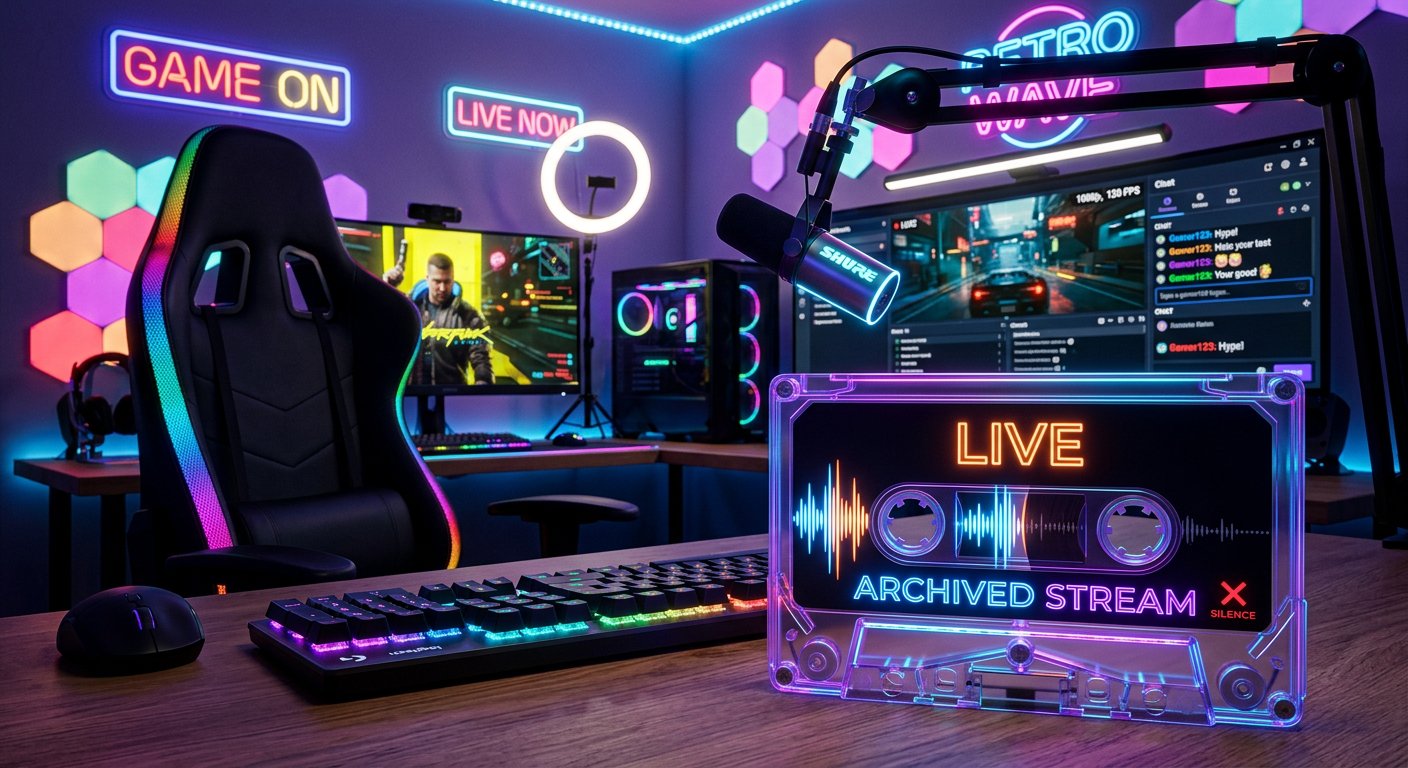
Cómo funciona la pista VOD separada en OBS
Las pistas separadas permiten dejar la música en la emisión en directo pero no enviarla al VOD. Para ello hay que separar las fuentes: por ejemplo, el juego, el micrófono, las notificaciones, el navegador y la música no deben existir solo en un único canal de audio común.
En OBS abre los ajustes de salida y cambia el modo de salida a avanzado. En la pestaña de transmisión activa la opción Twitch VOD Track y elige un número de pista separado, por ejemplo el segundo. La pista principal de la transmisión puedes dejarla como la primera.
Después abre las propiedades avanzadas de audio en el mezclador de OBS. En la primera pista deben estar marcadas todas las fuentes que oyen los espectadores en la emisión: juego, voz, música y alertas. En la pista VOD marca solo lo que debe quedar en la grabación: normalmente el juego, el micrófono y las notificaciones necesarias. La música no la marques en la pista VOD.
Qué errores surgen al configurar las pistas de OBS
Una pista separada no elimina la música de un VOD ya grabado ni otorga derechos para usarla en la emisión. Solo ayuda a no guardar la fuente elegida en la grabación de Twitch. Si la música se mezcla con el juego o el micrófono antes de llegar a OBS, ya no se podrá excluir con una sola casilla.
La desventaja del esquema con varias pistas es el riesgo de perder en el VOD un sonido necesario. Por ejemplo, la voz puede quedar solo en la primera pista y en la segunda quedar solo el juego. Después de cambiar los ajustes, haz una breve emisión de prueba, espera a que se procese el VOD y comprueba la grabación desde el teléfono o desde otra cuenta.
Qué comprobar antes del siguiente stream
- De dónde viene cada sonido: juego, navegador, reproductor multimedia, segundo ordenador, micrófono, alertas o consola.
- Si no están activadas sintonías antiguas, escenas de espera, vídeos publicitarios y widgets con música de fondo.
- Si hay en el juego radio, temas con licencia, cinemáticas musicales o un modo para streamers.
- Si están marcados el micrófono y el juego en la pista VOD en las propiedades avanzadas de audio de OBS.
- Si la fuente musical está excluida precisamente de la pista VOD y no solo de la grabación local.
- Si hay derechos para usar el sonido no solo en la emisión, sino también en el VOD, los clips, los cortes y los vídeos.
Qué hacer con un fragmento ya silenciado
Primero comprueba si la coincidencia es realmente errónea y si tienes derechos sobre la grabación utilizada. Si tienes derechos, puedes presentar una apelación a través de las herramientas de gestión del VOD. En la apelación habrá que indicar el motivo: por ejemplo, música propia, licencia o permiso del titular de los derechos. Una apelación sin confirmación de derechos no garantiza que se retire el mute.
Si el sonido se usó sin la licencia necesaria, es más seguro dejar el VOD con el mute o eliminar la grabación. No se puede quitar la marca manualmente ni devolver el audio original en el tramo ya silenciado: Twitch no restaura el sonido que se ha eliminado para los espectadores.
Sustitución de la pista y resubida de la versión corregida
Normalmente no se puede sustituir la pista de audio de un VOD existente en Twitch. Si tienes una grabación local con pistas separadas, puedes montar una nueva versión: quitar la música problemática, sustituirla por un sonido permitido o dejar el momento necesario sin música. La desventaja de la sustitución es que se puede romper la sincronización, perder el ambiente de la escena o hacer que las réplicas se entiendan peor.
La resubida tiene sentido solo para una versión en la que hayas limpiado todo el sonido, no solo el tramo silenciado. Antes de publicar, comprueba las pistas del juego, el navegador, las alertas y el micrófono: el tema problemático pudo llegar a la grabación a través de otra fuente. Si la interfaz del canal no permite subir una nueva grabación completa, puedes usar el archivo local corregido para un vídeo o un corte en la plataforma donde esté disponible la publicación.
Last Articles
Qué cambió en el diseño y la funcionalidad Actualizamos el sitio para que trabajar con él sea más rápido y cómodo. Los cambios principales afectan a ..
Good afternoon, I've collected all the news during this time.: 1. The main news is that prices for twitch viewers have been greatly reduced, while Tw..
1. Utilice el código promocional "December2025" para un 15% de descuento para todos nuestros espectadores2. Hemos reducido hasta el 1 de enero los pre..
Los servicios de Twitch son trabajando de manera estable, por lo que estamos listos para cooperar con escuadrones, revendedores, propietarios de s..
Nosotros hemos actualizado completamente nuestros servicios de visualización de Twitch, y ahora están trabajando estable. Solo usamos direcciones ..
Hello everyone! Today, we are announcing a new feature—"Twitch Viewer Configurator". Now, you can customize any plan for your Twitch channel. Choo..
Greetings, I have compiled a guide for streamers, which will be very relevant at the moment. Now YouTube and twitch have disabled monetization from vi..
We have finally developed the APINow it will be more convenient for our partner sites to work with us.To update the maximum tariffs for YouTube, an up..
Debido a la enorme popularidad de los servicios de asociación y del programa de referencia, hemos creado una tabla de cooperación. La esencia es muy s..
Nuestros Servicios para Streamers








Nuestros Servicios para Creadores de Contenido






