
Los espectadores escuchan el juego pero no Discord: configuración del sonido en la transmisión
El juego y Discord llegan a la transmisión por caminos distintos
Que el sonido del juego esté en el directo no significa que el programa de transmisión reciba todo el sonido del sistema. El juego suele capturarse con una fuente aparte: mediante captura de juego, captura de aplicación o una fuente de audio de un proceso concreto. Con este esquema, Discord queda fuera de la captura.
Otra situación habitual: el juego se reproduce en un dispositivo que ya está añadido a OBS, mientras que Discord se reproduce en los auriculares, en una interfaz de audio o en un canal virtual. Los espectadores oyen el juego, pero el chat de voz no llega al directo. Hay que revisar todo el recorrido: desde la salida de Discord hasta la pista del stream.
Comprueba el dispositivo de salida de Discord
En Discord, abre los ajustes de voz y vídeo y fíjate concretamente en el dispositivo de salida. Debes compararlo con el dispositivo que captura OBS u otro programa de transmisión. Si Discord envía el audio a los auriculares y Desktop Audio escucha los altavoces, la fuente de sonido del sistema no recibirá las voces de los interlocutores.
- Asegúrate de que en Discord esté seleccionado el dispositivo físico o virtual correcto.
- Compáralo con el dispositivo de salida del sistema.
- Comprueba qué dispositivo está asignado a la fuente Desktop Audio en OBS.
- Reinicia Discord después de cambiar el dispositivo si el sonido no se ha cambiado.
La selección automática del dispositivo es cómoda, pero tiene un inconveniente: tras conectar auriculares, una dock o una interfaz de audio, Discord puede cambiar a otra salida. El juego puede quedarse en el dispositivo anterior, por eso el problema solo se nota en el directo.
Elige el método de captura del sonido de Discord
La opción más sencilla es capturar el sonido general del sistema mediante Desktop Audio. En el directo entrarán el juego, Discord y otros programas que usen el dispositivo de salida seleccionado. El inconveniente de este esquema es que los espectadores pueden oír notificaciones, el navegador, los mensajeros y un vídeo iniciado por accidente.
La captura de audio de la aplicación por separado para Discord da más control. Las voces de los interlocutores se pueden regular independientemente del juego, desactivar en escenas concretas y dirigir a las pistas necesarias. El inconveniente de esta fuente es que puede perder la aplicación tras reiniciar Discord, cambiar el dispositivo de audio o modificar los ajustes de captura.
La captura de juego no transmite el sonido de Discord. Aunque la ventana de Discord esté abierta sobre el juego, su audio sigue siendo un flujo aparte. Para el chat de voz hace falta Desktop Audio, una fuente de captura de aplicación o un canal virtual configurado correctamente.
Revisa el mezclador de audio de OBS
Abre el mezclador de audio de OBS mientras hablas en Discord. El indicador de la fuente de Discord, de Desktop Audio o de la entrada virtual debe moverse cuando habla el interlocutor. Si la barra está inmóvil, el problema está antes de OBS: no se ha elegido el dispositivo correcto, Discord envía el sonido a otro canal o la fuente no captura la aplicación.
Si el indicador se mueve, revisa el volumen, el botón de silencio y los filtros de la fuente. La puerta de ruido, el expansor o una reducción de ruido agresiva en el canal general pueden recortar las frases bajas y los finales de las palabras. Para el micrófono estos filtros pueden ser útiles, pero en Discord suelen funcionar peor.
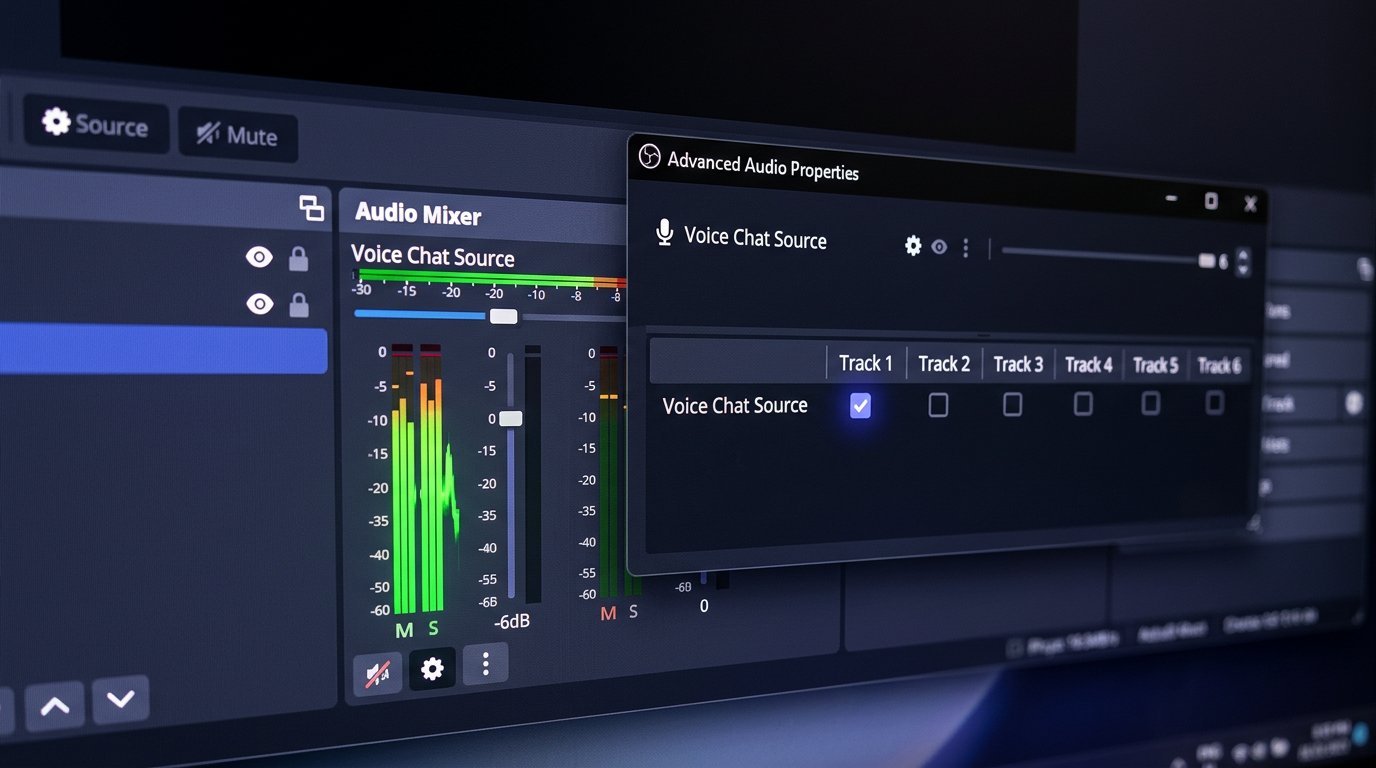
Configura las pistas en Advanced Audio Properties
En OBS, pulsa el icono de tres puntos en el mezclador de audio y abre Advanced Audio Properties. Cada fuente tiene allí las casillas de las pistas 1–6. Si Discord está marcado solo en la pista 2 y en los ajustes de la transmisión está seleccionada la pista 1, los espectadores no lo oirán. El juego puede estar asignado a la primera pista y sonar con normalidad.
Para un stream normal, comprueba que en Discord esté activada la misma pista que está seleccionada en Settings → Output → Streaming como Audio Track. A menudo es la pista 1, pero hay que guiarse por los ajustes del perfil concreto y no por el esquema habitual. Si se usa grabación por separado, Discord se puede enviar además a otra pista para el montaje local.
La barra del mezclador solo muestra la señal entrante en OBS. No muestra si la fuente está asignada a la pista del stream, si esa pista está seleccionada en los ajustes de salida ni si el sonido llega a los espectadores después de la codificación.
Comprueba el monitoreo de la fuente
El monitoreo permite oír la fuente en tus auriculares, pero no garantiza que se envíe al directo. En Advanced Audio Properties se puede elegir el modo de monitoreo para cada canal: desactivado, solo monitoreo o monitoreo y salida.
El modo «solo monitoreo» sirve para la comprobación local, pero tiene un inconveniente directo: tú oyes Discord, pero los espectadores no. Para el directo, la fuente debe estar activada en la salida y asignada a la pista de streaming. No dirijas el monitoreo de vuelta a Desktop Audio sin necesidad: puede crear un duplicado, un retardo o un eco.
Revisa las escenas y las fuentes duplicadas
En distintas escenas de OBS el conjunto de fuentes puede variar. Discord puede estar añadido a la escena «Comunicación» pero faltar en la escena de juego. Un problema parecido surge cuando una fuente captura el dispositivo antiguo y otra el nuevo, pero en el mezclador ambas se llaman casi igual.
- Cambia a la escena que se usa durante el juego.
- Comprueba que exista la fuente de Discord o el Desktop Audio necesario.
- Asegúrate de que la fuente no esté desactivada en el mezclador de esa escena concreta.
- Elimina o renombra los duplicados de dispositivos que no se usen.
Copiar escenas acelera la configuración, pero su inconveniente es que en la nueva escena es fácil arrastrar rutas, filtros y asignaciones de pistas antiguos. Esto se nota especialmente tras cambiar los auriculares o pasarse a un mezclador virtual.
Revisa los dispositivos virtuales y la interfaz de audio
Al usar cables virtuales, un mezclador o una interfaz de audio, Discord debe enviarse a un canal concreto y OBS debe capturar ese mismo canal. Basta con equivocarse en una asignación para que el juego siga en el directo y los interlocutores desaparezcan.
Este esquema es cómodo para controlar por separado el juego, la música, el navegador y el chat de voz. El inconveniente es que el enrutamiento puede desajustarse tras actualizar un controlador, reiniciar el sistema o conectar un dispositivo nuevo. Es mejor dar nombres claros a los canales y no dejar varias entradas con nombres parecidos.
Comprueba el sonido con una grabación de prueba
- Inicia la escena de juego, el juego y Discord.
- Pide al interlocutor que hable con un volumen normal, no solo que pronuncie una frase corta.
- Asegúrate de que el indicador de Discord o de Desktop Audio se mueve en el mezclador.
- Comprueba en Advanced Audio Properties la casilla de la pista seleccionada para el stream.
- Haz una grabación de prueba corta con la misma escena y las mismas asignaciones de pistas.
- Escucha el archivo desde otro dispositivo y compara el volumen del juego, de Discord y del micrófono.
Para comprobar la pista, la grabación debe contener precisamente la pista que se usa para el directo. Si Discord se grabó en una pista aparte pero falta en la de streaming, el archivo local puede dar la falsa impresión de que todo está bien configurado. La grabación de prueba muestra no solo si hay señal, sino también si Discord se pierde tras asignar pistas, filtros y cambiar de escena.
Last Articles
Qué cambió en el diseño y la funcionalidad Actualizamos el sitio para que trabajar con él sea más rápido y cómodo. Los cambios principales afectan a ..
Good afternoon, I've collected all the news during this time.: 1. The main news is that prices for twitch viewers have been greatly reduced, while Tw..
1. Utilice el código promocional "December2025" para un 15% de descuento para todos nuestros espectadores2. Hemos reducido hasta el 1 de enero los pre..
Los servicios de Twitch son trabajando de manera estable, por lo que estamos listos para cooperar con escuadrones, revendedores, propietarios de s..
Nosotros hemos actualizado completamente nuestros servicios de visualización de Twitch, y ahora están trabajando estable. Solo usamos direcciones ..
Hello everyone! Today, we are announcing a new feature—"Twitch Viewer Configurator". Now, you can customize any plan for your Twitch channel. Choo..
Greetings, I have compiled a guide for streamers, which will be very relevant at the moment. Now YouTube and twitch have disabled monetization from vi..
We have finally developed the APINow it will be more convenient for our partner sites to work with us.To update the maximum tariffs for YouTube, an up..
Debido a la enorme popularidad de los servicios de asociación y del programa de referencia, hemos creado una tabla de cooperación. La esencia es muy s..
Nuestros Servicios para Streamers








Nuestros Servicios para Creadores de Contenido






