
Por qué YouTube Live no ofrece selección de calidad tras iniciar la transmisión
Primero asegúrate de que las opciones de calidad realmente no están disponibles
La opción «Automático» en el reproductor no significa que YouTube Live no haya preparado versiones en 1080p, 720p o inferiores. En dispositivos móviles, televisores y en algunos modos del navegador, la lista manual puede aparecer reducida u oculta. El reproductor también puede seleccionar directamente la calidad según la velocidad de conexión del espectador y no mostrar todas las opciones de la forma habitual.
Abre la transmisión en un navegador de computadora, expande el reproductor y comprueba la selección manual de calidad. Después repite la comprobación en una ventana privada sin extensiones y en otro navegador. Si la opción está disponible al menos en un cliente, el problema no está en el flujo de salida.
Las listas de calidad distintas en diferentes dispositivos suelen indicar limitaciones de visualización, no un error del codificador. Comprobar en varios clientes requiere acceso a ellos y no explicará por qué una aplicación concreta limita la selección.
Tras iniciar la transmisión, YouTube puede no preparar todas las versiones de inmediato
La plataforma recibe un único flujo de salida y, a partir de él, crea variantes para la visualización adaptativa. Al inicio de la transmisión, el espectador puede tener disponibles solo la resolución original, «Automático» o una lista incompleta de calidades. Con una señal estable, las versiones adicionales a veces aparecen sin que el streamer haga nada.
Durante ese tiempo, no cambies la resolución, los FPS, el códec, el bitrate ni el intervalo de fotogramas clave. El servicio debe recibir un flujo estable con los mismos parámetros. Si durante los primeros minutos cambias varias veces los ajustes de OBS, será difícil saber si el procesamiento se retrasó o si los nuevos parámetros ya provocaron un error distinto.
Esperar tiene sentido solo si la transmisión es estable y no hay advertencias en el panel de control. Esta opción no ayudará si YouTube ya está recibiendo un flujo con pérdida de fotogramas, reconexiones o una estructura inadecuada.
Comprueba el estado del flujo entrante en el panel de YouTube Live
Si la lista de calidades no se amplía, abre el panel de control de la transmisión. No conviene empezar reinstalando OBS, borrando la caché del navegador o cambiando de servidor: primero hay que ver en qué estado la plataforma recibe la señal.
Las advertencias sobre conexión inestable, fotogramas clave irregulares, parámetros no compatibles, problemas con el bitrate o reconexiones frecuentes son más importantes que el menú del reproductor. YouTube puede aceptar la transmisión y mostrar la imagen, pero el procesamiento de las calidades derivadas puede ser inestable o no iniciarse para la sesión actual.
- Comprueba si el estado del flujo cambia a una advertencia o a un error.
- Compara la resolución y los FPS del panel con los ajustes de salida del codificador.
- Revisa si hubo reconexiones después del inicio de la transmisión.
- Guarda los mensajes del panel antes de cambiar los ajustes.
El panel muestra los síntomas del lado de YouTube, pero no siempre indica la causa raíz. Puede que haya que buscarla en la red, en la carga del equipo o en el perfil de codificación.
Fíjate en la resolución de salida, no en el tamaño del lienzo de OBS
YouTube no crea una calidad superior a la que recibe del codificador. Una resolución de escena alta en OBS no garantiza que al servidor llegue un flujo del mismo tamaño. El lienzo puede ser 1080p o superior, pero en los ajustes de transmisión puede estar configurada una salida de 720p. El escalado también puede producirse en el propio codificador.
Comprueba la resolución específica del stream y compárala con los datos del panel de YouTube Live. Si el servicio recibe 720p, la ausencia de 1080p en el menú es el comportamiento esperado. Con una resolución de origen baja, el conjunto de niveles disponibles también puede ser corto.
Conviene aumentar la resolución solo después de comprobar la carga y la estabilidad de la subida. Esta decisión tiene una desventaja clara: un flujo más pesado aumenta la carga de renderizado, codificación y red, y un formato alto inestable es peor que una transmisión fluida en menor resolución.
Los parámetros de codificación deben mantenerse predecibles
Para el procesamiento no solo importa la imagen de la vista previa de OBS, sino también la estructura del flujo de vídeo. Comprueba el códec, el modo de control de bitrate, la frecuencia de fotogramas, el intervalo de fotogramas clave y el codificador seleccionado. Conviene comparar los parámetros con las recomendaciones actuales de YouTube para tu resolución y FPS, en lugar de ajustarlos con cambios aleatorios.
Comprueba por separado que el codificador por hardware o por software elegido realmente soporta la carga. Que un modo esté disponible en la lista de OBS no significa que vaya a funcionar de forma estable junto con el juego, las fuentes del navegador, la cámara, los filtros y la captura de pantalla.
Cambiar el códec o el codificador a veces elimina una incompatibilidad, pero puede aumentar notablemente la carga del procesador o de la tarjeta gráfica. Es mejor probar estos cambios en una sesión de prueba aparte, no durante la transmisión principal.
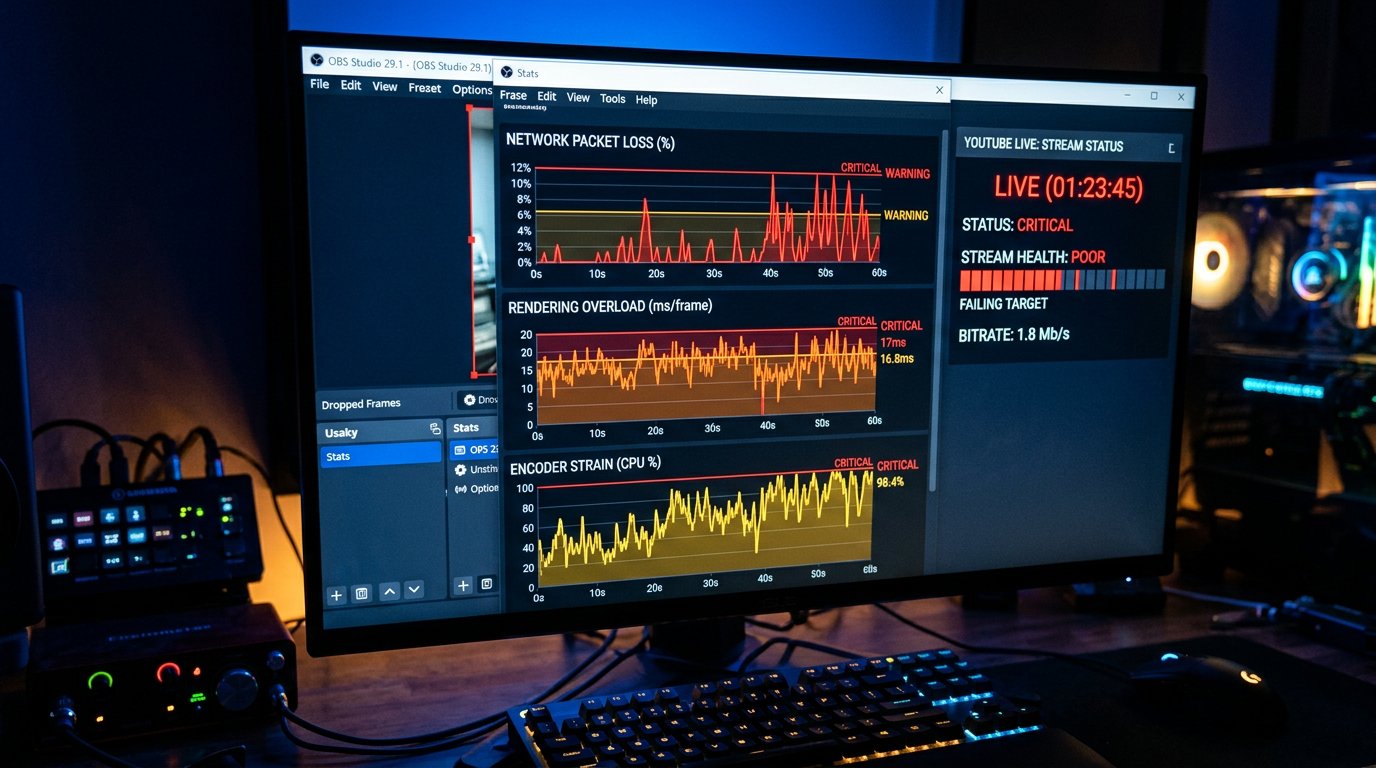
Las estadísticas de OBS ayudan a separar fallos de red y sobrecarga
Si YouTube muestra advertencias, abre las estadísticas de OBS. Problemas externamente distintos se parecen: la transmisión puede congelarse, la imagen pierde detalle y las opciones de calidad no aparecen. Pero los fotogramas perdidos por la red, la sobrecarga de renderizado y la sobrecarga de codificación se corrigen con acciones diferentes.
Las pérdidas de red significan que el codificador no puede enviar los datos al servidor de forma uniforme. Las pérdidas de renderizado indican sobrecarga de la tarjeta gráfica, del juego o de una escena compleja. Las pérdidas de codificación significan que el codificador no logra procesar los fotogramas al ritmo establecido.
- Si hay pérdidas de red, elimina las descargas en segundo plano y comprueba la estabilidad de la conexión de subida.
- Si hay sobrecarga de renderizado, simplifica las escenas, las capturas, las animaciones y los filtros pesados.
- Si hay sobrecarga de codificación, reduce la carga del codificador o elige otro modo.
Reducir los FPS, simplificar las escenas o disminuir la resolución suele estabilizar el flujo. La desventaja es evidente: los juegos dinámicos, la cámara y las animaciones pueden verse menos fluidos o perder detalle.
No cambies los ajustes clave dentro de la sesión actual
Cambiar bruscamente la resolución, los FPS, el códec o el intervalo de fotogramas clave después del inicio no siempre corrige la ausencia de calidad. YouTube ya ha empezado a recibir y procesar el flujo con los parámetros iniciales. Cambiar la configuración a mitad de sesión puede provocar nuevas advertencias o hacer que el resultado del diagnóstico sea confuso.
Si se ha encontrado el error, registra los datos actuales, detén la transmisión e inicia una nueva sesión con el perfil corregido. Tras el reinicio, comprueba primero el estado de la señal entrante y después el menú de calidad en varios dispositivos.
El reinicio es necesario después de cambiar los parámetros del flujo, no como primera reacción a la ausencia de 720p o 1080p. La desventaja del reinicio es la interrupción de la transmisión: los espectadores perderán la sesión actual y parte de la audiencia puede no pasarse a la nueva transmisión.
Comprueba la red de subida si hay pérdida de fotogramas y reconexiones
La velocidad del plan contratado no equivale a una subida estable para el stream. Para YouTube Live importan la ausencia de caídas regulares, de pérdida de paquetes y de fluctuaciones bruscas del ancho de banda. Las descargas en segundo plano, la sincronización en la nube, las actualizaciones, otros dispositivos en la red y un Wi‑Fi inestable pueden alterar el flujo incluso con resultados normales en una prueba de velocidad habitual.
Durante la comprobación, detén todas las transferencias de datos innecesarias y conecta el equipo por cable. Después observa si desaparecieron las pérdidas de red en OBS y las advertencias en el panel de YouTube. Si el problema persiste con conexión por cable, la causa puede estar en el router, en la línea del proveedor o en la ruta hasta los servidores de la plataforma.
Pasar a cable reduce el riesgo de interferencias dentro de la red local. No eliminará la sobrecarga del proveedor, los problemas de enrutamiento ni una velocidad de subida real insuficiente.
Conviene comprobar el modo de baja latencia con una prueba aparte
El modo de latencia mínima impone requisitos más estrictos a la estabilidad del flujo. Si las opciones de calidad faltan solo en ese modo y aparecen con la latencia estándar, no cambies de inmediato la resolución, el bitrate y el codificador a la vez.
Realiza una prueba aparte con los mismos parámetros de OBS, pero con otro modo de latencia. Cambia solo un factor. Si cambias a la vez la latencia, los FPS, la escena y el codificador, el resultado no mostrará qué acción influyó en el procesamiento.
Una mayor latencia puede hacer la transmisión más estable en una configuración concreta. La desventaja es un chat menos ágil: las reacciones de los espectadores y las respuestas a las preguntas llegarán con mayor retraso.
Los dispositivos de los espectadores pueden ocultar o limitar la calidad
Si en el panel de YouTube no hay errores y parte de los espectadores ve varias resoluciones, revisa el entorno de visualización. Las extensiones del navegador, los bloqueadores de scripts, los datos del sitio dañados, los modos de ahorro de tráfico, una aplicación desactualizada y las particularidades del cliente de televisión pueden afectar a la interfaz del reproductor.
Para un diagnóstico rápido, abre la transmisión en una ventana privada sin extensiones, luego en otro navegador y en un dispositivo móvil. Si la limitación se reproduce solo en un cliente, no reinicies la transmisión ni cambies el codificador por un problema local de visualización.
- Desactiva las extensiones que interfieran con el funcionamiento del sitio y del reproductor de vídeo.
- Comprueba la selección manual de calidad en la versión completa del navegador.
- Actualiza la aplicación en el teléfono o el televisor.
- Desactiva el ahorro de tráfico si está activo.
Esta comprobación requiere tiempo y varios dispositivos. Tampoco corregirá la situación de un espectador con conexión débil, pero ayudará a separar el problema del reproductor del problema de la propia transmisión.
No confundas la ausencia de alta calidad con una limitación de velocidad del espectador
Aunque YouTube haya preparado varias opciones, el reproductor puede no ofrecer al espectador la resolución máxima si su internet es débil o inestable. En el modo «Automático», elige la opción que puede reproducirse sin paradas constantes. Esto no demuestra que 1080p o 720p no existan en la transmisión.
Comprueba la lista manualmente y evalúa por separado si la calidad seleccionada se inicia. Si la opción existe pero el vídeo se almacena en búfer, el problema puede estar en la conexión del espectador, en la red doméstica, en el operador móvil o en un dispositivo concreto.
La selección forzada de alta resolución es útil para el diagnóstico, pero no sirve como recomendación universal para la audiencia. Su desventaja es que los espectadores con internet inestable tendrán pausas, cortes y almacenamiento en búfer constante.
Realiza una transmisión de prueba con una escena simplificada
Si el problema se repite en varias transmisiones, inicia una prueba aparte con una sola fuente, el mínimo de filtros y ajustes estables. Su objetivo no es mostrar una producción atractiva, sino comprobar si YouTube crea opciones de calidad con un flujo entrante limpio y predecible.
Si en la prueba aparece la calidad, vuelve a añadir los elementos del perfil principal uno a uno: la captura del juego, la cámara, las fuentes del navegador, los filtros, las animaciones, los FPS altos o la resolución aumentada. Después de cada cambio, revisa las estadísticas de OBS, el estado del flujo y el menú del reproductor.
La prueba simplificada no confirma que la producción principal vaya a funcionar igual. Su desventaja es la menor carga: aun así habrá que ir devolviendo las fuentes habituales poco a poco, de lo contrario la causa volverá a quedar poco clara.
Reúne datos para contactar con el soporte de YouTube
Contactar tiene sentido si el problema se repite en distintas sesiones, está confirmado en varios dispositivos y el flujo entrante se mantiene estable sin advertencias. Expresiones como «no hay 1080p» no bastan: el soporte necesita datos para distinguir un error de procesamiento de las particularidades de un reproductor concreto.
Prepara el enlace a la transmisión o a la grabación, la hora de inicio, la resolución y los FPS de la señal entrante, el códec utilizado, los parámetros de bitrate, los mensajes del panel de YouTube y las estadísticas de OBS. Indica qué opciones de calidad faltaban, cuánto tiempo después del inicio se realizó la comprobación y en qué dispositivos se repitió.
Recopilar los datos no acelera la corrección por sí mismo y lleva tiempo durante la prueba. Sin esta información, la respuesta suele ser una lista genérica de comprobaciones que ya no ayudará a acotar la causa.
Last Articles
Qué cambió en el diseño y la funcionalidad Actualizamos el sitio para que trabajar con él sea más rápido y cómodo. Los cambios principales afectan a ..
Good afternoon, I've collected all the news during this time.: 1. The main news is that prices for twitch viewers have been greatly reduced, while Tw..
1. Utilice el código promocional "December2025" para un 15% de descuento para todos nuestros espectadores2. Hemos reducido hasta el 1 de enero los pre..
Los servicios de Twitch son trabajando de manera estable, por lo que estamos listos para cooperar con escuadrones, revendedores, propietarios de s..
Nosotros hemos actualizado completamente nuestros servicios de visualización de Twitch, y ahora están trabajando estable. Solo usamos direcciones ..
Hello everyone! Today, we are announcing a new feature—"Twitch Viewer Configurator". Now, you can customize any plan for your Twitch channel. Choo..
Greetings, I have compiled a guide for streamers, which will be very relevant at the moment. Now YouTube and twitch have disabled monetization from vi..
We have finally developed the APINow it will be more convenient for our partner sites to work with us.To update the maximum tariffs for YouTube, an up..
Debido a la enorme popularidad de los servicios de asociación y del programa de referencia, hemos creado una tabla de cooperación. La esencia es muy s..
Nuestros Servicios para Streamers








Nuestros Servicios para Creadores de Contenido






