
Por qué la grabación del stream en YouTube Live se ve en baja calidad después del directo
Por qué el archivo aparece antes que las versiones HD
Al terminar el directo, YouTube no espera a que estén listas todas las variantes de calidad. El servicio publica primero la versión que logró transcodificar más rápido: normalmente es la de baja resolución. Después, la plataforma prepara por turnos HD, Full HD y otras variantes disponibles para su visualización.
La baja calidad justo después del directo no siempre significa un error de la transmisión. Esto se nota especialmente en grabaciones largas: cuanto mayor es la duración, la resolución, los FPS y el dinamismo en el encuadre, más tarda el procesamiento. Para un stream corto, el HD puede aparecer en unas pocas horas, mientras que el procesamiento de un archivo de varias horas a veces lleva bastante más tiempo.
No evalúes la imagen final solo por la primera versión disponible. Abre la grabación pasado un tiempo y comprueba manualmente la lista de resoluciones en el reproductor. Si aparecieron 720p, 1080p o superior, el archivo se procesó correctamente.
El procesamiento no mejora el flujo de salida
YouTube crea el archivo a partir del flujo de vídeo que recibió durante el directo. La plataforma puede transcodificarlo en varias resoluciones, pero no recuperará los detalles perdidos antes del envío. Si OBS transmitía en 720p en lugar de 1080p, el flujo iba con un bitrate bajo o se perdían fotogramas por la red, esos problemas permanecerán en la grabación.
Los primeros en sufrir son los elementos pequeños: texto en la interfaz del juego, chat, hierba, partículas, líneas finas, degradados y rostros al mover la cámara. En escenas dinámicas, la falta de bitrate se manifiesta en bloques, estelas y desenfoque. La desventaja de ese archivo es simple: el vídeo está disponible para los espectadores, pero puede verse peor que una grabación local.
Hay que comparar precisamente el original y el archivo. Si la grabación local está limpia y la versión en YouTube es notablemente peor tras el procesamiento completo, la causa suele estar en los parámetros del flujo enviado o en la recompresión de la plataforma.
La resolución y los FPS en OBS deben coincidir con el objetivo
El streamer puede ver 1080p en el lienzo de OBS, pero enviar a YouTube una imagen reducida. Comprueba la resolución del lienzo, la resolución de salida y el escalado en los ajustes de la transmisión. Además, asegúrate de que la frecuencia de fotogramas corresponde al modo elegido: un flujo a 30 FPS no se convertirá en un archivo a 60 FPS.
- Compara la resolución base del lienzo y la resolución de salida en la sección de vídeo de OBS.
- Comprueba si está activada la reducción de imagen en los ajustes de salida.
- Asegúrate de que los FPS elegidos coinciden con los ajustes del perfil de transmisión concreto.
- Revisa los parámetros de la señal entrante en el panel de control de YouTube Live.
- Comprueba si la tarjeta de captura, la cámara virtual o la fuente del navegador cambian la resolución.
Reducir la resolución puede ayudar a un equipo débil o a una conexión inestable. Su desventaja es que el menor nivel de detalle afectará tanto al directo como al archivo, independientemente del procesamiento posterior.
El bitrate determina el detalle de la imagen dinámica
Una resolución alta por sí sola no garantiza una grabación limpia. Si el bitrate no es suficiente, el codificador se ve obligado a comprimir más el fotograma. En una escena estática el problema puede pasar casi desapercibido, pero en shooters, carreras, juegos con vegetación, nieve, humo y giros rápidos de cámara los artefactos aparecen de inmediato.
Para un flujo de 1080p60, YouTube suele recomendar un rango de 4 500 a 9 000 kbps. Para 720p60, de 2 250 a 6 000 kbps. El valor adecuado dentro del rango depende del juego, el códec, la potencia del equipo y la estabilidad de la subida. El contenido dinámico necesita más margen que un directo de conversación con cámara fija.
No configures un bitrate superior a las posibilidades de una subida estable. Si la conexión no sostiene el flujo, empezarán las pérdidas de fotogramas, la caída de calidad y los cortes de la transmisión. La desventaja de unos ajustes demasiado agresivos es que el archivo puede quedar peor, aunque formalmente se haya elegido una resolución alta.
El codificador y el tipo de contenido influyen en el resultado
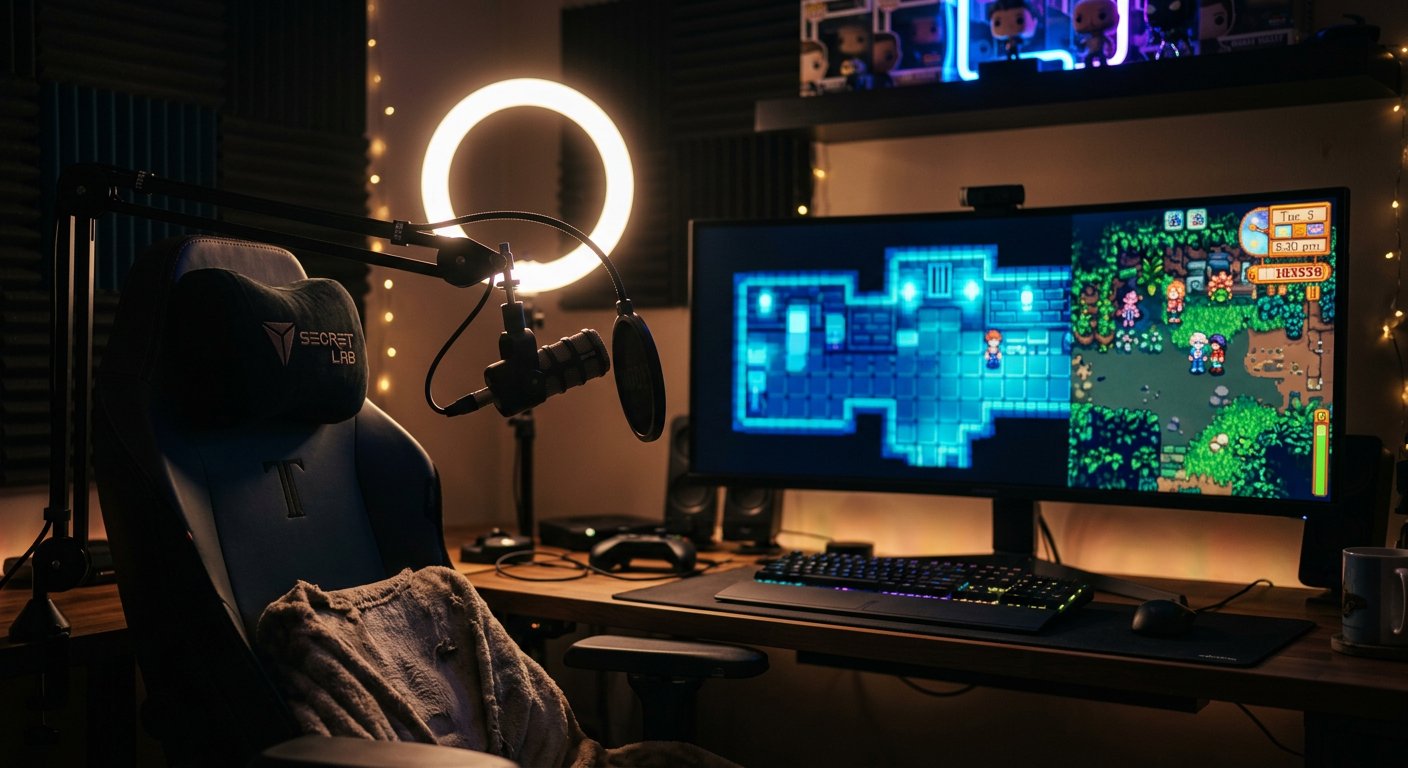
Los mismos parámetros dan una imagen distinta según la escena. Un pódcast o un directo con cámara y fondo estático se codifican con facilidad. Un stream de juego con movimiento rápido, destellos, vegetación, multitud de elementos de interfaz y animación requiere más recursos y bitrate.
Un codificador por hardware reduce la carga del procesador, pero la calidad final depende de la tarjeta gráfica y del preset elegido. La codificación por software a veces ofrece más detalle con el mismo bitrate, aunque puede sobrecargar el procesador. La desventaja de la variante por hardware con ajustes débiles es una compresión notable en movimiento. La desventaja de la de software es el riesgo de sobrecarga y pérdida de fotogramas.
Prueba no con la pantalla de espera ni con el escritorio, sino con la escena real del stream: el mismo juego, la cámara, los overlays, las fuentes del navegador y las transiciones. Solo así se puede ver si al sistema le sobran recursos durante la carga habitual.
Los errores de red y del equipo permanecen en el archivo
YouTube no corrige las pérdidas de fotogramas, los bloqueos, la desincronización de audio y vídeo ni las caídas de FPS ocurridas durante el directo. En OBS conviene revisar las estadísticas: se muestran por separado las pérdidas por renderizado, por sobrecarga del codificador y por problemas de red. Estas causas requieren acciones distintas.
- Las pérdidas de renderizado indican una sobrecarga de la tarjeta gráfica o una escena demasiado pesada.
- Las pérdidas de codificación indican que el procesador o el codificador no logran procesar los fotogramas a tiempo.
- Las pérdidas por red significan una subida inestable, problemas de ruta o un margen de velocidad insuficiente.
- Los defectos tanto en la grabación local como en el archivo suelen estar relacionados con la escena, la captura del juego o la carga del equipo.
- Una grabación local limpia con un archivo deficiente suele indicar los parámetros del flujo o la conexión durante el directo.
La grabación local es útil como archivo de control. Actívala en un directo de prueba con los mismos ajustes que se usan para YouTube Live. La desventaja de este método es que la grabación carga adicionalmente el disco y el sistema, así que el resultado debe comprobarse en tu setup habitual.
Cómo comprobar la versión HD y elegir la calidad manualmente
Tras el procesamiento, abre el stream finalizado en el navegador del ordenador. Pulsa el icono de ajustes del reproductor, entra en la opción de calidad y desactiva la selección automática si está disponible. Después elige la resolución máxima de la lista: por ejemplo, 720p60 o 1080p60.
Si en la lista hay variantes HD pero el reproductor arranca en baja calidad, el problema corresponde a la reproducción adaptativa, no al archivo. El modo automático puede tener en cuenta la velocidad de conexión, el tamaño de la ventana, el modo de ahorro de tráfico y la carga del dispositivo. La desventaja de la elección manual es que, con un internet débil, el vídeo puede empezar a almacenarse en búfer.
Si la resolución máxima disponible sigue siendo baja incluso después de esperar, abre los datos de la transmisión finalizada en YouTube Live y compara los parámetros del flujo entrante con los ajustes de OBS. Comprueba la resolución real, los FPS, el bitrate y la presencia de pérdidas de fotogramas. Después haz una prueba corta con la escena real, espera el procesamiento HD y vuelve a elegir manualmente la calidad máxima en el reproductor.
Last Articles
Qué cambió en el diseño y la funcionalidad Actualizamos el sitio para que trabajar con él sea más rápido y cómodo. Los cambios principales afectan a ..
Good afternoon, I've collected all the news during this time.: 1. The main news is that prices for twitch viewers have been greatly reduced, while Tw..
1. Utilice el código promocional "December2025" para un 15% de descuento para todos nuestros espectadores2. Hemos reducido hasta el 1 de enero los pre..
Los servicios de Twitch son trabajando de manera estable, por lo que estamos listos para cooperar con escuadrones, revendedores, propietarios de s..
Nosotros hemos actualizado completamente nuestros servicios de visualización de Twitch, y ahora están trabajando estable. Solo usamos direcciones ..
Hello everyone! Today, we are announcing a new feature—"Twitch Viewer Configurator". Now, you can customize any plan for your Twitch channel. Choo..
Greetings, I have compiled a guide for streamers, which will be very relevant at the moment. Now YouTube and twitch have disabled monetization from vi..
We have finally developed the APINow it will be more convenient for our partner sites to work with us.To update the maximum tariffs for YouTube, an up..
Debido a la enorme popularidad de los servicios de asociación y del programa de referencia, hemos creado una tabla de cooperación. La esencia es muy s..
Nuestros Servicios para Streamers








Nuestros Servicios para Creadores de Contenido






