
Por qué aparece una nueva transmisión en YouTube después de reconectar OBS
Reconectar OBS por sí solo no crea una nueva transmisión
Una interrupción de la conexión con el servidor de YouTube y una reconexión de OBS normalmente deberían pertenecer a una misma transmisión. Los espectadores pueden ver una pausa, una pantalla de espera o perderse una parte de la emisión, pero el enlace, el chat y la grabación siguen siendo los mismos. Si en YouTube Studio aparece una página separada, la causa suele no ser la reconexión en sí, sino un cambio en la vinculación entre el flujo entrante y la transmisión.
En el lado de YouTube existen dos entidades distintas: la página de la transmisión con su título, acceso, chat y ajustes, y el flujo RTMP que envía OBS. Una nueva transmisión aparece cuando el servicio recibe un flujo vinculado a otra transmisión o a otro escenario de inicio.
En qué se diferencia la página de la transmisión de la clave de transmisión
La clave de transmisión es necesaria para que OBS envíe vídeo y audio al servidor de YouTube. La página de la transmisión es el objeto que abre el espectador: tiene un enlace, una miniatura, una descripción, un chat y una futura grabación. Con una configuración estable, un flujo entrante atiende a una página de transmisión seleccionada.
Tras una interrupción breve, OBS puede restablecer la conexión con la misma entrada RTMP. Pero si durante el fallo se creó una nueva transmisión, se eligió otra clave o una herramienta externa modificó la vinculación, YouTube empieza a recibir el flujo para otra página. Desde fuera parece que el programa dividió un solo stream en dos, aunque la decisión se tomó a nivel de la configuración de la transmisión.
Una nueva página se crea manualmente en YouTube Studio
Un escenario habitual comienza tras la pérdida de señal. El propietario del canal abre Studio, ve una advertencia sobre el problema y crea una nueva transmisión en lugar de esperar a que se restablezca la anterior. Después, OBS se inicia de nuevo ya con los parámetros de la nueva plantilla, y la primera página queda con una grabación corta.
Es más fácil equivocarse si en el canal hay a la vez una transmisión programada, un borrador, una emisión de prueba y varias plantillas antiguas con nombres parecidos. La desventaja de la recuperación manual en una situación de estrés es evidente: es difícil determinar rápidamente qué página está vinculada a la señal actual, y los espectadores pueden quedarse en el enlace antiguo.
Cambio de clave en el perfil o en otro equipo
La clave de emisión puede ser distinta entre perfiles de OBS, equipos de trabajo y equipos de respaldo. Por ejemplo, el equipo principal usa la clave de la transmisión programada, mientras que el de respaldo usa la clave de una transmisión de prueba guardada anteriormente. Al cambiar al respaldo, YouTube recibe el flujo según otro esquema y puede iniciar otra página.
Comprueba los ajustes de emisión de OBS en cada dispositivo: el servicio seleccionado, el servidor y la clave. También conviene verificar qué perfil estaba activo antes de la interrupción y después de ella. Una clave común para todo el equipo simplifica el inicio, pero esta opción tiene una desventaja: un arranque accidental desde otro equipo puede interferir en la transmisión en curso.
La automatización crea una transmisión en lugar de reconectar
Los paneles de control, bots, plugins y scripts propios pueden trabajar con la API de YouTube. Estas herramientas crean una transmisión, definen el título, el acceso y otros parámetros, y luego la vinculan al flujo entrante. Si la automatización se ejecuta no solo antes del primer inicio, sino también después de restablecerse la red, puede crear una nueva página.
Revisa con especial atención los controladores de inicio de OBS, de cambio de escenas, de eventos de red y los comandos desde un panel remoto. La desventaja de la automatización es que un error en la lógica no siempre se nota de inmediato: la imagen ya se está transmitiendo, pero los espectadores y moderadores siguen viendo la transmisión anterior en el enlace antiguo.
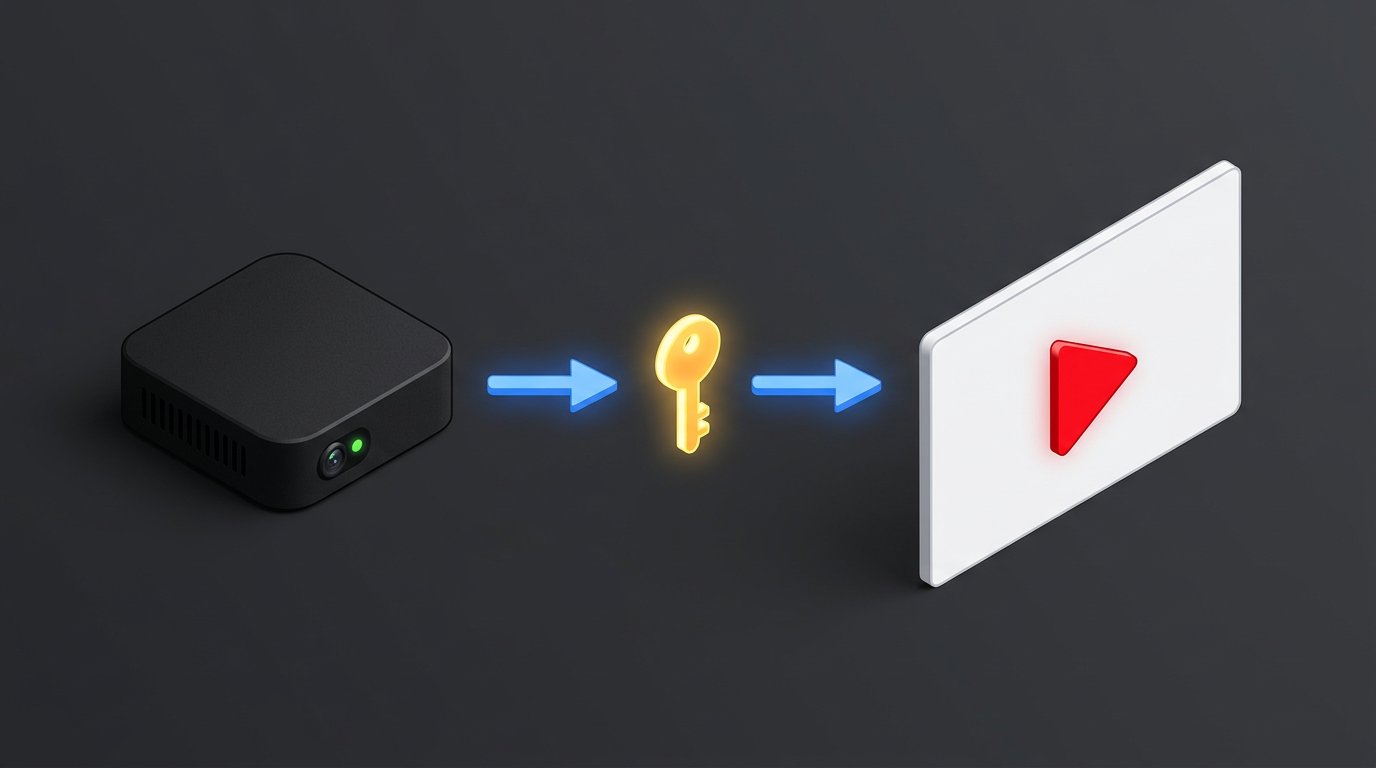
Cómo debe verse el esquema de vinculación del flujo
Para una sola transmisión programada, la cadena debe ser sencilla: OBS envía el flujo mediante una única clave RTMP y YouTube lo recibe en una página de transmisión concreta. Al reconectar, OBS vuelve a la misma entrada si la clave, los ajustes de Studio y los escenarios externos no han cambiado.
El esquema es útil para el diagnóstico: muestra que una interrupción de internet no equivale a crear una nueva transmisión. Un nuevo objeto aparece solo cuando en la cadena cambia la clave, la página de destino o la automatización crea una nueva vinculación. No conviene cambiar varios parámetros a la vez: después resulta difícil identificar el origen del problema.
Cómo encontrar la causa en el historial de transmisiones y el registro de OBS
Abre la lista de transmisiones en YouTube Studio y compara la hora de creación de las páginas, del inicio real y del fin de la grabación. Si la segunda página se creó justo durante la interrupción, revisa las acciones en Studio y el funcionamiento de la automatización. Si ambas páginas ya existían de antemano, lo más probable es que tras la reconexión cambiaran la clave, el perfil o el dispositivo.
- Compara el momento de la pérdida de señal con la hora de aparición de la nueva página en Studio.
- Comprueba el perfil activo de OBS antes y después del reinicio.
- Compara los parámetros de emisión en el equipo principal y en el de respaldo.
- Abre el registro de OBS: en él se ven la desconexión, los intentos de reconexión y el nuevo inicio de la emisión.
- Comprueba si se ejecutaron bots, paneles de control o scripts en el momento del fallo.
- Asegúrate de que en Studio no se abrió ni configuró manualmente otra plantilla.
Una transmisión programada ayuda a conservar un solo enlace
Para una transmisión importante es práctico preparar de antemano la página de la emisión y usarla como punto de entrada permanente para la audiencia. Antes de empezar, comprueba el título, el acceso, la miniatura y la llegada de la señal precisamente a esa transmisión. Tras una interrupción, abre primero su estado y asegúrate de que OBS intenta volver a la conexión anterior.
No crees una nueva página hasta haber comprobado el perfil activo, la clave y el estado de la transmisión ya iniciada. El formato programado tiene una desventaja: cuando en el canal se han acumulado plantillas antiguas con nombres iguales, es fácil elegir la incorrecta. Ayudan los nombres de trabajo claros y eliminar las transmisiones de prueba innecesarias.
Clave reutilizable y claves separadas para tareas
Una clave reutilizable evita copiar constantemente los parámetros en OBS y reduce el riesgo de error durante la preparación. Ante una breve interrupción de red, ayuda al programa a volver al punto de recepción habitual. Esta opción es cómoda para un solo puesto de trabajo donde no hay pruebas paralelas ni escenarios externos complejos.
La desventaja de una clave reutilizable es un menor control sobre el acceso. Si está guardada en otro equipo o se ha entregado a un asistente, un inicio accidental puede interferir en la transmisión actual. Para pruebas, equipos de respaldo y proyectos separados hace falta un orden definido de antemano: qué clave se usa, a qué página pertenece y quién puede iniciar el flujo.
Prueba de reconexión antes de una transmisión importante
Es mejor hacer la comprobación en una transmisión de prueba privada. Inicia OBS, espera la señal en Studio, luego interrumpe temporalmente la emisión o la conexión de red y deja que el programa intente restablecer la conexión. Cuando vuelva la señal, comprueba el enlace, el chat, el título y la presencia de la misma página en el panel de control.
Si tras la prueba aparece una nueva transmisión, no cambies los ajustes al azar. Registra la hora de los eventos, el perfil activo de OBS, la clave utilizada y la lista de herramientas conectadas. Después desactiva la automatización, repite la prueba y comprueba por separado el cambio entre el dispositivo principal y el de respaldo. La desventaja de esta prueba es que no reproducirá todos los problemas de una red real, pero permitirá separar un error de configuración de un fallo accidental de conexión.
Cuándo sí se necesita una transmisión aparte
Una nueva página está justificada si cambian el tema, el acceso, el diseño, el horario o si se necesita un archivo independiente. También se usan transmisiones separadas para pases privados, pruebas técnicas y proyectos paralelos. En estos casos, la separación ayuda a no mezclar los chats, las grabaciones y las estadísticas de distintos eventos.
La desventaja de esta solución es que la audiencia tiene que pasar por un nuevo enlace y los datos quedan en transmisiones distintas. Si la tarea se reduce solo a restablecer OBS tras una breve interrupción, no hace falta crear una nueva transmisión: conviene conservar la vinculación anterior del flujo con la página ya iniciada.
Last Articles
Qué cambió en el diseño y la funcionalidad Actualizamos el sitio para que trabajar con él sea más rápido y cómodo. Los cambios principales afectan a ..
Good afternoon, I've collected all the news during this time.: 1. The main news is that prices for twitch viewers have been greatly reduced, while Tw..
1. Utilice el código promocional "December2025" para un 15% de descuento para todos nuestros espectadores2. Hemos reducido hasta el 1 de enero los pre..
Los servicios de Twitch son trabajando de manera estable, por lo que estamos listos para cooperar con escuadrones, revendedores, propietarios de s..
Nosotros hemos actualizado completamente nuestros servicios de visualización de Twitch, y ahora están trabajando estable. Solo usamos direcciones ..
Hello everyone! Today, we are announcing a new feature—"Twitch Viewer Configurator". Now, you can customize any plan for your Twitch channel. Choo..
Greetings, I have compiled a guide for streamers, which will be very relevant at the moment. Now YouTube and twitch have disabled monetization from vi..
We have finally developed the APINow it will be more convenient for our partner sites to work with us.To update the maximum tariffs for YouTube, an up..
Debido a la enorme popularidad de los servicios de asociación y del programa de referencia, hemos creado una tabla de cooperación. La esencia es muy s..
Nuestros Servicios para Streamers








Nuestros Servicios para Creadores de Contenido






