
Por qué la grabación de un stream llena rápidamente la memoria del MacBook
El archivo local suele pesar más que la emisión
La causa principal de un SSD que se llena rápido es sencilla: OBS u otro programa puede enviar a la plataforma un flujo comprimido para los espectadores y, al mismo tiempo, guardar un archivo local en mayor calidad. Para la emisión importan la estabilidad del canal y los límites de la plataforma, mientras que la grabación a menudo se hace con margen para edición, cortes y vídeos verticales.
El tamaño de la grabación local lo determinan sus propios ajustes, no los parámetros de la transmisión. Aunque la emisión vaya en una calidad moderada, en el MacBook puede guardarse un archivo con otro códec, un bitrate más alto, más fotogramas por segundo o varias pistas de audio. Después de un stream largo, una captura de prueba y una exportación, el espacio libre se agota especialmente rápido.
El bitrate permite calcular de antemano el volumen de la grabación
Para grabar con bitrate fijo hay una referencia sencilla: cada 1 Mbit/s de flujo de vídeo ocupa aproximadamente 0,45 GB por hora. El cálculo no incluye el audio, los datos auxiliares del contenedor ni pequeñas fluctuaciones, pero este margen sirve para estimar el espacio libre.
- 10 Mbit/s — unos 4,5 GB por hora.
- 20 Mbit/s — unos 9 GB por hora.
- 30 Mbit/s — unos 13,5 GB por hora.
- 40 Mbit/s — unos 18 GB por hora.
- 60 Mbit/s — unos 27 GB por hora.
- 100 Mbit/s — unos 45 GB por hora.
A estos valores se suma el sonido. Varias pistas de audio aumentarán el tamaño final, pero la mayor parte del espacio casi siempre la ocupa el vídeo. Si antes de la emisión hay 80 GB disponibles, una grabación con un flujo de 40 Mbit/s puede ocupar una parte notable del disco en solo unas horas.
VBR y la calidad constante dan un tamaño menos predecible
Con CBR el programa intenta mantener el bitrate indicado, por lo que el volumen se puede estimar fácilmente con la tabla. La desventaja de CBR es que el flujo se consume incluso en escenas estáticas, y en un juego dinámico la calidad puede no alcanzar el límite establecido.
VBR cambia el flujo según la imagen. Un stream de conversación con cámara fija y navegador normalmente pesará menos que la grabación de un shooter, carreras o una escena con animaciones activas. La desventaja de VBR es que hay que guiarse por el bitrate medio, y dos emisiones de la misma duración pueden pesar distinto.
El modo de calidad constante, incluidos CQP y variantes similares, no pone el tamaño del archivo en primer lugar. En escenas complejas el codificador graba más datos para conservar la imagen. Esto es cómodo para editar, pero el volumen exacto antes de la emisión no se puede predecir en este modo. Haz una prueba de una hora con las escenas habituales del stream y observa el peso real del archivo.
La resolución, los FPS y el códec cambian los requisitos del almacenamiento
1080p a 60 FPS normalmente requiere más espacio que 1080p a 30 FPS: el codificador necesita guardar el doble de fotogramas. Aumentar la resolución también incrementa el volumen. El movimiento rápido, el follaje, las partículas, la webcam a pantalla completa, el texto pequeño de la interfaz y las animaciones se comprimen peor que una escena estática de conversación.
Un códec más eficiente puede reducir el tamaño del archivo con una calidad similar. Su desventaja es que la grabación a veces es más difícil de editar en un MacBook antiguo, sobre todo si el proyecto consta de fuentes largas, varias pistas y efectos. Un formato menos comprimido es más sencillo para editar, pero llena el SSD más rápido.
No traslades los valores de calidad de instrucciones ajenas sin comprobarlos. El conjunto de modos de OBS depende del codificador elegido, y el mismo número en distintos ajustes no significa la misma calidad, carga y tamaño de archivo.
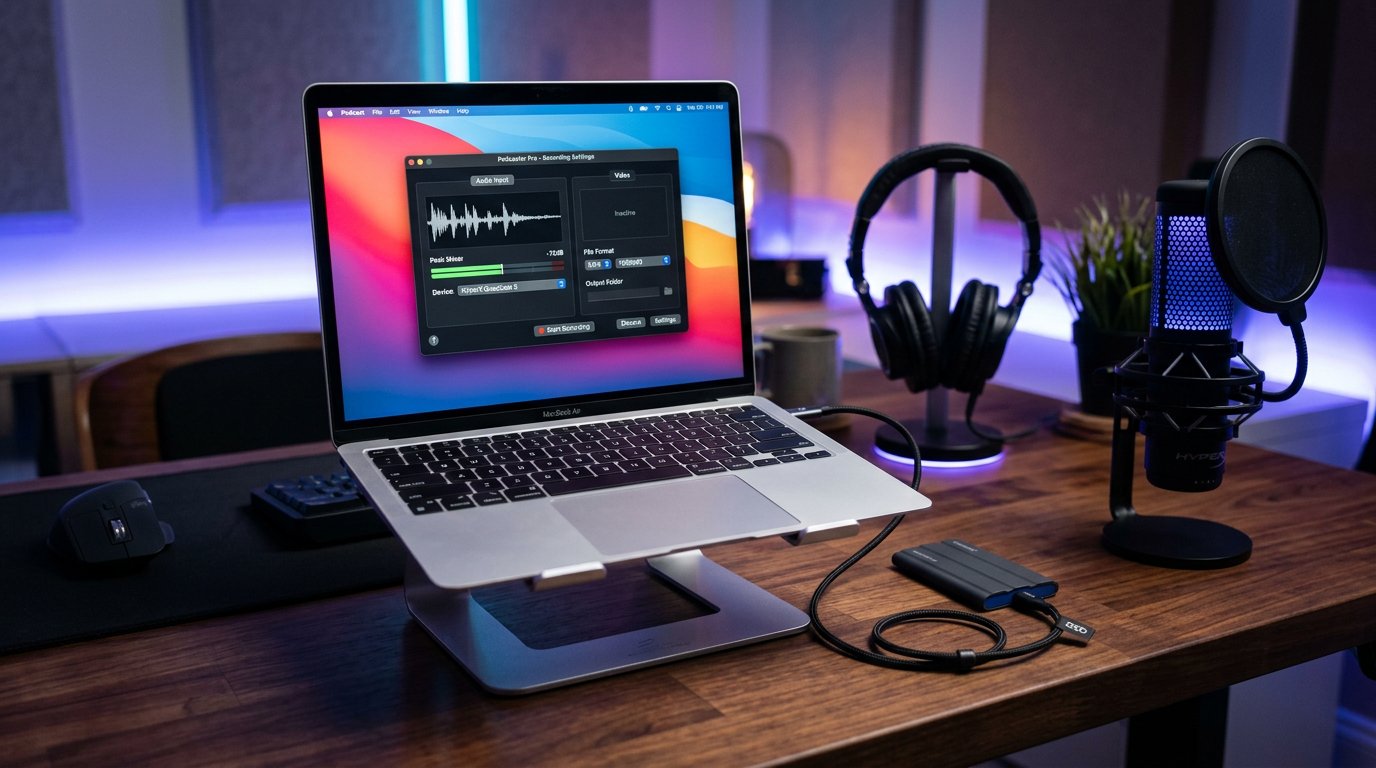
La ruta de grabación en OBS suele llevar al SSD interno
En OBS abre «Ajustes» y ve a la sección «Salida». En el modo simple los parámetros están en el bloque de grabación; en el avanzado, en la pestaña «Grabación». Comprueba la ruta de guardado, el formato del contenedor, el codificador y el método de control de calidad.
Después de cambiar la carpeta o conectar un almacenamiento externo, los archivos antiguos no se mueven automáticamente. Se quedan en el directorio anterior del disco interno. También conviene hacer una grabación de prueba corta: la ruta puede parecer correcta en los ajustes, pero el archivo puede acabar en otra carpeta si el disco externo estaba desconectado o macOS no dio al programa acceso a él.
En muchos MacBook el almacenamiento interno no se puede sustituir ni ampliar. Por eso es mejor dejarlo para macOS, las aplicaciones, los archivos temporales de edición y el proyecto actual, y grabar las fuentes largas por separado.
Finder y los ajustes de macOS ayudan a encontrar archivos pesados
Empieza por la carpeta indicada en OBS. En Finder ábrela en vista de lista y ordena los archivos por tamaño. Revisa no solo las emisiones terminadas, sino también las pruebas del codificador, las grabaciones de emergencia, las copias tras el remux y los vídeos exportados.
- En Finder usa la búsqueda por tipo «Película» y la ordenación por tamaño.
- Revisa las carpetas «Vídeos», «Documentos», «Descargas» y la carpeta de trabajo del editor de vídeo.
- Abre los ajustes de almacenamiento de macOS desde el menú Apple para ver las categorías grandes de archivos.
- Vacía la Papelera: una grabación eliminada sigue ocupando espacio mientras esté allí.
- En Finder activa el cálculo de tamaños de carpeta para comparar el volumen de fuentes, caché y exportaciones.
La categoría «Documentos» en el almacenamiento de macOS puede incluir grabaciones, proyectos y caché, no solo archivos de texto. La desventaja de esta vista general es que no siempre muestra de inmediato el archivo pesado concreto. Para una comprobación precisa es más cómodo abrir las carpetas en Finder o usar un analizador de disco.
La caché de edición y los proxies pueden pesar tanto como las fuentes
El editor de vídeo crea archivos de previsualización, caché de efectos, renders y versiones proxy. Ayudan a montar con más fluidez el material pesado, pero pueden quedarse en el SSD interno incluso cuando las grabaciones ya se han movido a un disco externo. Comprueba por separado los ajustes de ubicación de la caché multimedia y de los archivos del proyecto.
Los proxies son útiles en el MacBook al editar un códec pesado o varias fuentes. Su desventaja es que cada versión proxy es un archivo adicional. Si no se limpia la caché al terminar el proyecto, el espacio libre disminuirá sin nuevos streams.
No borres la carpeta del proyecto al azar. Primero asegúrate de que las fuentes, la exportación final y los elementos importantes del proyecto están guardados en el lugar correcto. La caché normalmente se puede regenerar, pero el orden concreto de limpieza depende del editor.
El remux de MKV a MP4 crea una segunda copia pesada
OBS se usa a menudo con grabación en MKV para no perder todo el archivo si el programa se cierra de forma accidental. Después de la emisión, la grabación se puede remuxear a MP4 para editarla o subirla. Si el MKV original se queda en la carpeta y aparece un MP4 junto a él, el disco guarda dos versiones casi igual de pesadas.
La desventaja de grabar directamente en MP4 es que, ante un fallo de OBS, un bloqueo del MacBook o una desconexión del disco externo, el archivo puede dañarse y no abrirse. MKV es más fiable para la captura, pero tras el remux hay que comprobar la nueva versión: ábrela, verifica que están las pistas de audio necesarias y solo entonces decide si hace falta el contenedor original.
Un SSD externo libera el disco interno del MacBook
Para emisiones largas, asigna en OBS una carpeta aparte en un SSD externo. Conecta el almacenamiento, crea un directorio para las fuentes e indícalo como ruta de grabación. Si el disco se usa solo con Mac, es cómodo un formato adecuado para macOS. Para trabajar entre Mac y Windows puede hacer falta un formato compatible, pero este puede tener limitaciones para tareas de macOS.
Antes de un stream importante, haz una prueba prolongada con la misma resolución, FPS, escenas y ajustes de calidad. Comprueba que el archivo apareció precisamente en el almacenamiento externo, que se abre por completo y que no tiene cortes. Al mismo tiempo, no conviene cargar ese mismo disco con grabación, edición y traslado de un archivo grande.
La desventaja de un SSD externo es la dependencia del cable, el puerto y la alimentación. Una desconexión accidental puede detener la grabación o dañar el archivo actual. No uses un almacenamiento que se desconecte con regularidad, se sobrecaliente o esté conectado mediante un adaptador poco fiable.
Separa las grabaciones de trabajo, los proyectos y el archivo
No guardes todas las emisiones en una sola carpeta del disco interno. Las fuentes de trabajo puedes tenerlas en un SSD externo, los archivos de la edición actual en una carpeta de proyecto aparte, y los vídeos finales y el archivo verificado transferirlos a otro almacenamiento o a la nube.
Después de publicar, revisa el contenido de la carpeta: a menudo quedan allí el MKV original, la versión remux MP4, la exportación del vídeo, la versión para formato vertical y la captura de prueba. Elimina solo las copias que no necesites para volver a editar y comprueba primero el archivo guardado. La desventaja de guardar una única copia en un solo disco externo es que el almacenamiento también puede fallar.
Cuándo conviene reducir los parámetros de la grabación local
Si la grabación solo se necesita como respaldo por si hay problemas con el VOD, no es obligatorio guardar la calidad máxima de cada emisión. Puedes reducir la resolución, elegir 30 FPS en lugar de 60, fijar un bitrate moderado o desactivar las pistas de audio innecesarias. Esto reduce el volumen del archivo y el riesgo de que la grabación se detenga por un disco lleno.
Para streams de los que se planean vídeos, clips y reencuadres, una reducción fuerte de la calidad tiene una desventaja directa: los detalles, la legibilidad del texto y la fluidez del movimiento no se pueden recuperar después de la emisión. En ese caso es más importante calcular de antemano el volumen según el bitrate, liberar espacio de trabajo y grabar la fuente en un SSD externo comprobado.
Last Articles
Qué cambió en el diseño y la funcionalidad Actualizamos el sitio para que trabajar con él sea más rápido y cómodo. Los cambios principales afectan a ..
Good afternoon, I've collected all the news during this time.: 1. The main news is that prices for twitch viewers have been greatly reduced, while Tw..
1. Utilice el código promocional "December2025" para un 15% de descuento para todos nuestros espectadores2. Hemos reducido hasta el 1 de enero los pre..
Los servicios de Twitch son trabajando de manera estable, por lo que estamos listos para cooperar con escuadrones, revendedores, propietarios de s..
Nosotros hemos actualizado completamente nuestros servicios de visualización de Twitch, y ahora están trabajando estable. Solo usamos direcciones ..
Hello everyone! Today, we are announcing a new feature—"Twitch Viewer Configurator". Now, you can customize any plan for your Twitch channel. Choo..
Greetings, I have compiled a guide for streamers, which will be very relevant at the moment. Now YouTube and twitch have disabled monetization from vi..
We have finally developed the APINow it will be more convenient for our partner sites to work with us.To update the maximum tariffs for YouTube, an up..
Debido a la enorme popularidad de los servicios de asociación y del programa de referencia, hemos creado una tabla de cooperación. La esencia es muy s..
Nuestros Servicios para Streamers








Nuestros Servicios para Creadores de Contenido






