
Restablecer la clave de transmisión de Twitch sin perder la configuración
Qué hacer si la clave de transmisión de Twitch quedó accesible para otros
La clave de transmisión es un código secreto que vincula el programa de emisión con tu canal de Twitch. Quien tenga este código puede intentar iniciar una transmisión en nombre del canal. Para ello no necesita conocer la contraseña de la cuenta.
Si la clave apareció en un chat, una publicación pública, una captura de pantalla, un vídeo, un archivo de configuración o un registro del programa, considérala comprometida. Eliminar el mensaje o el archivo no devuelve la seguridad a la clave: pudieron copiarla con antelación.
La primera acción es restablecer la clave antigua en Twitch y no volver a usarla. Después, hay que sustituir el nuevo código en todos los programas y dispositivos desde los que emites. Si la clave fue el único indicio de filtración, no es necesario cambiar la personalización del canal ni crearlo de nuevo.
Es importante distinguir una filtración de clave de un hackeo de cuenta. La clave permite conectarse a la transmisión, pero por sí sola no da acceso a la contraseña, los mensajes personales ni la configuración del perfil. Si detectaste inicios de sesión desconocidos o cambios en la cuenta, actúa según el plan de protección ampliado que se describe más abajo.
Dónde encontrar el restablecimiento de la clave de transmisión en Twitch
Inicia sesión precisamente en la cuenta de Twitch a la que está vinculado el canal correspondiente. Luego abre el panel de control del creador. En la interfaz, busca la ruta «Configuración» → «Canal» → «Clave de transmisión». En algunas versiones del sitio, esta sección puede llamarse «Configuración» → «Transmisión», y el código en sí, «Clave de transmisión principal» o Primary Stream Key.
No confundas esta sección con los ajustes de contraseña, perfil o moderación. El bloque que buscas se refiere a la conexión del programa de emisión. En él suelen mostrarse los botones para mostrar, copiar y restablecer la clave. Si el código está oculto, Twitch puede pedirte que confirmes tu identidad de nuevo.
Antes de pulsar, comprueba el nombre del canal en el panel de control. Esto es especialmente importante si tienes varios perfiles abiertos en el navegador o si has cambiado de cuenta recientemente. Debes restablecer la clave del canal desde el que planeas emitir.
Si no encuentras la opción, usa la búsqueda dentro del panel de control o abre la configuración desde la versión web de Twitch. Los nombres de los elementos pueden cambiar al cambiar el idioma y actualizarse la interfaz, pero la referencia sigue siendo la sección con la clave de transmisión principal.
Cómo restablecer la clave antigua y crear una nueva
Abre el bloque con la clave de transmisión principal y pulsa «Restablecer», «Reset» o el botón similar que aparezca junto a ella. Confirma la acción si Twitch muestra una advertencia. Después, el servicio creará un nuevo código, y la clave antigua ya no debe considerarse válida ni segura.
Copia la nueva clave solo cuando haya terminado el restablecimiento. No la pegues en un chat, un correo, una solicitud al soporte, una nota pública ni un mensaje para comprobarla. Si necesitas dar acceso a un asistente, usa los roles y permisos previstos para ello, no la propia clave de transmisión.
Es mejor restablecerla antes de iniciar tu emisión. Si en el canal ya hay una transmisión desconocida en curso, el cambio de clave no debe ser la única medida: detén la emisión de la forma disponible en el panel de control y revisa de inmediato la seguridad de la cuenta. La conexión ya establecida puede requerir un cierre aparte.
Tras el restablecimiento, no dejes la clave antigua en instrucciones de trabajo, capturas de pantalla, documentos en la nube ni en la configuración de un ordenador de respaldo. Si más adelante encuentras otra copia del código antiguo, volver a restablecerla será una medida razonable, sobre todo cuando no se sabe quién pudo obtener acceso a ella.
Cómo sustituir la clave en OBS y en otros programas
En OBS, abre «Configuración» y ve a la sección de emisión. Selecciona Twitch si el programa ofrece elegir el servicio y luego busca el campo con la clave. Borra el valor antiguo, pega el nuevo código y guarda la configuración. No añadas a la clave espacios, comillas, saltos de línea ni texto explicativo.
Si OBS está conectado a Twitch mediante la autorización de la cuenta, puede que no haya un campo aparte para la clave de transmisión. En ese modo, el programa usa la conexión vinculada. Comprueba qué cuenta aparece en OBS y, si es necesario, desactiva la autorización antigua y vuelve a iniciar sesión con Twitch.
En otro programa de emisión, la opción puede llamarse Stream Key, Clave de flujo, Clave de transmisión o encontrarse en la configuración del servidor. El principio es el mismo: sustituye el código guardado por el nuevo y comprueba que hayas elegido el canal correcto. Si emites desde varios ordenadores, actualiza la clave en cada uno de ellos.
Las escenas, fuentes, transiciones, imágenes, filtros de micrófono, atajos de teclado y perfiles de OBS están separados de la clave de transmisión. No los elimines al solucionar la filtración. Si el programa guarda una copia de seguridad de la configuración o la sincroniza con otro dispositivo, comprueba si el código antiguo sigue guardado allí.
Después del cambio, haz una breve prueba de conexión. Antes de iniciar la emisión, asegúrate de que en el encuadre no se vean los paneles de control, la clave, las notificaciones personales ni las ventanas con la configuración. Si la conexión no se establece, revisa primero la cuenta seleccionada y la presencia de la clave antigua en otro perfil del programa.
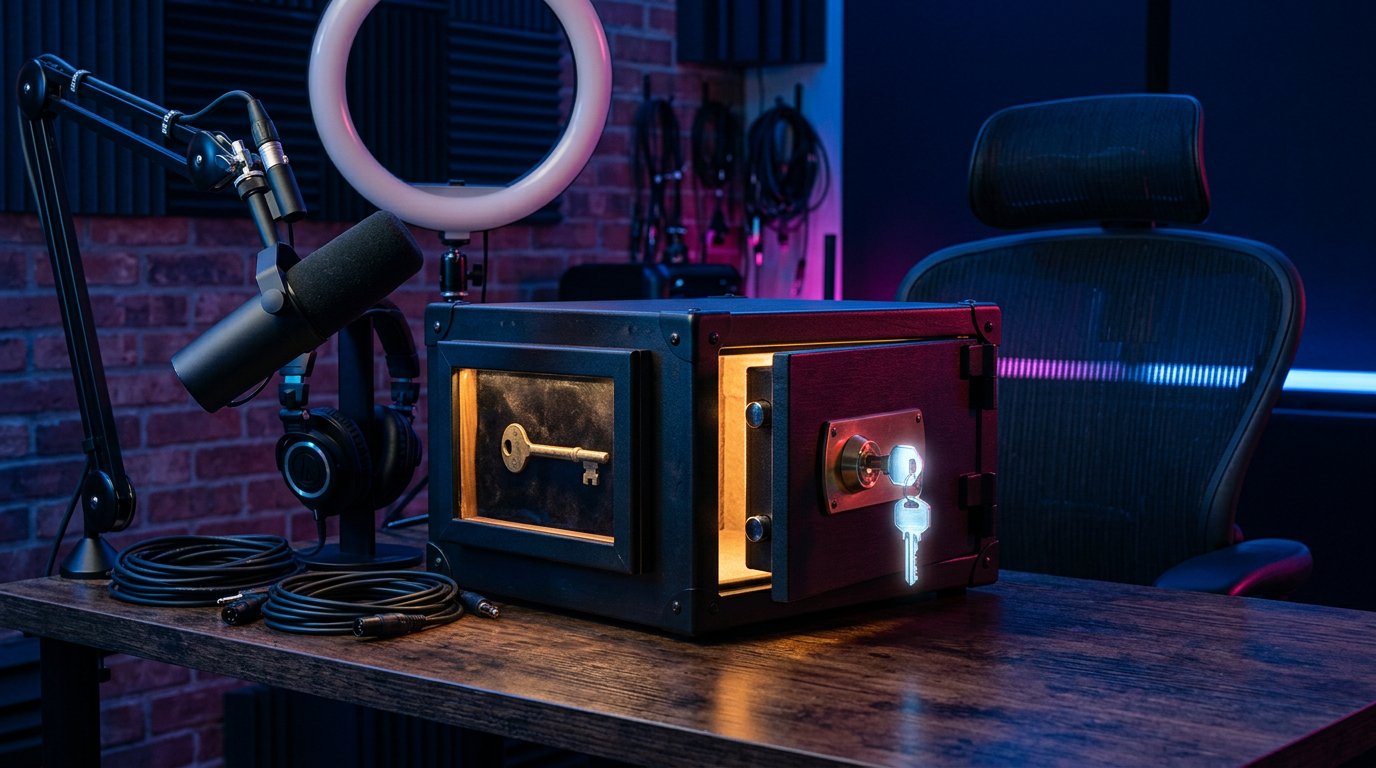
Qué puede requerir una revisión aparte tras el restablecimiento
Restablecer la clave no exige volver a configurar el canal, pero algunas conexiones funcionan de forma independiente de Twitch y pueden guardar sus propios datos de acceso. Esto afecta a los programas de emisión, ordenadores remotos, bots, paneles de control y otras herramientas a las que hayas pasado la clave manualmente.
Si tras el cambio la emisión se inicia con el nombre, la categoría o el idioma incorrectos, revisa esos parámetros por separado. No forman parte de la clave de transmisión y pueden haberse definido en el propio programa, en el panel de control del creador o mediante otra conexión.
Revisa también la lista de transmisiones activas, los permisos de los moderadores y las notificaciones de inicio de sesión. No cambies la configuración al azar: primero fija qué es exactamente lo que parece desconocido. Esto ayudará a distinguir un error normal del programa de la acción de un tercero.
Si la clave antigua se usaba en un servicio externo, sustitúyela allí solo a través de la interfaz oficial de ese servicio. No envíes el nuevo código a empleados, moderadores ni autores de instrucciones en mensajes privados, si para trabajar les basta con otro método de autorización.
Qué revisar si la filtración pudo formar parte de un hackeo
Si además de la filtración de la clave aparecieron inicios de sesión desconocidos, cambiaron los datos del perfil, comenzaron emisiones ajenas o llegaron notificaciones de acciones que no realizaste, considera la situación como un posible hackeo de la cuenta. No te limites a volver a restablecer la clave: el atacante pudo obtener la contraseña, los datos de sesión o el acceso a una aplicación conectada.
Primero cambia la contraseña de Twitch. Hazlo desde un dispositivo de confianza y usa una contraseña nueva que no se repita en el correo, las redes sociales y otros servicios. No la guardes en un archivo abierto ni la envíes a otras personas. Si tienes dudas sobre la seguridad del ordenador, revísalo primero o usa otro dispositivo.
Después, abre la configuración de seguridad de la cuenta y cierra las sesiones desconocidas. Revisa la lista de dispositivos y las notificaciones de inicio de sesión, si Twitch muestra esos datos. Una ubicación desconocida no siempre significa un hackeo: puede estar relacionada con una red móvil o una VPN, así que compárala con la hora y con tus propias acciones.
Revisa las aplicaciones conectadas y elimina las que no uses, no reconozcas o en las que ya no confíes. Comprueba por separado los programas de emisión, los bots, los servicios de estadísticas y las herramientas a las que alguna vez se les concedió acceso a Twitch. Tras revocar el permiso, puedes volver a conectar las aplicaciones necesarias mediante la pantalla oficial de autorización.
Activa la autenticación de dos factores de Twitch. Añade una verificación adicional al iniciar sesión y reduce el riesgo de un nuevo acceso solo con la contraseña. Guarda los códigos de respaldo en un lugar inaccesible para otros y no compartas los códigos de confirmación en chats ni en mensajes privados.
Protege también el buzón de correo vinculado a Twitch. Si un tercero obtuvo acceso al correo, puede intentar restablecer la contraseña o interceptar las notificaciones. Cambia la contraseña del correo, activa en él la autenticación de dos factores y revisa las reglas de reenvío de mensajes y las sesiones desconocidas.
Después de proteger la cuenta, vuelve a restablecer la clave de transmisión si pudo llegar al atacante durante el hackeo. Luego actualiza la clave en OBS y en otros programas de confianza. Revisa el ordenador con un antivirus, elimina las extensiones sospechosas del navegador y no ejecutes archivos desconocidos con configuraciones o scripts.
Si no consigues iniciar sesión en la cuenta de Twitch
Cuando la contraseña, el correo o el código de autenticación de dos factores ya han sido cambiados sin tu consentimiento, usa la recuperación de la cuenta a través del sitio oficial de Twitch. No acudas a personas que prometen «recuperar el canal» a cambio de una transferencia o que piden que les envíes la contraseña y la clave de transmisión completa.
Si en el canal hay una emisión ajena en curso, indícalo en la solicitud al soporte y adjunta solo la información necesaria: el nombre del canal, la descripción del problema, la hora en que lo detectaste y las notificaciones sobre acciones sospechosas. No incluyas en la solicitud la nueva clave completa, la contraseña ni los códigos de respaldo, salvo que el formulario oficial lo exija expresamente.
Cuando recuperes el acceso, vuelve a revisar la contraseña, las sesiones, las aplicaciones conectadas, la autenticación de dos factores y la clave de transmisión. Recuperar el inicio de sesión no elimina la necesidad de cambiar el código que ya pudo haber sido copiado.
En resumen: qué hacer paso a paso
- Considera la clave comprometida si quedó accesible públicamente, aunque no haya habido una emisión ajena.
- Abre el panel de control del creador de Twitch y ve a «Configuración» → «Canal» → «Clave de transmisión».
- Pulsa «Restablecer» junto a la clave principal y confirma la acción.
- Sustituye el código antiguo en OBS y en los demás programas desde los que emites.
- Comprueba la conexión, la cuenta, el canal y los parámetros de la emisión de prueba.
- Si hay indicios de hackeo, cambia la contraseña, cierra las sesiones desconocidas, revisa las aplicaciones conectadas y activa la autenticación de dos factores.
- Después de proteger el ordenador y la cuenta, vuelve a cambiar la clave si pudo filtrarse durante el hackeo.
Last Articles
Qué cambió en el diseño y la funcionalidad Actualizamos el sitio para que trabajar con él sea más rápido y cómodo. Los cambios principales afectan a ..
Good afternoon, I've collected all the news during this time.: 1. The main news is that prices for twitch viewers have been greatly reduced, while Tw..
1. Utilice el código promocional "December2025" para un 15% de descuento para todos nuestros espectadores2. Hemos reducido hasta el 1 de enero los pre..
Los servicios de Twitch son trabajando de manera estable, por lo que estamos listos para cooperar con escuadrones, revendedores, propietarios de s..
Nosotros hemos actualizado completamente nuestros servicios de visualización de Twitch, y ahora están trabajando estable. Solo usamos direcciones ..
Hello everyone! Today, we are announcing a new feature—"Twitch Viewer Configurator". Now, you can customize any plan for your Twitch channel. Choo..
Greetings, I have compiled a guide for streamers, which will be very relevant at the moment. Now YouTube and twitch have disabled monetization from vi..
We have finally developed the APINow it will be more convenient for our partner sites to work with us.To update the maximum tariffs for YouTube, an up..
Debido a la enorme popularidad de los servicios de asociación y del programa de referencia, hemos creado una tabla de cooperación. La esencia es muy s..
Nuestros Servicios para Streamers








Nuestros Servicios para Creadores de Contenido






