
Cum să adaugi o transmisiune programată YouTube într-un playlist
Când poate fi adăugat un viitor stream într-un playlist
O transmisiune programată primește o pagină separată încă înainte de lansare. După salvarea setărilor emisiunii, aceasta poate fi adăugată într-un playlist: nu trebuie să aștepți începerea streamului, procesarea înregistrării sau finalizarea transmisiunii.
Acest lucru este util pentru playthrough-uri, turnee, maratoane și programări regulate. Spectatorul deschide o singură listă și vede înregistrările emisiunilor anterioare alături de cel mai apropiat anunț. În playlist se adaugă pagina transmisiunii concrete, nu linkul către canal sau fila cu emisiuni.
Mai întâi salvează emisiunea ca transmisiune programată
Creează o emisiune prin butonul de creare din YouTube Studio și deschide-i setările. Specifică titlul, descrierea, data, ora, parametrii de acces și, dacă este necesar, încarcă o miniatură. După aceea, salvează modificările.
Evenimentul va apărea în YouTube Studio în secțiunea „Conținut”, pe fila „Transmisiuni”. Dacă nu este în listă, verifică data, ora și salvarea setărilor. O ciornă sau un draft neterminat poate să nu primească o pagină de așteptare normală, care să poată fi arătată spectatorilor prin playlist.
Unde se află blocul „Playlisturi” în YouTube Studio
În meniul din stânga al YouTube Studio deschide „Conținut”, apoi selectează fila „Transmisiuni”. Găsește viitoarea emisiune dorită și deschide-o după titlu sau prin butonul de editare din rând.
În cardul transmisiunii, mergi la secțiunea „Detalii”. Blocul „Playlisturi” se află printre parametrii emisiunii selectate. Dacă nu apare pe primul ecran, derulează pagina mai jos. Amplasarea blocurilor individuale se poate schimba din cauza actualizărilor Studio, a limbii interfeței sau a lățimii ferestrei, dar setarea trebuie căutată exact în detaliile transmisiunii, nu în setările canalului.
În captura de ecran trebuie să fie vizibil blocul real „Playlisturi” din secțiunea „Detalii” a transmisiunii programate. Acesta ajută la verificarea faptului că este deschis ecranul corect, nu pagina generală a playlistului.
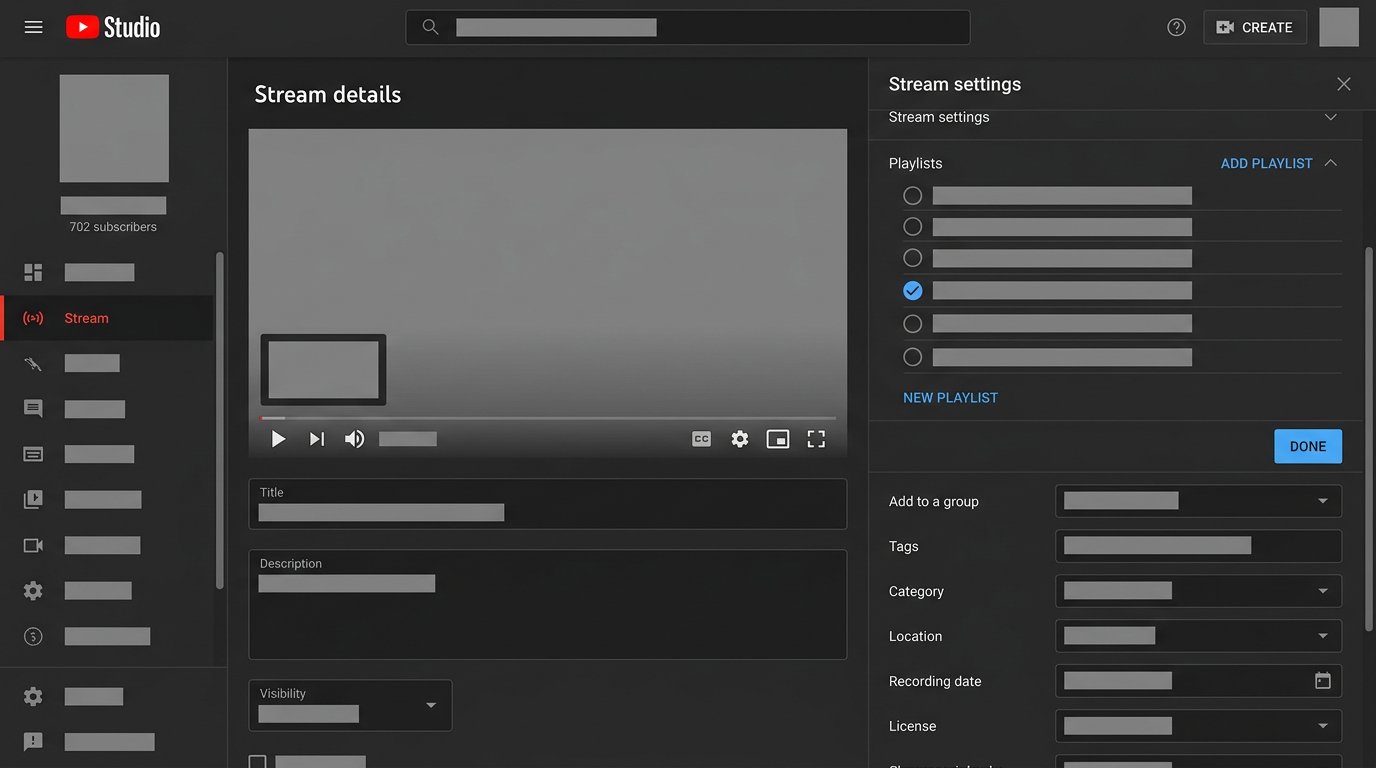
Cum să adaugi o viitoare emisiune într-un playlist existent
- Deschide „Conținut” și fila „Transmisiuni” în YouTube Studio.
- Selectează emisiunea programată și mergi la „Detalii”.
- Derulează pagina până la blocul „Playlisturi”.
- Deschide blocul și bifează playlistul dorit.
- Dacă nu există o listă potrivită, creează un playlist nou în aceeași fereastră.
- Confirmă selecția și salvează modificările în cardul transmisiunii.
- Deschide pagina playlistului pe YouTube și verifică dacă a apărut cardul anunțului.
Dezavantajul acestei metode este că cardul nu ocupă întotdeauna imediat o poziție convenabilă în listă. Acest lucru este vizibil mai ales într-o arhivă lungă, unde viitoarea emisiune poate ajunge după înregistrările vechi. Ordinea trebuie verificată și, dacă este necesar, modificată separat.
Ce va vedea spectatorul înainte de începerea transmisiunii
În playlist, viitoarea emisiune este afișată ca un card separat cu titlu, miniatură și ora de începere, dacă aceste date sunt disponibile pe pagina evenimentului. La accesare, spectatorul ajunge pe pagina de așteptare a transmisiunii. Acolo vede descrierea și poate activa o notificare de reamintire, dacă această funcție este disponibilă pentru eveniment și canal.
După start, același card duce la emisiunea activă. Când transmisiunea se termină, aceasta rămâne de obicei în listă ca înregistrare, dacă salvarea este activată și accesul la înregistrare nu este restricționat. Nu este necesar să adaugi din nou emisiunea în playlist.
Cum influențează vizibilitatea emisiunii playlistul
Accesul la transmisiune și vizibilitatea playlistului se stabilesc separat. Un playlist public nu face o emisiune privată deschisă, iar o transmisiune publică nu schimbă statutul unui playlist închis.
Dacă emisiunea este privată, iar playlistul este public, nu folosi această listă ca anunț. Un spectator fără permisiune nu va putea deschide pagina transmisiunii. În funcție de interfață, cardul poate să nu fie afișat deloc sau poate arăta ca un element indisponibil.
Pentru o emisiune închisă, este mai sigur să alegi un playlist privat sau să nu adaugi evenimentul într-o listă publică până la schimbarea accesului. Emisiunea prin link poate fi plasată într-un playlist public, dar atunci vizitatorii listei vor putea găsi pagina transmisiunii. Un playlist public este potrivit doar pentru o emisiune care poate fi arătată întregului public.
Dacă playlistul în sine este public, acesta va putea fi deschis de pe canal, din căutare sau printr-un link direct, în funcție de locul unde este plasat și de modul în care îl afișează YouTube. De aceea, în listă nu trebuie adăugate emisiuni de test, apeluri interne și anunțuri cu date care nu trebuie văzute de spectatori.
Ce playlist să folosești pentru anunțuri
Pentru streamuri regulate, este mai bine să separi viitoarele emisiuni de clipuri, videoclipuri scurte și video-uri obișnuite. Astfel, spectatorului îi este mai ușor să găsească programarea, iar arhiva nu se amestecă cu evenimentele apropiate.
- Playlistul unei serii este potrivit pentru playthrough-uri, sezoane și jocuri cu poveste.
- Playlistul programării adună emisiunile apropiate de diferite formate.
- Playlistul unui turneu reunește anunțurile, meciurile de calificare, jocurile principale și finala.
- Playlistul de arhivă păstrează doar transmisiunile finalizate.
Lista separată trebuie întreținută manual: adaugă evenimente noi, schimbă ordinea și elimină emisiunile anulate. Dezavantajul unui playlist cu programare este că, fără verificare regulată, acesta ajunge rapid să arate planuri neactualizate.
Cum să pui cel mai apropiat stream pe primul loc
Deschide playlistul sub contul proprietarului canalului și mergi la editarea acestuia. Pentru elementele listei va apărea controlul ordinii. Trage cardul viitoarei emisiuni în rândul de sus sau plasează-l în alt loc, dacă pentru serie este importantă cronologia.
Dacă sunt programate mai multe emisiuni, cea mai apropiată este de obicei plasată deasupra celorlalte. În playlistul unui playthrough, partea viitoare poate fi plasată imediat după ultimul stream publicat. Ordinea automată economisește timp, dar nu ține întotdeauna cont de amânarea datei. Dezavantajul sortării manuale este că trebuie repetată după fiecare modificare a programării.
Ce să faci la amânarea, anularea și recrearea emisiunii
Dacă modifici data și ora în setările unei transmisiuni deja create, pagina acesteia rămâne de obicei aceeași, iar legătura cu playlistul se păstrează. După amânare, verifică cardul dintr-un cont de spectator: data, ora, titlul și miniatura trebuie să corespundă noului plan.
Verifică și poziția în listă. Emisiunea care era cea mai apropiată poate rămâne, după amânare, deasupra unui anunț mai apropiat. YouTube nu este obligat să schimbe ordinea cardurilor în funcție de noua dată, așa că este mai bine să o corectezi manual.
Dacă emisiunea este anulată, dar pagina ei nu a fost ștearsă, cardul poate rămâne în playlist și poate induce publicul în eroare. Elimină-l din listă sau înlocuiește-l cu un anunț nou, dacă amânarea este organizată ca o transmisiune separată.
La ștergerea unui eveniment vechi și crearea unuia nou apare o altă pagină. Noua emisiune va trebui adăugată din nou în playlist. Dezavantajul recreării este că linkul anterior și legătura cu lista nu se păstrează. Pentru o amânare obișnuită, este mai comod să schimbi data evenimentului existent.
De ce nu se vede anunțul în playlist
- După selectarea playlistului, modificările din cardul transmisiunii nu au fost salvate.
- Emisiunea a fost adăugată într-o altă listă cu un nume similar.
- Evenimentul nu a fost salvat ca transmisiune programată.
- Cardul se află în partea de jos a unui playlist lung.
- Emisiunea este privată, iar verificarea se face dintr-un cont fără permisiune.
- Anunțul vechi a fost șters, iar noua transmisiune nu a fost încă adăugată.
- Pagina playlistului afișează starea anterioară până la actualizare.
Mai întâi deschide „Conținut” → „Transmisiuni” → „Detalii” și verifică dacă lista dorită este bifată în blocul „Playlisturi”. Apoi salvează modificările, actualizează pagina playlistului și verifică-o în modul incognito sau dintr-un alt cont. Astfel se vede ce va vedea un spectator obișnuit.
Verificare înainte de publicarea anunțului
- Asigură-te că transmisiunea este salvată cu data, ora și vizibilitatea dorită.
- Verifică bifa de la playlist în secțiunea „Detalii”.
- Deschide playlistul și plasează cardul în locul dorit.
- Verifică lista dintr-un alt cont sau în modul incognito.
- După amânare, anulare sau crearea unei emisiuni noi, verifică din nou linkul, vizibilitatea și componența playlistului.
Last Articles
Ce s-a schimbat în design și funcționalitate Am actualizat site-ul pentru a lucra cu el mai rapid și mai comod. Principalele modificări vizează inter..
Good afternoon, I've collected all the news during this time.: 1. The main news is that prices for twitch viewers have been greatly reduced, while Tw..
1. Folosiți codul promoțional "December2025" pentru o reducere de 15% pentru toți spectatorii noștri2. Am redus până la 1 ianuarie prețurile de bază p..
Serviciile Twitch sunt lucrând stabil, așa că suntem gata să cooperăm cu Echipe, revânzători, proprietari de servicii, proprietari de bot și mulți..
Noi au actualizat complet serviciile noastre Twitch viewer și acum sunt lucrează stabil. Folosim doar adrese IP de înaltă calitate pentru spectato..
Hello everyone! Today, we are announcing a new feature—"Twitch Viewer Configurator". Now, you can customize any plan for your Twitch channel. Choo..
Greetings, I have compiled a guide for streamers, which will be very relevant at the moment. Now YouTube and twitch have disabled monetization from vi..
We have finally developed the APINow it will be more convenient for our partner sites to work with us.To update the maximum tariffs for YouTube, an up..
Datorită popularității uriașe a serviciilor de parteneriat și programului de recomandare, am realizat o masă de cooperare. Esența este foarte simplă: ..
Serviciile noastre pentru streameri







Shopee

Serviciile noastre pentru creatorii de conținut






