
Finala cu abonare la canalul YouTube: configurare pentru înregistrarea unui stream
Cum funcționează finala
Finala reprezintă elemente interactive afișate peste ultimele secunde ale înregistrării. În ea poți plasa pictograma de abonare la canal și un link către un alt videoclip sau un playlist. Abonarea nu are loc automat: spectatorul apasă pe pictogramă și, dacă este necesar, confirmă acțiunea.
Finala se adaugă la înregistrarea salvată, nu se afișează în timpul transmisiunii live. Pentru arhivă, de obicei este suficientă pictograma de abonare și o recomandare pe tema streamului. Limitarea acestei variante este că elementele vor fi văzute doar de spectatorii care ajung până la final.
Ce înregistrări sunt potrivite pentru finală
Videoclipul trebuie să dureze cel puțin 25 de secunde. Într-un montaj mai scurt, finala nu este disponibilă: va trebui să pregătești o versiune mai lungă și să o încarci separat. Publicarea nouă va avea propriul link și propriile statistici.
Elementele se plasează doar în ultimele 5–20 de secunde ale videoclipului. Nu vei putea pune un astfel de buton la mijlocul unei arhive de mai multe ore. Pe înregistrările marcate ca destinate copiilor, finalele nu sunt disponibile. Publicul trebuie indicat în funcție de conținutul clipului, nu modificat de dragul butonului.
Ce să faci dacă streamul nu s-a salvat
YouTube avertizează că o transmisiune cu durata de peste 12 ore poate să nu se salveze automat. Dacă nu există arhivă, nu vei putea adăuga o finală în Studio. Nici instrumentul de tăiere integrat nu va recupera partea nesalvată a transmisiunii.
Dacă planifici un stream lung, poți activa din timp înregistrarea locală și verifica spațiul pe disc. O altă variantă este să împarți transmisiunea în mai multe streamuri. Fișierul local va trebui păstrat și prelucrat, iar la împărțire spectatorii vor trebui să treacă la o nouă transmisiune.
Trebuie să împarți o arhivă lungă
Durata înregistrării în sine nu impune împărțirea de dragul finalei. Dacă arhiva s-a salvat și instrumentul este disponibil, elementele pot fi adăugate la videoclipul original. Totuși, nu fiecare spectator va ajunge la finala de la sfârșitul unei transmisiuni de mai multe ore.
Părțile separate sunt utile atunci când este mai comod să le urmărești pe teme. De exemplu, înregistrarea unui turneu poate fi împărțită pe meciuri, iar la finalul fiecăruia să propui următorul. Însă părțile încărcate vor deveni videoclipuri noi: vizualizările și comentariile arhivei originale nu se vor transfera asupra lor, iar finalele vor trebui configurate din nou.
Unde se deschide editorul finalei
Pe computer trebuie să deschizi YouTube Studio, să mergi la „Conținut”, să selectezi fila „Transmisiuni” și să apeși pe titlul sau pictograma streamului încheiat. Pe pagina cu detalii despre videoclip se află opțiunea „Finale”.
O altă cale este prin secțiunea „Editor” din meniul videoclipului selectat. Configurarea se aplică unei înregistrări anume, nu tuturor arhivelor canalului. Dacă streamul tocmai s-a încheiat și procesarea este încă în curs, instrumentul poate deveni disponibil mai târziu.
Cum să adaugi abonarea și recomandarea
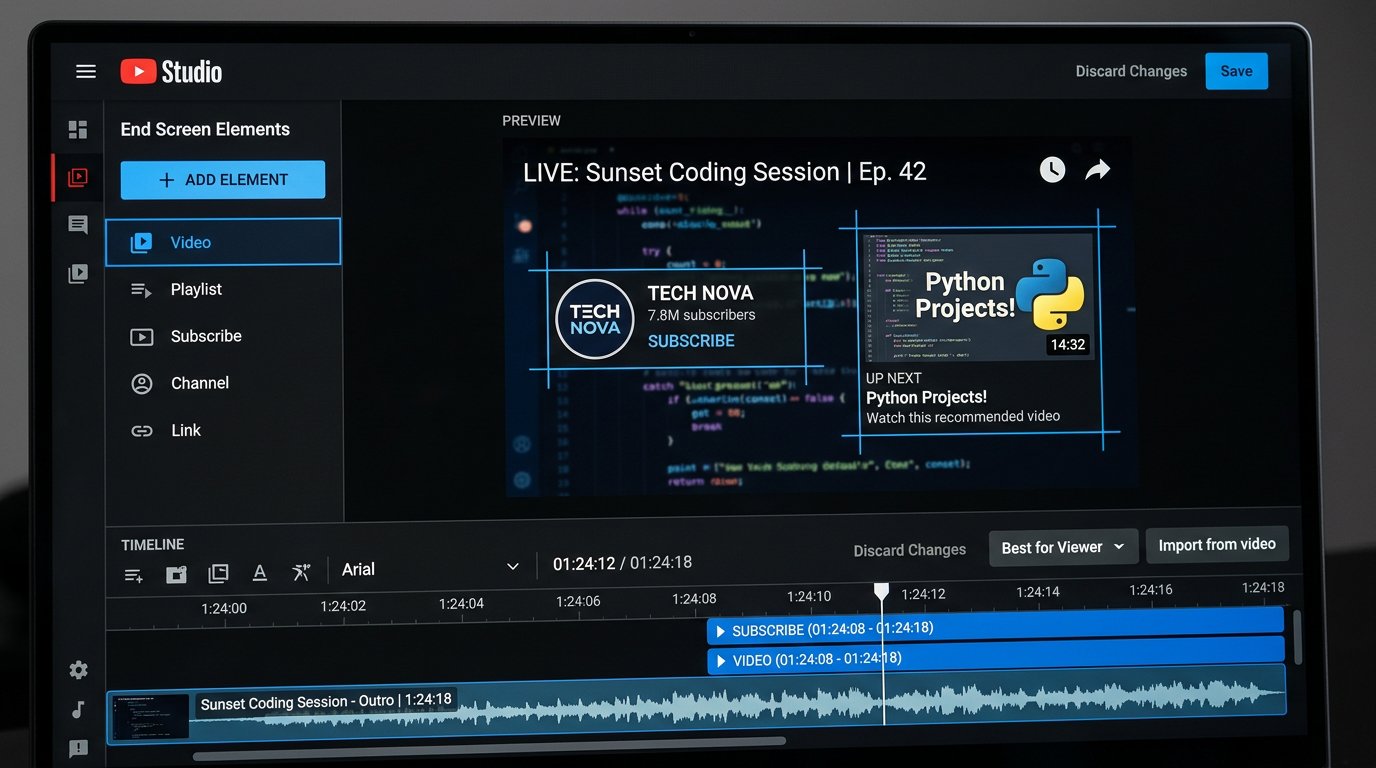
În editor poți alege un șablon sau adăuga elemente manual prin butonul „Element”. Opțiunea „Abonare” creează o pictogramă rotundă a canalului curent. Apoi trebuie să adaugi un videoclip sau un playlist: un singur element de abonare nu este suficient, cel puțin un element al finalei trebuie să ducă la un videoclip sau un playlist.
Șablonul accelerează configurarea, dar poate plasa linkurile peste față, subtitrări sau detalii importante ale cadrului. Elementele pot fi trase în fereastra de previzualizare în limitele zonelor afișate de editor. După configurarea timpului, modificările trebuie salvate.
Cum să stabilești timpul de afișare
Sub previzualizare se află scala ultimelor secunde ale videoclipului. Fiecare element are o bară orizontală: poziția ei arată momentul apariției, iar lungimea — durata afișării. Bara poate fi mutată, iar capetele ei trase pentru a modifica începutul sau sfârșitul afișării.
Elementul trebuie să fie afișat cel puțin 5 secunde și să se afle în limitele ultimelor 20 de secunde ale înregistrării. De exemplu, pictograma de abonare și recomandarea pot fi afișate simultan pe ultimele 10 secunde. O apariție mai târzie va acoperi mai puțin din videoclip, dar îi va lăsa spectatorului mai puțin timp pentru a alege.
Câte elemente să plasezi
Pentru videoclipurile cu raport de aspect standard 16:9 sunt disponibile până la patru elemente ale finalei. Pentru alte proporții, limita poate fi mai mică. Restricția se referă la întreaga finală, nu doar la pictogramele de abonare.
Nu este obligatoriu să atingi maximul: abonarea și un singur videoclip potrivit sunt adesea suficiente. Linkurile suplimentare oferă mai multe opțiuni de navigare, dar ocupă spațiu și concurează pentru atenție. Editorul limitează, de asemenea, zonele permise și distanțele dintre elemente.
Cum să alegi un videoclip sau un playlist
Recomandarea trebuie să continue tema streamului. După înregistrarea unei partide, se potrivește partea următoare, iar după un stream despre configurarea setărilor — un clip în care aceste setări sunt aplicate în practică. Un videoclip anume este ușor de corelat cu conținutul arhivei, dar în timp poate deveni învechit sau indisponibil.
Poți lăsa YouTube să aleagă recomandarea. Astfel scapi de selecția manuală, însă nu vei ști dinainte ce clip va vedea spectatorul. Un playlist este comod pentru o serie de streamuri, dar trebuie monitorizat: adăugarea înregistrărilor, verificarea ordinii și a disponibilității.
Cum să pregătești finalul unui viitor stream
La sfârșitul transmisiunii poți să-ți iei rămas bun, să propui vizionarea următoarei înregistrări și să întârzii puțin scena finală. Spațiul liber din compoziție va ajuta la adăugarea elementelor interactive fără a acoperi fața și informațiile utile.
De exemplu, prezentatorul poate lăsa în dreapta o zonă pentru recomandare, iar rămas-bunul să îl facă în partea stângă a cadrului. Un fundal static este comod pentru finală, dar o pauză prea lungă poate face spectatorul să plece înainte ca aceasta să apară.
Ce să faci cu finalul unei înregistrări gata realizate
De obicei nu este nevoie să reînregistrezi streamul de dragul finalei. Dacă finalul este ocupat de gameplay sau se întrerupe imediat după rămas-bun, editorul finalei nu va crea un fundal liber. Rămâne să plasezi elementele acolo unde deranjează cel mai puțin vizionarea.
Sfârșitul în plus al unei înregistrări potrivite poate fi tăiat în editorul integrat, dar acest instrument este destinat videoclipurilor mai scurte de șase ore. Înainte de editare, merită să salvezi fișierul original și să verifici limita: fragmentul eliminat poate conține un rămas-bun important sau context.
Cum să verifici finala după tăiere
Tăierea modifică durata videoclipului existent. După aceea, trebuie să deschizi din nou editorul finalei și să verifici poziția elementelor față de noul sfârșit al înregistrării. Dacă este necesar, timpul de afișare trebuie stabilit și salvat din nou.
Reîncărcarea funcționează altfel: fișierul nou devine un videoclip separat, iar finala înregistrării originale nu se transferă automat asupra lui. Chiar dacă clipul diferă doar prin finalul tăiat, abonarea și recomandarea vor trebui adăugate din nou.
Cum să verifici afișarea și clicurile
După salvare, merită să deschizi ultimele secunde ale înregistrării și să verifici dacă elementele acoperă conținut important. Videoclipul sau playlistul ales trebuie să fie disponibil pentru spectatori. Pe telefon, detaliile mici sunt mai greu de distins, iar afișarea finalei depinde de condițiile de vizionare.
În analitica YouTube poți evalua clicurile pe elementele finalei. Este mai bine să compari înregistrări cu teme și audiențe similare: la finalul diferitelor streamuri ajunge un număr diferit de spectatori. În același timp, un clic pe pictograma de abonare nu este echivalent cu o abonare confirmată.
Last Articles
Ce s-a schimbat în design și funcționalitate Am actualizat site-ul pentru a lucra cu el mai rapid și mai comod. Principalele modificări vizează inter..
Good afternoon, I've collected all the news during this time.: 1. The main news is that prices for twitch viewers have been greatly reduced, while Tw..
1. Folosiți codul promoțional "December2025" pentru o reducere de 15% pentru toți spectatorii noștri2. Am redus până la 1 ianuarie prețurile de bază p..
Serviciile Twitch sunt lucrând stabil, așa că suntem gata să cooperăm cu Echipe, revânzători, proprietari de servicii, proprietari de bot și mulți..
Noi au actualizat complet serviciile noastre Twitch viewer și acum sunt lucrează stabil. Folosim doar adrese IP de înaltă calitate pentru spectato..
Hello everyone! Today, we are announcing a new feature—"Twitch Viewer Configurator". Now, you can customize any plan for your Twitch channel. Choo..
Greetings, I have compiled a guide for streamers, which will be very relevant at the moment. Now YouTube and twitch have disabled monetization from vi..
We have finally developed the APINow it will be more convenient for our partner sites to work with us.To update the maximum tariffs for YouTube, an up..
Datorită popularității uriașe a serviciilor de parteneriat și programului de recomandare, am realizat o masă de cooperare. Esența este foarte simplă: ..
Serviciile noastre pentru streameri







Shopee

Serviciile noastre pentru creatorii de conținut






