
Configurarea comenzii !program pentru chatul Twitch
De ce este necesară comanda !program
Comanda !program răspunde în chat atunci când un spectator caută ora următoarei transmisiuni. Botul publică programul fără intervenția moderatorului, astfel încât întrebarea nu se pierde în chatul aglomerat, iar comanda nu distrage atenția de la transmisie.
Este cea mai utilă în cazul streamurilor regulate. Dacă programul se schimbă des din cauza turneelor, a serviciului sau a stării de sănătate, nu încercați să includeți în răspuns toate datele posibile. Indicați zilele obișnuite de transmisie și un link către locul unde apar modificările.
Un program vechi este mai rău decât o comandă inexistentă. După mutarea unei transmisiuni, actualizați imediat textul sau înlocuiți-l temporar cu un link către anunțuri.
Cum să alegi botul pentru comandă
Pentru !program sunt potrivite Nightbot, StreamElements și Streamlabs Cloudbot. Nu alegeți un serviciu doar pentru o singură comandă: verificați mai întâi ce bot se află deja în chat și răspunde la triggerele existente. Adăugarea programului în el este de obicei mai simplă decât conectarea unui al doilea bot.
- Nightbot este potrivit dacă aveți nevoie de răspunsuri text simple, de întârzieri de bază și de configurare printr-un panou separat de comenzi.
- StreamElements este convenabil dacă botul este deja folosit pentru mesaje, moderare și comenzi ale canalului în panoul StreamElements.
- Streamlabs Cloudbot merită ales dacă restul automatizării chatului se face deja prin Streamlabs.
Dezavantajul Nightbot — setările există separat de instrumentele StreamElements și Streamlabs. Dezavantajul StreamElements și Cloudbot — la trecerea la un alt bot, comenzile vor trebui transferate manual. Nu conectați mai mulți boți cu același trigger: spectatorul va primi mai multe răspunsuri consecutive.
Textul răspunsului: program, fus orar și link
În mesaj indicați zilele regulate, ora, fusul orar și un singur link actual. Un plan lung pe o lună este incomod: urcă repede în chat, iar după o singură mutare devine incorect.
Un șablon funcțional: „Streamurile sunt de obicei marți, joi și sâmbătă de la 19:00 MSK. Modificări și anunțuri: [link]”. Cuvântul „de obicei” este important pentru canalele unde ora depinde de meciuri, de transmisii comune sau de alte circumstanțe.
În loc de vagul „seara”, scrieți o oră concretă și fusul orar. Linkul poate duce la programul Twitch, la canalul de anunțuri sau la un calendar public. Dezavantajul unui link către Discord — un spectator nou nu va vedea informația dacă canalul este închis sau necesită un rol.
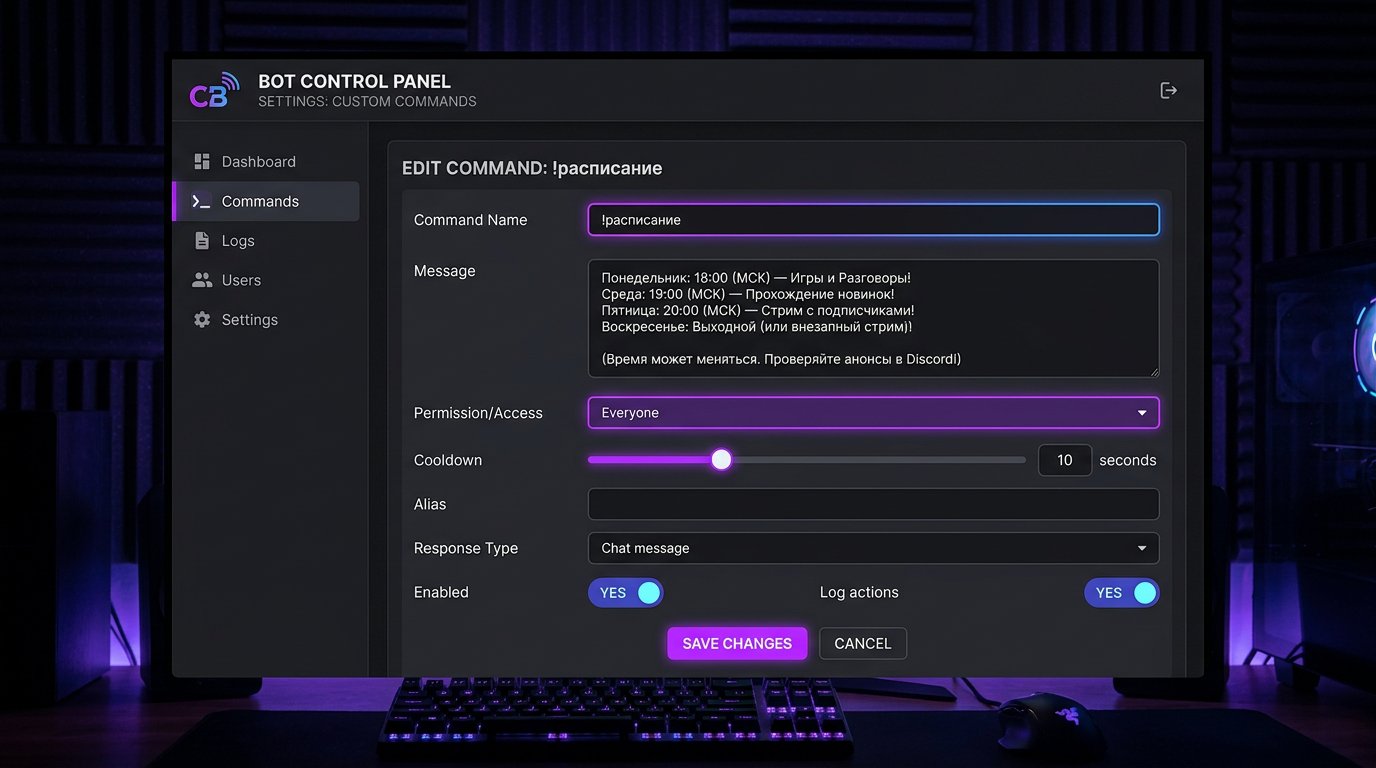
Răspuns static și variabile în mesaj
O comandă obișnuită stochează un text static: la modificarea programului, acesta trebuie editat în panoul botului. Este o variantă fiabilă, deoarece răspunsul nu depinde de o sursă externă. Dezavantajul ei — actualizarea manuală după fiecare mutare.
Variabilele nu înlocuiesc automat calendarul, dar fac răspunsul mai personal. De exemplu, în Nightbot puteți scrie: „$(user), streamurile sunt de obicei marți, joi și sâmbătă de la 19:00 MSK. Anunțuri: [link]”. În locul lui $(user) botul va introduce numele persoanei care a apelat comanda.
Înainte de salvare, verificați sintaxa variabilei în documentația botului ales: setul de variabile și formatul de scriere diferă între servicii. Nu inserați variabile neverificate în comanda de lucru — spectatorii vor vedea text de serviciu în loc de răspuns.
Cum să creezi !program în Nightbot
În panoul Nightbot deschideți secțiunea Commands, apoi Custom. Apăsați Add Command. Aceasta este calea exactă pentru crearea unei comenzi personalizate: Commands → Custom → Add Command.
- În câmpul Command indicați !program.
- În câmpul Message inserați textul răspunsului, linkul și, dacă este necesar, variabila $(user).
- La Userlevel alegeți Everyone, pentru ca comanda să poată fi apelată de spectatorii obișnuiți.
- La Cooldown setați întârzierea generală între răspunsurile botului.
- Salvați setările cu butonul Submit.
Asigurați-vă că Nightbot s-a alăturat canalului vostru și are dreptul de a scrie în chat. După salvare, testați comanda de pe un cont de spectator. Testul de pe contul proprietarului canalului nu arată întotdeauna restricțiile pe care le va vedea un utilizator obișnuit.
Configurarea comenzii în StreamElements
În panoul StreamElements deschideți Chat Bot, apoi Chat Commands și Custom Commands. Apăsați Add New Command, indicați numele, mesajul, drepturile de acces și întârzierea.
Pentru apelarea standard, în câmpul numelui comenzii introduceți !program împreună cu simbolul !. După salvare, în chat se trimite același trigger: !program. Nu vă bazați pe faptul că panoul va adăuga prefixul de la sine: dacă în câmp este indicat doar cuvântul „program”, verificați mai întâi comanda în chat și, dacă este necesar, corectați numele.
Dacă ați modificat prefixul standard al botului în setările generale, folosiți prefixul vostru real și testați-l de pe un cont obișnuit. Dezavantajul unui prefix nestandard — spectatorii noi vor scrie comenzile din obișnuință cu ! și nu vor primi răspuns.
Adăugarea !program în Streamlabs Cloudbot
În Streamlabs deschideți Cloudbot, mergeți la Commands și selectați comenzile personalizate. Creați o comandă nouă, setați triggerul !program, textul răspunsului, nivelul de acces și întârzierea. Verificați dacă Cloudbot este activat: o comandă salvată nu va funcționa cât timp botul însuși este dezactivat.
Puteți crea aliasuri, de exemplu !schedule sau !stream, dacă spectatorii folosesc într-adevăr astfel de cuvinte. Aliasurile au un dezavantaj: la modificarea programului trebuie verificată fiecare variantă. Dacă botul nu actualizează textul aliasurilor împreună cu comanda principală, este mai bine să lăsați un singur trigger clar.
Nu folosiți aliasul !program în alt bot. Chiar dacă triggerul principal este diferit, suprapunerea aliasurilor va duce din nou la duplicate în chat.
Drepturi de acces și limite pentru protecția împotriva spamului
Pentru program este de obicei potrivit nivelul Everyone: comanda este necesară inclusiv spectatorilor noi. Restricționarea pentru abonați, VIP sau moderatori se justifică doar pentru un program închis al echipei sau pentru transmisii private.
Dacă botul suportă o limită personală și o limită generală, configurați-le pe ambele. Limita personală împiedică un singur spectator să apeleze comanda în mod repetat. Limita generală nu permite mai multor conturi să umple chatul cu mesaje identice.
O pauză prea scurtă creează flood. Una prea lungă împiedică spectatorul să primească răspunsul dacă comanda a fost deja apelată recent. Alegeți întârzierea în funcție de ritmul chatului și verificați-o în timpul transmisiei, nu doar într-un chat gol.
Dacă !program începe să fie spamată, măriți limitele generală și personală, lăsați răspunsul doar la un singur bot și rugați moderatorii să șteargă apelurile repetate. În caz de abuz constant, restricționați temporar comanda pentru spectatorii obișnuiți sau dezactivați-o până la sfârșitul transmisiei. Dezavantajul restricționării accesului — spectatorii noi vor trebui să caute programul după linkul din profil sau din anunțuri.
Verificarea comenzii înainte de transmisie
După configurare, apelați !program de pe un cont obișnuit sau rugați un moderator să facă un test. Verificați scrierea comenzii, ora, fusul orar, variabilele, linkul și drepturile de acces. Separat, asigurați-vă că la un singur trigger răspunde un singur bot.
Deschideți linkul de pe telefon și fără autentificare în serviciul unde este stocat programul. Un calendar închis, o postare ștearsă sau un canal Discord fără acces nu vor ajuta spectatorul care a ajuns pentru prima dată pe canal.
Înainte de schimbarea fusului orar, a sezonului sau a zilelor regulate de stream, actualizați comanda. La anularea unei transmisii, înlocuiți răspunsul standard cu un mesaj care conține data următoarei transmisii și un link către anunțuri, iar după revenire restabiliți programul principal.
Last Articles
Ce s-a schimbat în design și funcționalitate Am actualizat site-ul pentru a lucra cu el mai rapid și mai comod. Principalele modificări vizează inter..
Good afternoon, I've collected all the news during this time.: 1. The main news is that prices for twitch viewers have been greatly reduced, while Tw..
1. Folosiți codul promoțional "December2025" pentru o reducere de 15% pentru toți spectatorii noștri2. Am redus până la 1 ianuarie prețurile de bază p..
Serviciile Twitch sunt lucrând stabil, așa că suntem gata să cooperăm cu Echipe, revânzători, proprietari de servicii, proprietari de bot și mulți..
Noi au actualizat complet serviciile noastre Twitch viewer și acum sunt lucrează stabil. Folosim doar adrese IP de înaltă calitate pentru spectato..
Hello everyone! Today, we are announcing a new feature—"Twitch Viewer Configurator". Now, you can customize any plan for your Twitch channel. Choo..
Greetings, I have compiled a guide for streamers, which will be very relevant at the moment. Now YouTube and twitch have disabled monetization from vi..
We have finally developed the APINow it will be more convenient for our partner sites to work with us.To update the maximum tariffs for YouTube, an up..
Datorită popularității uriașe a serviciilor de parteneriat și programului de recomandare, am realizat o masă de cooperare. Esența este foarte simplă: ..
Serviciile noastre pentru streameri







Shopee

Serviciile noastre pentru creatorii de conținut






