
Miniatură separată pentru înregistrarea unui stream pe YouTube: instrucțiuni
Ce înseamnă o miniatură separată pentru înregistrarea unui stream
După încheierea transmisiunii, YouTube o salvează ca un videoclip separat, dacă înregistrarea este disponibilă în arhiva canalului. Acest videoclip are propria miniatură, sau copertă. Spectatorii o văd în căutare, în recomandări, pe pagina canalului, în fila cu transmisiuni și în listele de videoclipuri.
Dacă nu încarci propria imagine, YouTube poate alege automat pentru înregistrare unul dintre cadre. Uneori acest cadru este ecranul de așteptare, o scenă tehnică, o imagine neclară sau momentul în care te-ai întors cu spatele la cameră. Pentru arhiva streamului, această variantă nu este întotdeauna potrivită.
O miniatură separată ajută la prezentarea înregistrării ca material independent. Pe ea poți indica tema ediției, numele jocului, numele invitatului, numărul episodului sau principalul rezultat al transmisiunii. Totodată, nu e obligatoriu să păstrezi pentru arhivă aceeași copertă care a fost folosită pe pagina transmisiunii programate.
Este important să înțelegi diferența dintre un fișier separat și o setare separată. YouTube nu creează o a doua copie independentă a aceluiași videoclip cu două coperte care sunt afișate simultan în permanență. La început, pentru transmisiune se folosește o miniatură, iar după încheierea acesteia o înlocuiești la înregistrare, dacă vrei să prezinți arhiva altfel.
Ce să pregătești înainte de a schimba coperta
Salvează din timp imaginea în format orizontal 16:9. O dimensiune practică pentru miniatura videoclipului este 1280 pe 720 pixeli. Un astfel de fișier corespunde formatului comun al cardurilor YouTube și nu necesită decupare suplimentară. Pentru imagine sunt potrivite JPG sau PNG.
Urmărește dimensiunea fișierului. Pentru videoclipurile obișnuite, YouTube indică o limită pentru greutatea miniaturii încărcate, așa că înainte de încărcare verifică cerințele afișate de Studio. Dacă fișierul este prea mare, îl poți resalva în JPG sau reduce rezoluția fără a modifica raportul de aspect.
Fă textul scurt. În înregistrarea streamului există deja titlu, descriere și marcaje temporale, așa că pe imagine nu trebuie să duplici întregul anunț. Este suficient să indici tema: numele jocului, formatul discuției, numele invitatului sau o teză scurtă. Textul mic se citește greu în lista de videoclipuri și pe ecranul smartphone-ului.
Gândește-te prin ce se diferențiază arhiva de transmisiunea live. Pentru pagina de așteptare contează data, ora și invitația de a te alătura. Pentru înregistrare este mai util să arăți conținutul ediției deja încheiate. De exemplu, în loc de sintagma „Astăzi la 20:00”, poți scrie numele jocului și indica faptul că pe miniatură sunt prezentate momentele principale sau analiza meciului.
Înainte de încărcare, deschide imaginea la o dimensiune redusă. Dacă obiectul principal, fața sau textul se pierd în fundal, simplifică compoziția. Lasă un singur accent vizibil și suficient spațiu liber în jurul lui. Detaliile importante este mai bine să nu fie lipite de margini, deoarece în diferite secțiuni ale YouTube cardul poate fi afișat la o dimensiune mică.
Cum să creezi o miniatură special pentru arhivă
Înregistrarea unui stream este de obicei urmărită cu un alt scop decât transmisiunea live. În timpul transmisiunii, spectatorul poate intra pentru comunicare și evenimentul curent. La arhivă ajunge mai des după încheierea ediției și vrea să înțeleagă rapid despre ce este videoclipul și dacă merită să petreacă timp vizionându-l.
De aceea, pe coperta înregistrării funcționează bine o formulare concretă. Indică jocul și modul de joc, tema discuției, întrebarea din analiză sau evenimentul în jurul căruia s-a construit transmisiunea. Dacă la transmisiune a participat un invitat, numele lui poate fi scos într-un text vizibil sau arătat pe imagine, dacă acest lucru corespunde conținutului înregistrării.
Nu promite pe miniatură ceea ce nu există în videoclip. Dacă transmisiunea a fost dedicată analizei unui update, nu o prezenta ca o parcurgere completă. Dacă în înregistrare nu există invitatul anunțat, nu folosi fotografia lui doar pentru a atrage atenția. Neconcordanța dintre imagine și conținut poate duce la faptul că spectatorul va închide rapid videoclipul.
Pentru rubrici este comod să folosești un sistem de design repetabil. De exemplu, pentru transmisiunile de gaming poți păstra un accent cromatic, pentru edițiile de discuții — altul, iar pentru analize — al treilea. Totodată, titlul înregistrării trebuie să rămână lizibil. Stilul unitar ajută la recunoașterea materialelor canalului, dar nu înlocuiește tema clară a ediției concrete.
Verifică fișierul final în trei variante: pe pagina canalului, într-o listă mică de videoclipuri și pe smartphone. La dimensiune mare imaginea poate arăta bine, dar în card textul mic se va contopi cu fundalul. Dacă sensul miniaturii nu este perceput în câteva secunde, scurtează textul și mărește elementul principal.
Cum să schimbi miniatura unui stream deja încheiat
Cel mai simplu este să îndeplinești această sarcină în versiunea de browser a YouTube Studio. Denumirile filelor pot diferi ușor în funcție de limba interfeței și de actualizările YouTube, dar trebuie să cauți lista materialelor canalului și secțiunea cu transmisiuni live.
Deschide YouTube Studio și accesează secțiunea „Conținut”. Apoi selectează fila „Transmisiuni” sau „Live”. În această listă se află transmisiunile programate, cele curente și cele încheiate. Dacă înregistrările sunt multe, folosește căutarea sau sortarea pentru a găsi mai rapid ediția dorită.
Deschide setările transmisiunii încheiate. Este important să selectezi exact înregistrarea salvată, nu pagina de gestionare a unei noi transmisiuni. După deschiderea detaliilor videoclipului, găsește blocul cu miniatura. Lângă variantele automate trebuie să existe posibilitatea de a încărca propria miniatură sau de a o modifica pe cea curentă.
Selectează fișierul pregătit de pe computer și așteaptă încărcarea lui. După aceea, verifică modul în care arată miniatura în cardul videoclipului. Dacă imaginea este afișată corect, apasă „Salvează” sau butonul corespunzător din partea de jos a paginii. Simpla închidere a filei nu aplică întotdeauna modificările făcute.
După salvare, deschide pagina înregistrării în sine, nu doar editorul Studio. Astfel verifici că noua imagine este afișată spectatorilor. Uneori, într-o secțiune, imaginea veche mai rămâne pentru un timp din cauza actualizării datelor. Reîncarcă pagina sau verifică videoclipul într-o fereastră separată de browser.
Înregistrarea poate fi disponibilă pentru editare chiar și în cazul în care este publicată ca publică, accesibilă prin link sau privată. Setările de vizibilitate nu schimbă ordinea încărcării miniaturii. Important este ca înregistrarea să fi apărut deja în arhivă și YouTube să fi finalizat procesarea necesară a videoclipului.
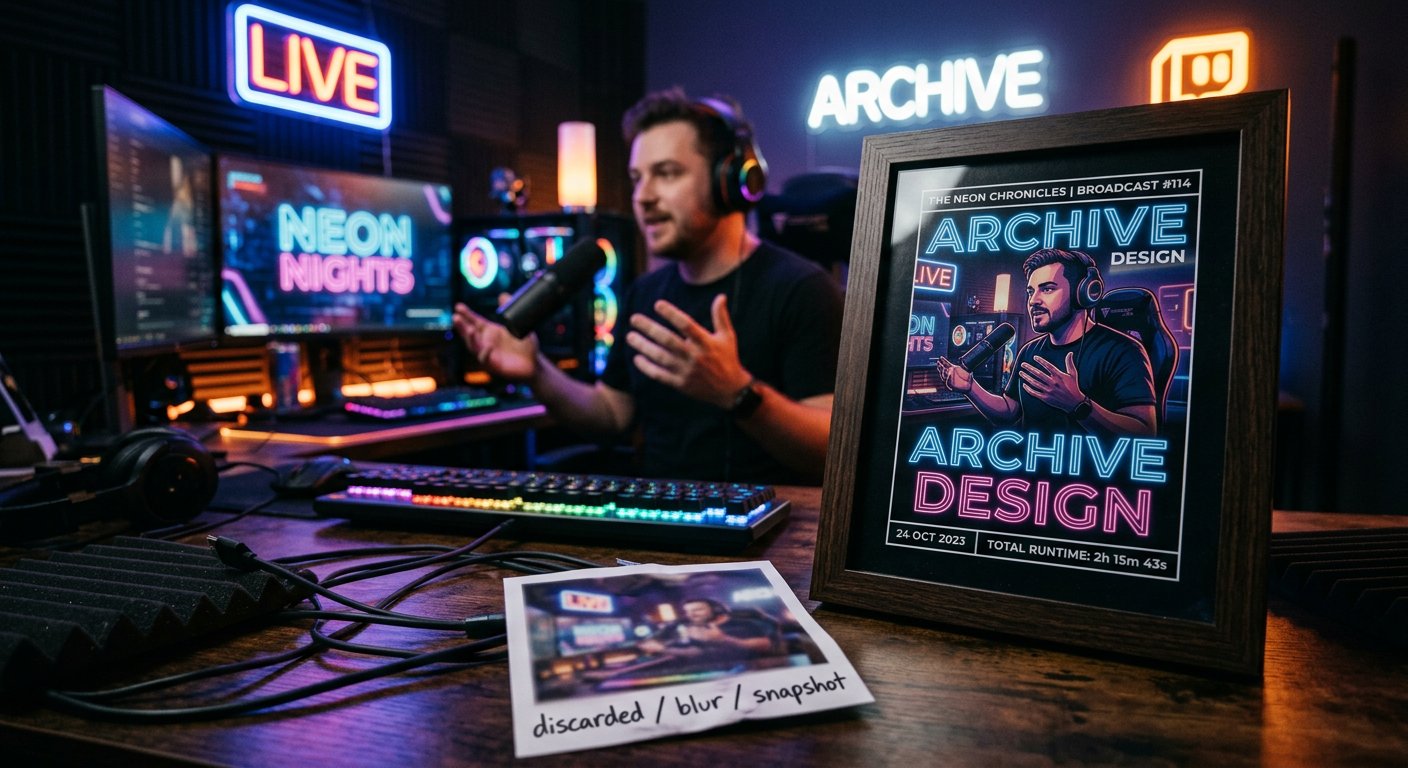
Cum să păstrezi o copertă pentru transmisiune și alta pentru înregistrare
Dacă transmisiunea este programată din timp, coperta ei poate fi setată înainte de începerea acesteia. Deschide evenimentul programat în YouTube Studio, accesează detaliile și găsește blocul cu miniatura. Încarcă acolo imaginea care va reprezenta transmisiunea viitoare pe pagina de așteptare și în anunțuri.
O astfel de miniatură poate conține invitația de a te alătura, data, ora, numele evenimentului sau o scurtă informație despre format. Ea se adresează spectatorului care nu urmărește încă înregistrarea, ci decide dacă merită să vină la transmisiune. De aceea, sarcina ei diferă de sarcina copertei arhivei.
După încheierea transmisiunii, așteaptă ca înregistrarea să apară printre transmisiunile salvate. În funcție de durata videoclipului și de starea canalului, procesarea poate dura ceva timp. Cât timp YouTube creează înregistrarea, unele câmpuri sunt uneori indisponibile sau nu se salvează imediat.
Când arhiva este gata, deschide din nou setările ei în secțiunea „Conținut” sau „Transmisiuni”. Încarcă al doilea fișier în blocul cu miniatura și salvează modificările. Astfel, pentru pagina transmisiunii viitoare poți folosi anunțul, iar pentru videoclipul încheiat — coperta cu tema și conținutul ediției.
Dacă nu vrei să schimbi imaginea înainte de începerea transmisiunii, nu edita miniatura evenimentului programat. Așteaptă apariția înregistrării și înlocuiește miniatura direct în setările ei. Înainte de încărcare, salvează ambele fișiere cu nume clare, de exemplu „anunț” și „arhivă”, ca să nu le încurci.
După înlocuire, nu te orienta doar după vechea pagină de așteptare. Ea putea folosi designul inițial până la încheierea transmisiunii. Verifică exact linkul către videoclipul salvat și cardul înregistrării în secțiunea canalului.
Ce să faci dacă butonul de încărcare lipsește
Posibilitatea de a seta miniaturi proprii depinde de funcțiile disponibile ale canalului. Dacă în setările înregistrării sunt vizibile doar cadrele propuse automat, deschide setările YouTube Studio și găsește secțiunea dedicată accesului la funcțiile canalului. Acolo poți vedea ce capacități sunt deja active și ce acțiuni sunt necesare pentru activarea lor.
YouTube poate propune confirmarea canalului sau o altă acțiune disponibilă. După confirmare, funcția nu apare întotdeauna imediat în fila deja deschisă. Închide editorul înregistrării, autentifică-te din nou în Studio și verifică-l după reîncărcarea paginii.
Dacă butonul există, dar fișierul nu este acceptat, verifică mai întâi formatul, dimensiunea și raportul de aspect. O imagine deteriorată, un fișier prea mare sau un fișier cu o extensie nestandard poate provoca o eroare. Resalvează imaginea în JPG sau PNG și repetă încărcarea.
De asemenea, verifică faptul că te-ai autentificat exact pe canalul pe care se află înregistrarea. Acest lucru este deosebit de important dacă un cont are mai multe canale sau dacă lucrezi printr-un canal de brand. În partea de sus a YouTube Studio trebuie să fie selectat numele corect al canalului.
În caz de probleme cu interfața, deschide Studio într-un alt browser, reîncarcă pagina sau dezactivează temporar extensiile care modifică funcționarea site-urilor. Dacă înregistrarea este încă în procesare, așteaptă finalizarea procesării și încearcă din nou. Nu crea o nouă transmisiune doar pentru că miniatura arhivei nu se schimbă încă.
Dacă imaginea a apărut în editor, dar nu s-a actualizat pe pagina videoclipului, apasă din nou butonul de salvare și deschide linkul într-o filă separată. Uneori, diferite elemente ale YouTube se actualizează cu întârziere. Este mai bine să compari rezultatul nu pe baza cache-ului vechii file, ci după o reîncărcare completă a paginii.
Cum să verifici rezultatul și să nu pierzi designul
După încărcare, privește înregistrarea cu ochii unui spectator nou. Titlul și miniatura trebuie să se completeze reciproc, nu să repete aceeași frază lungă. Dacă titlul indică deja numele jocului, pe copertă poți arăta tema ediției sau momentul principal. Dacă titlul este scurt, miniatura poate clarifica formatul discuției.
Verifică dacă interfața YouTube nu acoperă elementele importante ale imaginii. Pe imaginea în sine nu trebuie să plasezi pictograme de redare, durata videoclipului sau săgeți care seamănă cu elemente de interfață. YouTube adaugă propriile marcaje peste card, așa că imitațiile în plus doar încarcă compoziția.
Poți compara mai multe variante după claritate, nu doar după luminozitate. O imagine prea contrastantă poate ieși în evidență în feed, dar nu explică conținutul videoclipului. O miniatură bună răspunde la întrebarea principală a spectatorului: ce va vedea în înregistrare și prin ce se deosebește această ediție de celelalte materiale ale canalului.
Nu schimba coperta imediat după fiecare mică fluctuație a vizualizărilor. O singură miniatură nu garantează creșterea indicatorilor, deoarece rezultatul este influențat de tema transmisiunii, titlu, retenție, recomandări și interesul publicului. Verifică mai întâi afișarea tehnică și conformitatea cu conținutul, iar abia apoi evaluează designul împreună cu celelalte elemente ale publicării.
Păstrează fișierele sursă ale miniaturilor într-un folder separat. Acest lucru îți va permite să revii rapid la varianta anterioară, să folosești stilul pentru următoarea ediție sau să pregătești o versiune pentru o altă platformă. Numele fișierelor este mai bine să fie clare: indică tema, tipul materialului și, dacă este necesar, numărul înregistrării.
Pe scurt: ce să faci pas cu pas
- Pregătește o imagine orizontală 16:9 în format JPG sau PNG și verifică-i dimensiunea.
- Deschide YouTube Studio, accesează „Conținut” și găsește înregistrarea încheiată în fila „Transmisiuni” sau „Live”.
- Deschide detaliile videoclipului, găsește blocul cu miniatura și încarcă propria miniatură.
- Salvează modificările, apoi verifică noua imagine pe pagina videoclipului în sine și în lista materialelor canalului.
- Dacă pentru transmisiune și arhivă ai nevoie de variante diferite, setează primul fișier la transmisiunea programată, iar pe al doilea încarcă-l după apariția înregistrării.
- Dacă butonul de încărcare lipsește, verifică accesul la funcțiile canalului, iar în caz de eroare verifică din nou formatul și dimensiunea imaginii.
Last Articles
Ce s-a schimbat în design și funcționalitate Am actualizat site-ul pentru a lucra cu el mai rapid și mai comod. Principalele modificări vizează inter..
Good afternoon, I've collected all the news during this time.: 1. The main news is that prices for twitch viewers have been greatly reduced, while Tw..
1. Folosiți codul promoțional "December2025" pentru o reducere de 15% pentru toți spectatorii noștri2. Am redus până la 1 ianuarie prețurile de bază p..
Serviciile Twitch sunt lucrând stabil, așa că suntem gata să cooperăm cu Echipe, revânzători, proprietari de servicii, proprietari de bot și mulți..
Noi au actualizat complet serviciile noastre Twitch viewer și acum sunt lucrează stabil. Folosim doar adrese IP de înaltă calitate pentru spectato..
Hello everyone! Today, we are announcing a new feature—"Twitch Viewer Configurator". Now, you can customize any plan for your Twitch channel. Choo..
Greetings, I have compiled a guide for streamers, which will be very relevant at the moment. Now YouTube and twitch have disabled monetization from vi..
We have finally developed the APINow it will be more convenient for our partner sites to work with us.To update the maximum tariffs for YouTube, an up..
Datorită popularității uriașe a serviciilor de parteneriat și programului de recomandare, am realizat o masă de cooperare. Esența este foarte simplă: ..
Serviciile noastre pentru streameri







Shopee

Serviciile noastre pentru creatorii de conținut






