
Șablon de descriere pentru streamuri în YouTube Studio: configurare și reutilizare
Se poate salva șablonul de descriere separat
În YouTube Studio nu există o funcție care să salveze șablonul de descriere ca obiect separat și să îl insereze automat în fiecare transmisiune nouă. Setările de încărcare a videoclipurilor nu sunt potrivite pentru această sarcină: ele se referă la clipuri și nu înlocuiesc aspectul streamurilor.
Metoda funcțională este să creezi o transmisiune planificată de referință cu textul pregătit și apoi să faci emisiuni noi prin reutilizarea setărilor acesteia. La o astfel de copiere, descrierea este transferată în cardul nou, așa că nu trebuie să inserezi manual partea constantă.
Pentru siguranță, păstrează textul original și într-un document extern sau în note. Acest lucru te va ajuta să actualizezi linkurile simultan în toate șabloanele, să restaurezi textul după o editare accidentală și să copiezi rapid un bloc separat.
Cum să separi partea constantă de partea variabilă
Mai întâi separă datele care sunt folosite în aproape fiecare emisiune de informațiile specifice unei ediții. Partea constantă include de obicei linkuri către platforme, regulile chatului, contacte, susținerea canalului și o scurtă descriere a rubricii. Astfel de blocuri pot fi transferate convenabil din transmisiunea de referință fără modificări.
Variabile trebuie să rămână subiectul, jocul, invitatul, data, ora, linkul către materiale, condițiile tombolei, codul promoțional și detaliile integrării de parteneriat. Nu adăuga linkuri unice în baza șablonului: spectatorii pot deschide înregistrarea peste luni și ajung pe o pagină neactualizată.
Dezavantajul unui singur text comun este că linkurile constante și blocurile de serviciu pot înlocui cu ușurință esențialul. Primele rânduri ale descrierii ar trebui rezervate pentru subiectul emisiunii curente și linkul important al ediției.
Ce marcaje să lași pentru completare înainte de emisiune
În loc de date temporare, folosește marcaje vizibile între paranteze pătrate. Ele ajută la găsirea rapidă a locurilor care nu pot fi transferate fără verificare. Marcajele trebuie să fie concrete: [SUBIECTUL EMISIUNII], [JOC], [INVITAT], [LINK CĂTRE MATERIAL], [CONDIȚII DE PARTICIPARE].
Nu folosi formulări similare precum [LINK], [LINK 2] și [LINK NOU]. În grabă, acestea pot fi ușor confundate. Dacă blocul nu este necesar pentru fiecare ediție, lasă un marcaj cu o destinație clară, iar înainte de publicare înlocuiește-l cu text sau șterge întregul rând.
Un marcaj rămas în descrierea publicată arată ca o pregătire neterminată a streamului. De aceea, înainte de lansare, caută simbolurile parantezelor pătrate în întreaga descriere, nu doar în primele rânduri.
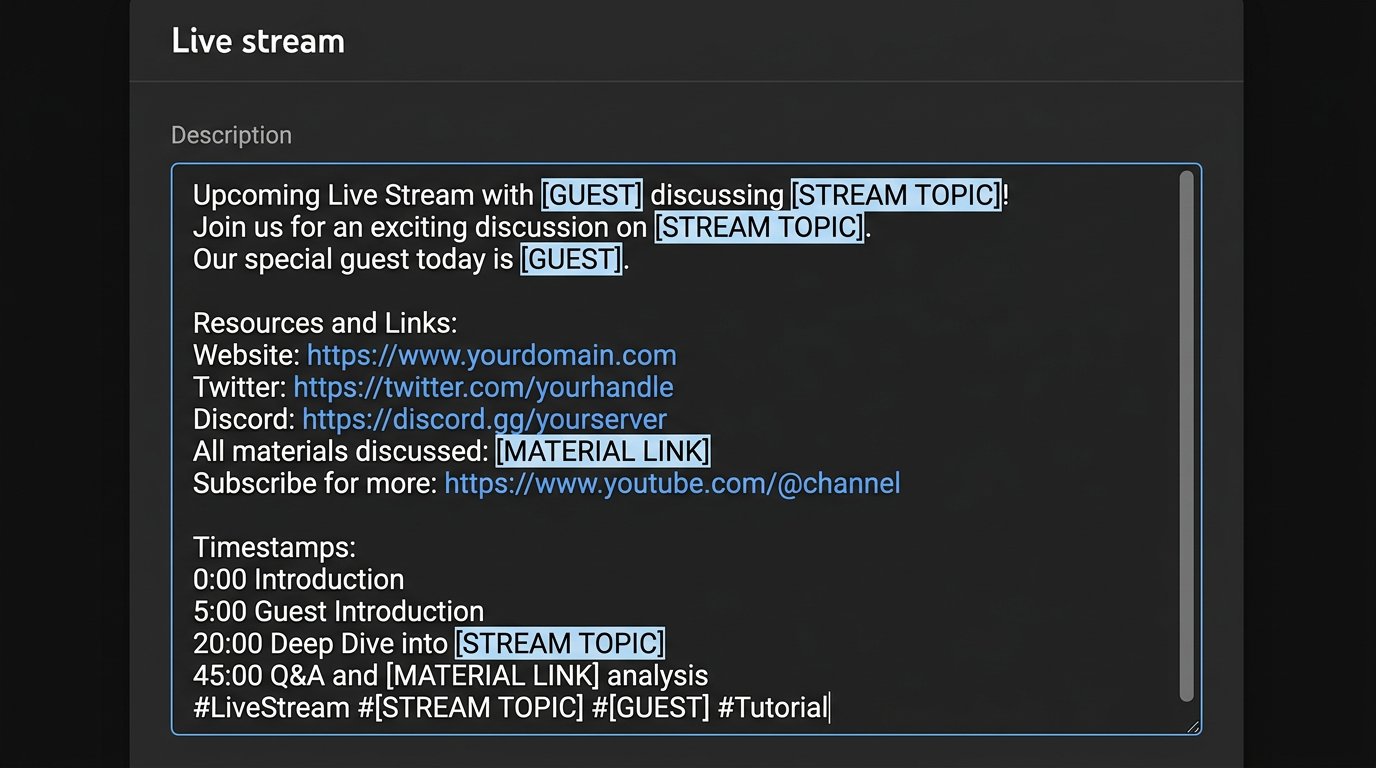
Cum să creezi o transmisiune de referință în YouTube Studio
Deschide YouTube Studio și accesează crearea unei emisiuni prin butonul „Creează” și opțiunea de lansare a transmisiunii. În secțiunea de gestionare a transmisiunilor, alege planificarea unui stream nou. Denumirile opțiunilor pot varia ușor în funcție de limba interfeței și de actualizările Studio, dar lucrul se face în cardul transmisiunii planificate.
Creează un șablon separat pentru o rubrică regulată: emisiune de gaming, interviu, format de discuții sau stream comun. Dă-i un nume intern clar, de exemplu „ȘABLON — interviu”. Nu păstra acest nume pentru emisiunea viitoare: cardul poate deveni public dacă modifici vizibilitatea sau îl lansezi din greșeală.
Dezavantajul cardului de referință este că trebuie menținut actualizat. După schimbarea linkului către comunitate, donații sau contactul de lucru, actualizează atât șablonul, cât și documentul text extern.
Ce să completezi în cardul de referință
În secțiunea de detalii, inserează descrierea pregătită cu blocurile constante și marcajele pentru datele temporare. Alege categoria, publicul și alți parametri care se repetă într-adevăr în cadrul rubricii. Dacă pentru toate streamurile se folosește același acces, configurează-l și pe acesta, dar nu te baza pe copiere ca înlocuitor al verificării finale.
Adaugă linkuri constante cu explicații scurte: unde duce adresa și de ce ar trebui spectatorul să acceseze. O listă lungă de URL-uri fără etichete este greu de verificat înainte de start și incomod de citit în înregistrare. Contactul pentru colaborări, regulile chatului și mențiunile obligatorii este mai bine să fie plasate sub descrierea ediției.
Nu completa în șablonul de referință data, ora, condițiile unice de participare și detaliile publicitare. Copierea lor este principala sursă de erori. Cu cât sunt mai puține informații temporare în șablon, cu atât pregătirea unui card nou va fi mai rapidă.
Unde se află butonul „Reutilizează setările”
Pentru a crea o emisiune nouă pe baza șablonului, deschide secțiunea de gestionare a transmisiunilor în YouTube Studio. În ea, găsește crearea sau planificarea unei transmisiuni. Lângă crearea unui card nou este disponibilă acțiunea „Reutilizează setările” sau un buton cu o denumire similară, care deschide lista emisiunilor anterioare și planificate.
Alege exact transmisiunea de referință a rubricii dorite, nu ultimul stream desfășurat. În listă, orientează-te după numele intern al șablonului, de aceea este util să începi astfel de nume cu cuvântul „ȘABLON”. După selecție, Studio creează un card nou pe baza transmisiunii alese.
Dacă butonul nu este vizibil pe primul ecran, deschide meniul de planificare a streamului sau secțiunea cu lista transmisiunilor. În diferite versiuni ale interfeței, acțiunea poate fi afișată ca buton separat sau ca opțiune de creare a unei transmisiuni planificate.
Cum să reutilizezi setările pas cu pas
- Deschide YouTube Studio și accesează gestionarea transmisiunilor.
- Alege crearea sau planificarea unei emisiuni noi.
- Apasă „Reutilizează setările”.
- Găsește cardul de referință după nume și selectează-l.
- Confirmă crearea unei transmisiuni noi pe baza șablonului.
- Deschide detaliile cardului creat și înlocuiește toate marcajele variabile.
- Verifică accesul, ora de start, aspectul și parametrii de conectare.
- Salvează modificările înainte de începerea emisiunii.
Nu edita cardul de referință pentru ediția următoare. Altfel, în el vor rămâne datele emisiunii anterioare, iar următoarea reutilizare a setărilor va copia o bază deja stricată.
Se copiază descrierea la reutilizarea setărilor
Da, la reutilizarea setărilor, Studio transferă descrierea salvată a transmisiunii selectate în cardul nou. Linkurile constante, regulile, contactele și marcajele pentru completare vor apărea automat în câmpul de descriere. Nu este necesar să inserezi manual șablonul dacă acesta a fost salvat în transmisiunea inițială.
Împreună cu descrierea sunt transferate și alte date ale cardului, așa că verifică numele, categoria, etichetele, setările publicului, vizibilitatea și parametrii suplimentari. Acordă atenție și aspectului și parametrilor streamului: transmisiunea nouă poate păstra valori care se potrivesc șablonului, dar nu se potrivesc ediției concrete.
Dezavantajul acestei metode este direct: se copiază nu doar textul constant util, ci și tot ce ai uitat să elimini din șablonul de referință. Un invitat vechi, un concurs încheiat sau o mențiune de partener pot ajunge în noul anunț.
Ce trebuie reconfigurat după crearea copiei
Imediat după copiere, deschide secțiunea de detalii și parcurge descrierea de sus în jos. Înlocuiește subiectul, formatul ediției, numele invitatului, linkurile către materiale, condițiile actuale și mențiunile publicitare. Dacă emisiunea este legată de un joc anume, verifică numele acestuia în text, categorii și etichete.
- numele și primele rânduri ale descrierii;
- data și ora de start planificată;
- toate marcajele între paranteze pătrate;
- linkurile către invitat, eveniment, server sau materialele ediției;
- coperta, dacă pentru emisiune este nevoie de un vizual de anunț separat;
- vizibilitatea și accesul spectatorilor;
- condițiile tombolei, mențiunile publicitare și restricțiile;
- parametrii de conectare și cheia transmisiunii, dacă sunt folosite în scenariul tău.
Coperta nu ar trebui considerată o parte neschimbătoare a șablonului. Chiar dacă Studio a transferat-o în cardul nou, pentru o ediție cu un subiect separat este mai bine să încarci manual un vizual actual.
Cum să aranjezi blocurile în descrierea streamului
Fă ordinea blocurilor identică în cadrul fiecărei rubrici. Spectatorul va găsi mai repede linkul necesar, iar moderatorului îi va fi mai ușor să verifice cardul înainte de start. Plasează mai întâi informațiile ediției, apoi linkurile necesare în această emisiune și abia după aceea contactele constante ale canalului.
- subiectul emisiunii și o scurtă explicație a ceea ce se va întâmpla;
- linkul către materiale, invitat, server sau pagina evenimentului;
- condițiile de participare, dacă se referă la această ediție;
- linkuri constante către comunitate, susținere și alte platforme;
- regulile chatului, contacte și mențiuni obligatorii.
Dezavantajul acestei ordini este că linkurile constante se află mai jos și nu sunt întotdeauna vizibile fără extinderea textului. Dacă adresa este importantă exact pentru emisiunea curentă, duplică-o la începutul descrierii și în mesajul fixat al chatului.
Exemplu de șablon de descriere pentru transmisiune
Această structură poate fi salvată în transmisiunea de referință și într-un document separat. În cardul nou, înlocuiește marcajele, iar rândurile inutile șterge-le complet. Un bloc gol despre invitat sau cod promoțional arată mai rău decât absența lui.
[SUBIECTUL EMISIUNII]
[SCURT: CE VA FI PE STREAM]
[LINK CĂTRE MATERIAL / SERVER / EVENIMENT]
[INVITAT ȘI PLATFORMELE LUI]
[CONDIȚII DE PARTICIPARE SAU PRECIZARE IMPORTANTĂ]
Susține canalul: [LINK CONSTANT]
Comunitate: [LINK CONSTANT]
Alte platforme: [LINK CONSTANT]
Regulile chatului: [LINK SAU REGULĂ SCURTĂ]
Colaborări: [CONTACT]
[MARCARE PUBLICITARĂ SAU DISCLAIMER]
Când sunt necesare șabloane diferite pentru rubrici
Un singur șablon este convenabil doar pentru emisiuni de același tip. Interviul necesită un bloc despre invitat și linkuri către platformele lui. Streamul de gaming poate avea nevoie de regulile de intrare pe server, lista de moduri sau formatul de participare a spectatorilor. Pentru o emisiune comercială sunt adesea necesare condiții separate ale ofertei și mențiuni publicitare.
Creează o transmisiune de referință separată pentru fiecare format regulat. Nu încerca să încadrezi toate variantele într-un singur șablon uriaș: în el vor fi prea multe rânduri opționale, iar probabilitatea de a uita un bloc vechi va crește.
Dezavantajul mai multor șabloane este că vor trebui actualizate sincron. La schimbarea regulilor chatului, a linkului de susținere sau a contactului, verifică fiecare transmisiune de referință, nu doar pe cea folosită ultima dată.
Ce linkuri nu trebuie lăsate în partea constantă
Nu include în baza șablonului linkuri cu termen limitat de valabilitate, formulare de înregistrare la un eveniment unic, coduri promoționale unice și pagini ale campaniilor încheiate. După emisiune, acestea pot deveni indisponibile sau pot induce în eroare spectatorii înregistrării.
Folosește cu prudență linkurile scurtate. Ocupă mai puțin spațiu, dar ascund adresa de destinație. Dacă linkul este de afiliere sau necesită marcare, pune o explicație lângă el, nu îl ascunde la sfârșitul listei generale.
În șablon trebuie să rămână doar linkuri utile spectatorului și după încheierea emisiunii. Tot ce este legat de termen, subiect sau partenerul unei ediții concrete adaugă la pregătirea cardului nou.
Listă de verificare a descrierii înainte de lansare
După reutilizarea setărilor, citește cardul nou ca un spectator. Începe cu primele rânduri: ele explică subiectul emisiunii înainte de extinderea descrierii complete. Apoi deschide linkurile importante și asigură-te că duc la paginile necesare fără restricții de acces.
- subiectul, data, ora și numele invitatului au fost înlocuite;
- toate marcajele între paranteze pătrate au fost eliminate;
- nu există coduri promoționale, concursuri și condiții vechi din emisiunea anterioară;
- linkurile către materiale și platforme sunt actuale;
- coperta corespunde noii ediții;
- categoria, etichetele și publicul corespund formatului;
- vizibilitatea și ora de start sunt alese corect;
- mențiunile publicitare și regulile de participare au fost verificate.
Dezavantajul listei de verificare este că trebuie parcursă chiar și pentru o rubrică obișnuită. Dar ea ajută la observarea, înainte de publicare, a unei date vechi, a unui cod promoțional uitat, a unui link neactualizat sau a copertei emisiunii anterioare.
Last Articles
Ce s-a schimbat în design și funcționalitate Am actualizat site-ul pentru a lucra cu el mai rapid și mai comod. Principalele modificări vizează inter..
Good afternoon, I've collected all the news during this time.: 1. The main news is that prices for twitch viewers have been greatly reduced, while Tw..
1. Folosiți codul promoțional "December2025" pentru o reducere de 15% pentru toți spectatorii noștri2. Am redus până la 1 ianuarie prețurile de bază p..
Serviciile Twitch sunt lucrând stabil, așa că suntem gata să cooperăm cu Echipe, revânzători, proprietari de servicii, proprietari de bot și mulți..
Noi au actualizat complet serviciile noastre Twitch viewer și acum sunt lucrează stabil. Folosim doar adrese IP de înaltă calitate pentru spectato..
Hello everyone! Today, we are announcing a new feature—"Twitch Viewer Configurator". Now, you can customize any plan for your Twitch channel. Choo..
Greetings, I have compiled a guide for streamers, which will be very relevant at the moment. Now YouTube and twitch have disabled monetization from vi..
We have finally developed the APINow it will be more convenient for our partner sites to work with us.To update the maximum tariffs for YouTube, an up..
Datorită popularității uriașe a serviciilor de parteneriat și programului de recomandare, am realizat o masă de cooperare. Esența este foarte simplă: ..
Serviciile noastre pentru streameri







Shopee

Serviciile noastre pentru creatorii de conținut






