
Configurarea VOD Audio Track în OBS pentru Twitch fără muzică în arhivă
Ce face VOD Audio Track în OBS
VOD Audio Track îți permite să trimiți către Twitch două mixaje audio diferite. Pista principală merge în transmisiunea live: o aud spectatorii în timpul transmisiei. O pistă separată este folosită pentru arhiva transmisiei — VOD.
Pista VOD este compusă din sursele selectate încă înainte de a trimite transmisiunea către Twitch. Poți să nu adaugi muzica în ea, dar să păstrezi microfonul, jocul, alertele și alte sunete necesare. Muzica va continua să se audă în live dacă este lăsată pe pista principală de streaming.
Ce trebuie activat înainte de configurarea pistelor
VOD Audio Track funcționează pentru transmisiunea pe Twitch. În setările canalului trebuie să fie activată salvarea transmisiilor anterioare, altfel arhiva nu va apărea și nu vei avea ce verifica. OBS trebuie să transmită în direct exact pe Twitch, nu doar să înregistreze video pe calculator.
Funcția nu modifică arhivele deja existente și înregistrările locale. Dacă muzica a ajuns deja în VOD-ul publicat, configurarea unor piste noi nu o va elimina de acolo. Pentru verificare va fi nevoie de o nouă transmisiune scurtă sau de o nouă înregistrare locală.
Separă muzica de joc și de sunetul sistemului
Muzica trebuie să ajungă în OBS ca sursă separată. Dacă playerul, jocul, browserul și Discord ajung într-un singur canal „Audio desktop”, nu vei putea elimina doar muzica din arhivă: împreună cu ea va trebui exclus tot sunetul sistemului.
Pentru separare se folosește captura audio a unei aplicații anume, un dispozitiv de ieșire separat sau rutarea virtuală. Captura aplicației este mai simplu de configurat, dar poate înceta să funcționeze după repornirea playerului sau schimbarea dispozitivului. Rutarea virtuală oferă mai mult control, dar este mai greu de întreținut după actualizări și modificări în sistem.
Verifică dacă muzica nu este capturată de două ori
Deschide scena pentru transmisiune și pornește muzica. În mixerul audio OBS trebuie să reacționeze o sursă muzicală separată. Dacă în același timp se mișcă indicatorul „Audio desktop” sau al altui canal general, muzica este deja capturată în două locuri.
Într-o astfel de schemă nu este suficient să elimini sursa muzicală de pe pista VOD: copia ei va rămâne oricum în arhivă prin captura sistemului. Dezactivează pe rând sursele suspecte și urmărește indicatorii. Dacă muzica se aude după dezactivarea canalului ei separat, în mixer a rămas un duplicat.
Activează o pistă VOD separată în setările de ieșire
În OBS deschide setările de ieșire și treci în modul avansat. În fila de transmisiune alege pista pentru transmisiunea live, apoi activează Twitch VOD Track și atribuie-i o altă pistă.
Numerele pistelor pot fi alese după propria schemă, dar trebuie să fie diferite. Numărul este important nu în sine: el este necesar pentru ca în proprietățile avansate ale audio să bifezi exact pista pe care OBS o va trimite către Twitch ca VOD.
Dezavantajul acestei scheme este că o sursă nouă poate fi ușor uitată și neadăugată pe pista de arhivă. Atunci în VOD vor lipsi microfonul, jocul sau alerta, deși în live totul se va auzi normal.
Atribuie pistele surselor în mixerul audio
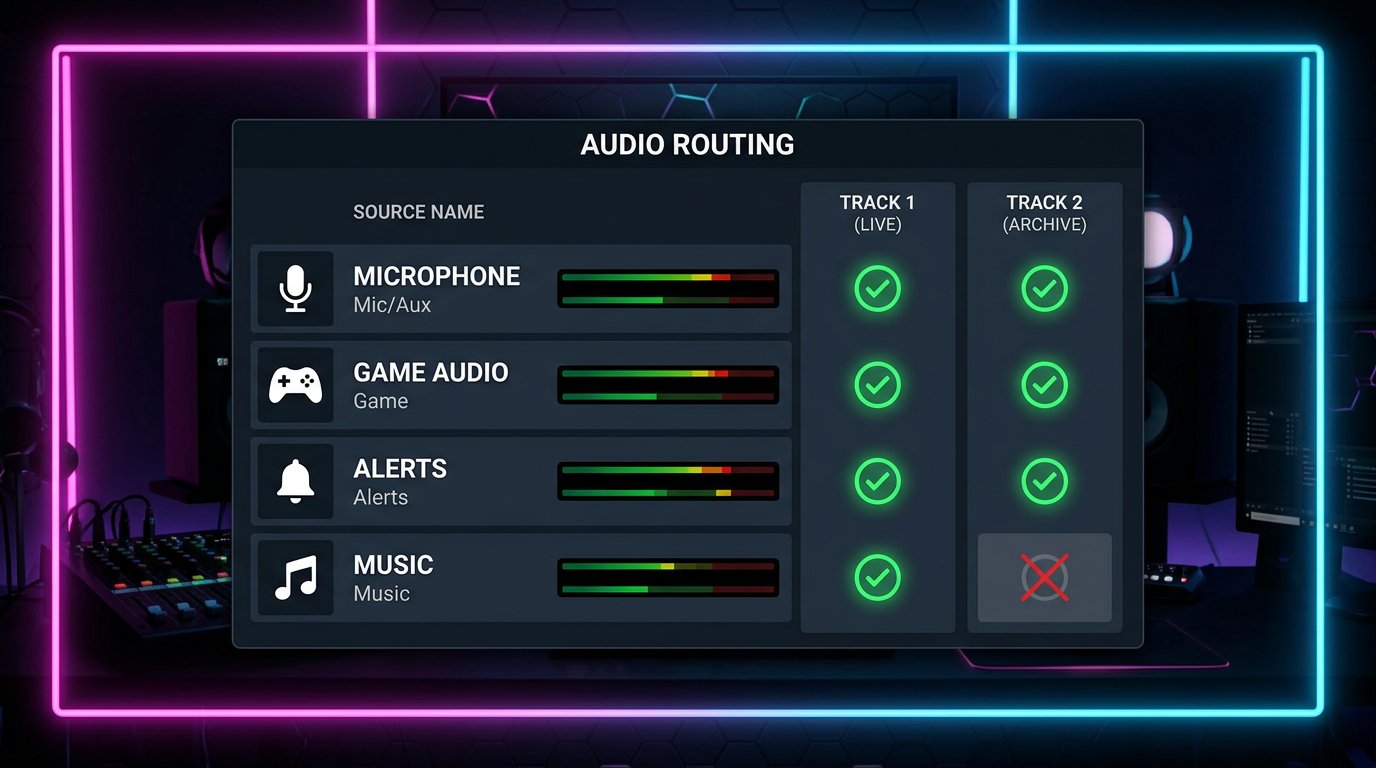
În mixerul audio deschide proprietățile audio avansate. Pentru fiecare sursă bifează pista live și pista VOD. Pista principală trebuie să conțină tot sunetul de care au nevoie spectatorii în transmisiunea live. Pe pista de arhivă lasă doar sursele permise și necesare.
- Microfon: pista live și pista VOD.
- Sunetul jocului: pista live și pista VOD.
- Alerte: pista live și VOD, dacă sunt necesare în înregistrare.
- Chat vocal: pista live și VOD, dacă poate fi salvat.
- Muzică: doar pista live, fără pista Twitch VOD.
Nu dezactiva muzica de pe pista principală dacă este necesară spectatorilor. Trebuie să scoți doar bifa de pe pista aleasă pentru arhiva Twitch.
Nu lăsa pista VOD goală
Pe pista de arhivă trebuie să existe cel puțin o sursă. Dacă o scoți de pe toate canalele, Twitch poate salva VOD-ul fără sunet. Varianta minimă este să păstrezi microfonul, dar de obicei în arhivă se adaugă și jocul și alte sunete importante ale transmisiunii.
Verifică nu doar absența muzicii, ci și prezența audio-ului util. Tăcerea completă în VOD înseamnă de obicei că pista este goală sau că de pe sursa necesară a fost scoasă din greșeală bifa. Aceasta nu este neapărat o problemă din partea Twitch.
Ține cont de monitorizare, browser și placa de captură
Muzica poate reveni în arhivă prin monitorizarea sursei, browser, placa de captură sau dispozitivul de ieșire. De exemplu, playerul este adăugat ca un canal separat, dar sunetul lui merge simultan în căști și este capturat din nou de „Audio desktop”.
Verifică cu deosebită atenție sursele cu mod de monitorizare. Dacă monitorizarea este direcționată către un dispozitiv care este capturat de OBS ca sunet de sistem, apare duplicarea. Dezavantajul rutării manuale este că după schimbarea căștilor, a dispozitivului de ieșire sau a scenei trebuie verificată din nou.
Configurează înregistrarea locală separat de Twitch VOD
Twitch VOD Track se referă la fluxul pentru Twitch, nu la fișierul de pe calculator. În fila de înregistrare din OBS se aleg separat pistele audio care vor ajunge în fișierul local. Aceste setări nu se sincronizează automat cu setările VOD.
Pentru verificare poți înregistra pista folosită pentru arhivă și o poți asculta într-un player sau editor cu selectarea manuală a pistei audio. În ea trebuie să fie vocea și jocul, dar nu muzica. Dezavantajul verificării este că înregistrarea locală confirmă rutarea OBS, dar nu înlocuiește verificarea VOD-ului Twitch finalizat.
Cum să verifici VOD-ul finalizat după o transmisiune de test
Pornește o transmisiune scurtă de test cu microfonul, jocul, muzica, alertele și chatul vocal activate. După încheierea transmisiunii așteaptă ca Twitch să proceseze arhiva. Timpul de procesare depinde de durata transmisiunii și de încărcarea platformei.
Deschide transmisiunea salvată în arhiva canalului sau prin panoul autorului și ascultă câteva fragmente: începutul, mijlocul și momentul cu muzică. O schemă funcțională arată astfel: vocea, jocul și sursele selectate se aud continuu, iar muzica lipsește. Dacă au dispărut simultan vocea și jocul, pista VOD este configurată greșit sau este goală.
Nu te orienta după previzualizarea OBS, sunetul din căști și transmisiunea live: acolo este folosit mixajul live principal. Dacă Twitch a marcat sau a mutat separat un fragment din VOD, aceasta nu confirmă că rutarea a funcționat. Arhiva trebuie oricum ascultată și verificată compoziția sunetului.
Se poate păstra chatul vocal și alertele în arhivă
Chatul vocal și alertele pot fi păstrate pe pista VOD dacă sunt necesare spectatorilor la vizionarea înregistrării. Chatul vocal în sine nu face arhiva problematică, dar merită luate în considerare regulile platformei, consimțământul participanților pentru înregistrare și conținutul conversațiilor.
Nici alertele nu trebuie excluse automat din VOD. Verifică dacă nu conțin muzică, sunete din clipuri străine sau alte materiale pentru care nu ai drepturi. Dezavantajul excluderii alertelor este simplu: arhiva va pierde evenimentele transmisiunii și poate părea incompletă. Dacă în alerte există sunet riscant, este mai sigur să îl înlocuiești sau să îl separi de VOD.
Ce să faci dacă muzica a rămas sau a dispărut sunetul necesar
Dacă muzica apare în arhivă, verifică mai întâi dacă bifa pistei VOD a fost scoasă de pe sursa muzicală. Apoi verifică „Audio desktop”, browserul, placa de captură și monitorizarea. Cel mai des muzica rămâne din cauza unei a doua copii a semnalului, nu din cauza unei piste alese greșit.
Dacă în VOD lipsesc vocea, jocul sau alertele, deschide proprietățile audio avansate și asigură-te că sursa necesară are activată pista de arhivă. După adăugarea unei scene, unui dispozitiv sau unei surse noi, repetă testul: OBS nu atribuie pistele în locul tău.
Listă de verificare înainte de transmisiune
- Pe Twitch este activată salvarea transmisiilor anterioare.
- În OBS este activat Twitch VOD Track și pentru el este aleasă o pistă separată.
- Muzica ajunge printr-o sursă separată și nu este duplicată prin sunetul sistemului.
- De pe muzică este scoasă doar pista VOD, iar la microfon și joc ea este activată.
- Au fost făcute o verificare locală și o transmisiune scurtă de test cu vizionarea VOD-ului finalizat.
Last Articles
Ce s-a schimbat în design și funcționalitate Am actualizat site-ul pentru a lucra cu el mai rapid și mai comod. Principalele modificări vizează inter..
Good afternoon, I've collected all the news during this time.: 1. The main news is that prices for twitch viewers have been greatly reduced, while Tw..
1. Folosiți codul promoțional "December2025" pentru o reducere de 15% pentru toți spectatorii noștri2. Am redus până la 1 ianuarie prețurile de bază p..
Serviciile Twitch sunt lucrând stabil, așa că suntem gata să cooperăm cu Echipe, revânzători, proprietari de servicii, proprietari de bot și mulți..
Noi au actualizat complet serviciile noastre Twitch viewer și acum sunt lucrează stabil. Folosim doar adrese IP de înaltă calitate pentru spectato..
Hello everyone! Today, we are announcing a new feature—"Twitch Viewer Configurator". Now, you can customize any plan for your Twitch channel. Choo..
Greetings, I have compiled a guide for streamers, which will be very relevant at the moment. Now YouTube and twitch have disabled monetization from vi..
We have finally developed the APINow it will be more convenient for our partner sites to work with us.To update the maximum tariffs for YouTube, an up..
Datorită popularității uriașe a serviciilor de parteneriat și programului de recomandare, am realizat o masă de cooperare. Esența este foarte simplă: ..
Serviciile noastre pentru streameri







Shopee

Serviciile noastre pentru creatorii de conținut






