
Cum să adaugi codul QR al canalului de Telegram pe stream în OBS și Streamlabs
Ce link este necesar pentru codul QR al canalului de Telegram
Codul QR conține linkul prin care spectatorul ajunge în canalul de Telegram. Pentru un canal public este potrivită adresa publică de forma t.me/numele_canalului. O poți folosi într-un overlay permanent: linkul nu se schimbă, iar spectatorul vede imediat pagina canalului.
Pentru un canal privat este nevoie de un link de invitație. Acesta oferă acces oricui scanează codul în timpul transmisiei. Dezavantajul acestei variante este că linkul poate fi distribuit în afara audienței tale. Dacă accesul trebuie să fie temporar, creează o invitație separată și revocă-o după stream.
Înainte de a genera codul QR, deschide linkul pe alt dispozitiv sau într-un browser fără autentificare. Verifică dacă duce către canalul dorit, nu către un profil personal, un chat sau o invitație veche.
Cum să creezi fișierul codului QR pentru overlay
Codul QR poate fi obținut prin intermediul Telegram, dacă această funcție este disponibilă în versiunea aplicației pe care o folosești, sau printr-un generator de coduri QR. Inserează doar linkul către canal, fără text explicativ. Pentru OBS și Streamlabs este mai comod să salvezi rezultatul în PNG: un astfel de fișier păstrează marginile clare ale modulelor la redimensionare.
- Copiază linkul public sau linkul de invitație al canalului de Telegram.
- Inserează adresa în generatorul de coduri QR.
- Alege un cod pătrat cu elemente negre pe fundal alb.
- Salvează un PNG de cel puțin 800 pe 800 de pixeli.
- Scanează fișierul cu camera telefonului înainte de a-l adăuga în scenă.
Nu decupa câmpul alb din jurul codului QR. Această zonă liberă ajută camera să delimiteze codul de fundal. Un chenar este permis doar la exterior: nu trebuie să intre peste zona albă și modulele codului.
Designul și dimensiunea codului QR pentru transmisie
Pentru o scenă în Full HD cu un canvas de 1920 pe 1080 de pixeli, orientează-te la o dimensiune a codului de cel puțin 200 pe 200 de pixeli. Aceasta este limita inferioară pentru un overlay permanent. Un interval de lucru mai sigur este de 240–320 pixeli pe latură, sau aproximativ 12–17% din lățimea cadrului.
Dacă codul QR este afișat doar la pauză, pe ecranul final sau pe o scenă separată cu îndemnul de a te abona, îl poți mări până la 350–500 pixeli pe latură. Dezavantajul unui bloc mare este evident: acoperă jocul, camera sau subtitrările. Pe scena principală este mai bine să folosești varianta compactă, iar cea mare să o păstrezi pentru pauze.
La o ieșire de 1280 pe 720 de pixeli, nu micșora codul proporțional prea mult: încearcă să păstrezi cel puțin 160–200 pixeli pe latură. În acest caz, folosește un fișier PNG mai mare decât dimensiunea afișată, pentru ca marginile să rămână drepte după codificarea video.
Unde să plasezi codul QR pe scenă
De obicei, codul QR este plasat în colțul liber de sus sau de jos. Lasă o margine față de marginile cadrului: pentru 1920 pe 1080 este suficient să începi cu 30–50 de pixeli. Nu suprapune codul peste față, interfața jocului, subtitrări, notificările de abonare și chatul activ.
Fundalul din spatele codului trebuie să fie uniform. Dacă în colțul ales imaginea se schimbă des, adaugă sub PNG o placă luminoasă opacă sau mută blocul în altă parte a scenei. Transparența, gradientele, culorile neon și animația din spatele codului QR înrăutățesc scanarea.
- Nu plasa text, pictograme și chenare peste codul QR.
- Nu întinde codul separat pe lățime sau înălțime.
- Nu folosi module transparente și modele deschise pe fundal închis.
- Nu afișa alături mai multe coduri QR pentru linkuri diferite.
Cum să adaugi codul QR în OBS
Mai întâi creează un folder pentru designul streamului și pune acolo fișierul PNG. Nu îl muta după configurare: dacă OBS nu găsește fișierul la calea anterioară, sursa va deveni goală. Este comod să păstrezi alături variantele pentru scena principală, pauză și ecranul final.
- Deschide scena dorită în OBS.
- În blocul „Surse” apasă butonul de adăugare și alege „Imagine”.
- Denumește sursa, de exemplu „Telegram QR”, și confirmă crearea.
- În fereastra de proprietăți apasă selecția fișierului și indică PNG-ul salvat.
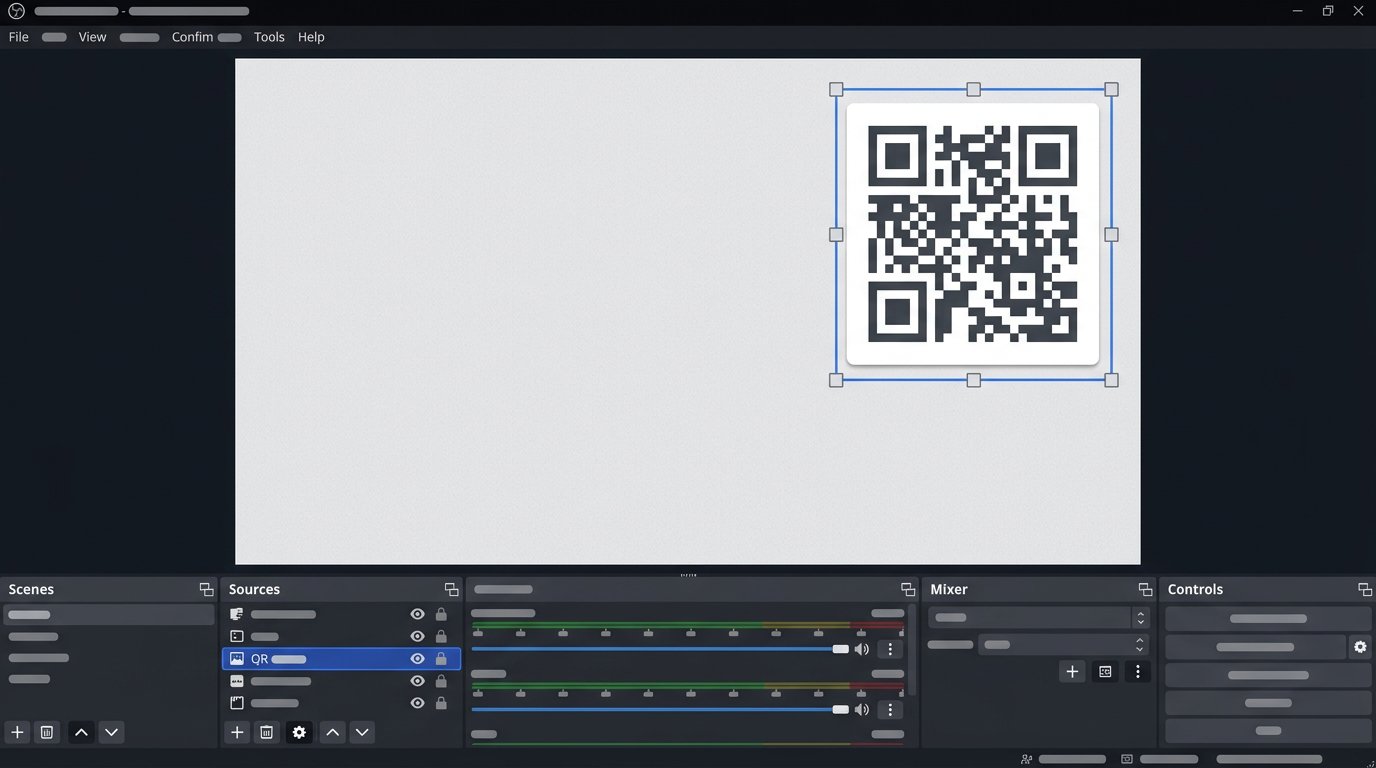
- După adăugare, selectează sursa în previzualizare și trage-o în colțul liber.
Pentru o configurare precisă, fă clic dreapta pe sursă, deschide secțiunea de transformare și alege editarea transformării. Pe canvasul de 1920 pe 1080 poți seta dimensiunea de 280 pe 280 de pixeli. Pentru colțul din dreapta sus cu o margine de 40 de pixeli, indică poziția X 1600 și Y 40. Coordonatele se numără de la colțul din stânga sus.
Cum să redimensionezi și să fixezi codul QR în OBS
Modifică dimensiunea cu ajutorul marcajelor de colț, nu al celor laterale: astfel pătratul își păstrează proporțiile. Dacă PNG-ul original are forma corectă, dar după modificări a devenit dreptunghiular, resetează transformarea și redimensionează din nou. Un cod QR distorsionat poate arăta aproape normal, dar poate înceta să fie scanat.
După ce ai ales poziția, activează pictograma lacătului de lângă sursă în lista OBS. Aceasta va proteja codul QR de deplasarea accidentală în timpul lucrului cu scena. Dezavantajul blocării este că, la schimbarea designului sau a rezoluției canvasului, trebuie să nu uiți să o dezactivezi și să verifici din nou coordonatele.
Dacă ai nevoie de cod doar periodic, dezactivează pictograma ochiului la sursă sau pregătește o scenă separată. Un cod permanent este mai simplu de configurat, dar spectatorii încetează repede să îl observe. O scenă separată atrage mai multă atenție, însă necesită comutare în timpul transmisiei.
Cum să adaugi codul QR în Streamlabs
În Streamlabs Desktop principiul este același: deschide scena dorită, în lista de surse adaugă o sursă de imagine și alege fișierul PNG cu codul QR. După ce apare pe canvas, mută-l în colț și modifică dimensiunea prin marcajul de colț.
Pentru Full HD setează dimensiunea afișată în intervalul 240–320 pixeli pe latură. Dacă editorul afișează parametrii de poziție și dimensiune, folosește aceleași repere ca pentru OBS: la un cod de 280 pe 280 și o margine de 40 de pixeli, colțul din dreapta sus va fi aproximativ la X 1600 și Y 40.
După configurare, blochează stratul prin pictograma lacătului din lista de surse. Dezavantajul este că un element blocat poate fi uitat ușor la actualizarea scenei. După schimbarea rezoluției, a cadrului camerei sau a poziției chatului, verifică dacă codul QR nu acoperă o parte importantă a cadrului.
Textul de lângă codul QR și durata afișării
Codul în sine nu explică întotdeauna spectatorului de ce ar trebui să îl scaneze. Adaugă alături un text scurt: „Anunțuri și înregistrări — pe Telegram” sau „Scanează pentru abonare”. Plasează textul lateral sau sub cod, dar nu peste el. Nu este obligatoriu să duplici alături adresa lungă de Telegram.
Rostește îndemnul cu vocea atunci când codul QR apare pe ecran. Spectatorul are nevoie de timp să deschidă camera, să o îndrepte spre ecran și să confirme trecerea. O inserare prea scurtă între scene poate să nu dea rezultate, chiar dacă codul în sine este lizibil din punct de vedere tehnic.
Linkul din descrierea streamului este necesar ca soluție de rezervă. O parte dintre spectatori urmăresc transmisia de pe telefon și nu vor putea scana codul QR de pe același dispozitiv. Un link obișnuit permite accesarea canalului fără un al doilea ecran.
Cum să verifici codul QR după compresia Twitch sau YouTube
Verifică codul nu doar în fereastra de previzualizare OBS sau Streamlabs. Deschide o înregistrare de test sau transmisia reală pe alt dispozitiv, alege calitatea obișnuită de vizualizare și încearcă să scanezi codul cu camera telefonului. Apoi repetă verificarea la o calitate video mai scăzută.
- Verifică codul QR pe ecranul telefonului, tabletei și monitorului.
- Asigură-te că camera îl scanează atât pe o scenă de joc deschisă, cât și pe una închisă.
- Verifică dacă notificările, chatul sau subtitrările nu acoperă codul.
- Verifică dacă după accesare se deschide canalul de Telegram dorit.
- Dacă este folosită o invitație, asigură-te că nu este revocată și nu este limitată.
Dacă după compresia făcută de platformă codul nu poate fi scanat, mai întâi mărește-l la 280–320 pixeli pentru 1080p. Apoi elimină transparența, efectele de fundal și chenarul subțire. Dacă problema persistă, creează un PNG nou fără logo în interior și verifică dacă OBS nu întinde imaginea pe o singură axă.
Greșeli la afișarea codului QR pe stream
Nu afișa codul fără context în primele minute ale transmisiei, când audiența încă se adună. Este mai bine să îl arăți după un segment util, în timpul unei pauze, când vorbești cu chatul sau înainte de încheierea transmisiei. Repetă îndemnul la momentul potrivit, în loc să ții pe ecran mai multe linkuri care concurează.
Nu promite pe Telegram ceea ce nu există în canal. Dacă acolo sunt publicate anunțuri, înregistrări, materiale sau noutăți, spune-o direct. Un canal gol sau actualizat rar nu va reține abonații, chiar dacă codul QR este bine vizibil și se scanează rapid.
Pentru a evalua accesările, poți folosi un link separat pentru streamuri, dacă metoda de publicare aleasă îți permite să îl controlezi. La un canal public, linkul principal este adesea lăsat fără redirectări: este mai clar pentru spectator. Dezavantajul scurtătoarelor terțe este că pot genera neîncredere sau se pot deschide cu întârziere.
Last Articles
Ce s-a schimbat în design și funcționalitate Am actualizat site-ul pentru a lucra cu el mai rapid și mai comod. Principalele modificări vizează inter..
Good afternoon, I've collected all the news during this time.: 1. The main news is that prices for twitch viewers have been greatly reduced, while Tw..
1. Folosiți codul promoțional "December2025" pentru o reducere de 15% pentru toți spectatorii noștri2. Am redus până la 1 ianuarie prețurile de bază p..
Serviciile Twitch sunt lucrând stabil, așa că suntem gata să cooperăm cu Echipe, revânzători, proprietari de servicii, proprietari de bot și mulți..
Noi au actualizat complet serviciile noastre Twitch viewer și acum sunt lucrează stabil. Folosim doar adrese IP de înaltă calitate pentru spectato..
Hello everyone! Today, we are announcing a new feature—"Twitch Viewer Configurator". Now, you can customize any plan for your Twitch channel. Choo..
Greetings, I have compiled a guide for streamers, which will be very relevant at the moment. Now YouTube and twitch have disabled monetization from vi..
We have finally developed the APINow it will be more convenient for our partner sites to work with us.To update the maximum tariffs for YouTube, an up..
Datorită popularității uriașe a serviciilor de parteneriat și programului de recomandare, am realizat o masă de cooperare. Esența este foarte simplă: ..
Serviciile noastre pentru streameri







Shopee

Serviciile noastre pentru creatorii de conținut






