
Cum să elimini întârzierea în transmisia pe Twitch
Mai întâi determină sursa întârzierii
Întârzierea pe Twitch nu este întotdeauna o singură problemă. Spectatorul poate vedea un eveniment mai târziu din cauza modului de transmisie, a unei întârzieri intenționate, a codificării lente sau a unui buffer plin al playerului. De aceea, mai întâi determină unde apare exact decalajul dintre acțiunea streamerului și reacția spectatorului.
Dacă mesajul din chat apare aproape imediat, iar imaginea rămâne în urmă, verifică setările transmisiei și OBS. Dacă atât videoclipul, cât și chatul rămân în urmă, cauza poate fi conexiunea, codificarea sau suprasolicitarea computerului. Când întârzierea este vizibilă doar la un singur spectator, cel mai des problema se află în browserul, aplicația, dispozitivul sau rețeaua acestuia.
- Întârzierea transmisiei — timpul de la acțiunea din fața camerei până la apariția imaginii la spectator.
- Întârzierea intenționată — timpul suplimentar care se activează pentru protecție împotriva snipe-ului și a indiciilor în timpul jocurilor competitive.
- Buffering — rezerva de video pe care playerul o încarcă atunci când conexiunea este instabilă.
- Întârzierea codificării — timpul pe care computerul îl petrece procesând imaginea înainte de a o trimite pe Twitch.
Pentru verificare, poți ruga spectatorul să scrie în chat după o acțiune vizibilă din joc. Aceasta nu oferă o măsurătoare exactă, dar ajută la înțelegerea dacă problema se manifestă la fel la toți spectatorii.
Activează modul de întârziere redusă pe Twitch
Modul Low Latency reduce timpul dintre trimiterea transmisiei și apariția ei la spectatori. Nu elimină complet întârzierea, dar ajută la reducerea acesteia fără a modifica calitatea imaginii.
Setarea se află în panoul autorului Twitch. Deschide Creator Dashboard, mergi la secțiunea Settings, apoi selectează Stream. În blocul legat de întârziere sau modul de transmisie, găsește parametrul Latency Mode și selectează Low Latency. În versiunea în limba română, denumirile pot apărea ca „Panoul autorului”, „Setări”, „Transmisie” și „Întârziere redusă”.
- Deschide panoul autorului Twitch.
- Mergi la Settings → Stream.
- Găsește opțiunea Latency Mode.
- Selectează Low Latency.
- Confirmă modificarea dacă interfața afișează un buton de salvare.
Modul de întârziere redusă are o particularitate: atunci când internetul este instabil, playerul poate întrerupe mai des redarea. De aceea, după activare, verifică transmisia pe un alt dispozitiv și roagă spectatorii să reîncarce pagina. La unii dintre ei, bufferul vechi va persista până la reîncărcarea playerului.
Verifică Stream Delay în panoul Twitch
Separat de modul Low Latency, pe Twitch poate fi activată întârzierea intenționată Stream Delay. Aceasta adaugă timp de așteptare întregii transmisii și este necesară în primul rând în jocurile competitive, când streamerul nu vrea să le arate adversarilor poziția sa în timp real.
Pentru a verifica acest parametru, deschide Creator Dashboard → Settings → Stream. Pe pagină, găsește blocul Stream Delay. În funcție de limbă și versiunea interfeței, acesta poate fi denumit „Întârzierea transmisiei” sau se poate afla printre setările canalului. În anumite variante ale panoului, ecranul necesar se deschide prin Channel Settings, după care trebuie să mergi la setările stream-ului și să găsești opțiunea Stream Delay.
- Deschide Creator Dashboard.
- Mergi la Settings.
- Selectează Stream.
- Găsește secțiunea Stream Delay.
- Dezactivează Enable Stream Delay sau setează modul fără întârziere suplimentară, dacă această funcție nu îți este necesară.
Dacă întârzierea este folosită intenționat, o poți elimina complet doar după dezactivarea Stream Delay. Modul Low Latency nu anulează timpul suplimentar stabilit prin acest parametru. După modificarea setărilor, reîncarcă pagina de vizualizare și verifică din nou transmisia.
Verifică Stream Delay în OBS
Streamerul poate avea activată o întârziere separată în programul de transmisie. În OBS, deschide Settings, mergi la secțiunea Advanced și găsește blocul Stream Delay. Dacă nu folosești întârzierea în mod special, debifează Enable Stream Delay. Când funcția este activată, verifică și durata setată.
Întârzierea stabilită în OBS și întârzierea din panoul Twitch funcționează separat. Când ambele sunt activate, timpul de așteptare se însumează. De aceea, schimbarea calității, repornirea browserului sau golirea cache-ului nu vor elimina complet cauza.
- Dezactivează Stream Delay în OBS dacă nu este necesar pentru formatul transmisiei.
- Verifică Stream Delay pe Twitch prin Creator Dashboard → Settings → Stream.
- Nu evalua rezultatul pe baza unui tab vechi deschis — reîncarcă pagina de vizualizare.
- Dacă păstrezi întârzierea pentru protecție împotriva snipe-ului, anunță spectatorii că este activată intenționat.
Verifică internetul, codificarea și încărcarea computerului
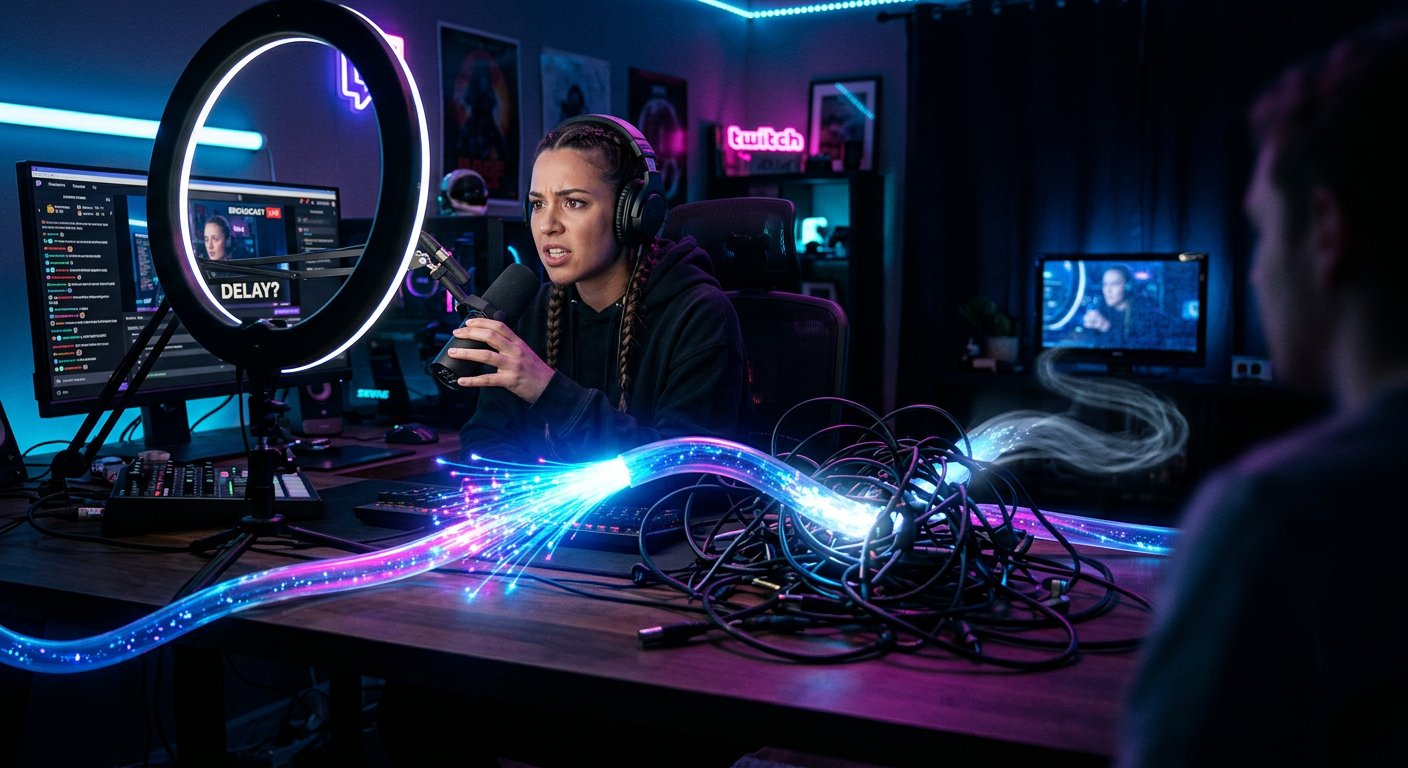
Întârzierea mare apare adesea nu din cauza Twitch în sine, ci din cauza cadrelor pierdute sau a suprasolicitării OBS. Deschide statisticile programului în timpul transmisiei și verifică dacă există cadre pierdute pe rețea, întârziere de randare și suprasolicitare a codificatorului.
- Dacă numărul cadrelor pierdute pe rețea crește, verifică stabilitatea conexiunii și reduce bitrate-ul. Dacă este posibil, conectează computerul la router prin cablu.
- Dacă apare întârziere de randare, reduce încărcarea jocului, a scenelor, a filtrelor și a surselor suplimentare din OBS.
- Dacă codificatorul nu face față, închide programele inutile, reduce încărcarea procesorului sau plăcii video și revizuiește setările de calitate.
- Dacă folosești Wi‑Fi, nu amplasa routerul departe de computer și nu suprasolicita rețeaua cu descărcări paralele, sincronizare în cloud sau vizionare de video.
Folosește codificarea hardware
Dacă acum OBS codifică transmisia prin procesor, verifică posibilitatea codificării hardware. În OBS, deschide Settings → Output, activează modul avansat de ieșire dacă este necesar și mergi la setările stream-ului. În câmpul Encoder, selectează varianta hardware disponibilă, de exemplu NVIDIA NVENC pentru plăci video NVIDIA sau AMD AMF pentru plăci video AMD.
Codificarea hardware transferă o parte din munca procesorului către placa video și poate reduce întârzierea procesării, mai ales când procesorul este ocupat cu jocul sau cu alte sarcini. Aceasta nu repară o conexiune slabă la internet, de aceea, după schimbarea codificatorului, verifică oricum statisticile OBS. Dacă întârzierea de randare crește sau performanța jocului scade, compară setările și alege varianta în care programul reușește să proceseze scenele fără pierderi.
Pentru o verificare suplimentară a conexiunii, poți folosi Twitch Inspector și statisticile transmisiei din panoul autorului. Aceste date ajută la diferențierea problemelor de rețea de suprasolicitarea computerului.
Ce poate face spectatorul
Dacă întârzierea apare doar la un singur spectator, mai întâi reîncarcă pagina transmisiei. Apoi alege calitatea automată sau o rezoluție mai mică, pentru ca playerul să nu acumuleze un buffer mare. Nu lăsa transmisia pe pauză: după reluarea redării, aceasta poate continua cu un decalaj vizibil.
- Deschide transmisia într-un alt browser sau într-o fereastră privată.
- Dezactivează temporar VPN-ul și extensiile care modifică funcționarea paginii sau blochează anumite elemente ale playerului.
- Repornește aplicația Twitch dacă vizionezi de pe telefon, tabletă sau alt dispozitiv.
- Verifică dacă nu se descarcă în paralel un fișier, un joc sau un update.
- Dacă folosești Wi‑Fi, apropie-te de router sau conectează temporar dispozitivul la o altă rețea.
- Deschide o altă transmisie și compară întârzierea. Astfel poți înțelege dacă problema este legată de un anumit canal.
Dacă după aceste acțiuni toate transmisiile rămân în urmă, problema este probabil legată de conexiunea, browserul sau dispozitivul spectatorului. Dacă întârzierea este vizibilă la toți spectatorii unui canal, streamerul trebuie să verifice Low Latency, Stream Delay, OBS, codificarea și starea rețelei.
Spectatorul nu poate dezactiva întârzierea intenționată stabilită de proprietarul canalului. În acest caz, reîncărcarea paginii va reduce doar bufferul local, dar nu va elimina timpul adăugat în setările transmisiei.
Plan scurt de acțiune
- Verifică dacă întârzierea este aceeași la toți spectatorii.
- Pe Twitch, deschide Creator Dashboard → Settings → Stream și activează Low Latency.
- În aceeași secțiune, găsește Stream Delay și dezactivează-l, dacă întârzierea suplimentară nu este necesară.
- În OBS, deschide Settings → Advanced și verifică Stream Delay.
- În Settings → Output, ia în considerare codificarea hardware NVENC sau AMF, dacă este disponibilă.
- Prin statisticile OBS, verifică rețeaua, randarea și codificatorul.
- Dacă problema apare doar la spectator, reîncarcă playerul, schimbă calitatea și verifică browserul sau aplicația.
Last Articles
Ce s-a schimbat în design și funcționalitate Am actualizat site-ul pentru a lucra cu el mai rapid și mai comod. Principalele modificări vizează inter..
Good afternoon, I've collected all the news during this time.: 1. The main news is that prices for twitch viewers have been greatly reduced, while Tw..
1. Folosiți codul promoțional "December2025" pentru o reducere de 15% pentru toți spectatorii noștri2. Am redus până la 1 ianuarie prețurile de bază p..
Serviciile Twitch sunt lucrând stabil, așa că suntem gata să cooperăm cu Echipe, revânzători, proprietari de servicii, proprietari de bot și mulți..
Noi au actualizat complet serviciile noastre Twitch viewer și acum sunt lucrează stabil. Folosim doar adrese IP de înaltă calitate pentru spectato..
Hello everyone! Today, we are announcing a new feature—"Twitch Viewer Configurator". Now, you can customize any plan for your Twitch channel. Choo..
Greetings, I have compiled a guide for streamers, which will be very relevant at the moment. Now YouTube and twitch have disabled monetization from vi..
We have finally developed the APINow it will be more convenient for our partner sites to work with us.To update the maximum tariffs for YouTube, an up..
Datorită popularității uriașe a serviciilor de parteneriat și programului de recomandare, am realizat o masă de cooperare. Esența este foarte simplă: ..
Serviciile noastre pentru streameri







Shopee

Serviciile noastre pentru creatorii de conținut






