
Configurarea NVIDIA NVENC AV1 în OBS și verificarea compatibilității platformei
Când este disponibil codificatorul NVIDIA AV1 în OBS
AV1 în OBS este codificat prin blocul hardware NVIDIA NVENC. Prezența unei plăci video NVIDIA nu înseamnă automat suport pentru format: multe modele pot codifica H.264 și HEVC, dar nu au un encoder hardware AV1.
Pe plăcile video NVIDIA pentru consumatori, codificarea hardware AV1 a apărut în seria GeForce RTX 40. Pentru funcționare sunt necesare și un driver NVIDIA actualizat și o versiune de OBS Studio care recunoaște codificatorul.
Dacă NVIDIA NVENC AV1 nu apare în lista de codificatoare din OBS, nu poate fi activat printr-o setare separată. Cauza este de obicei modelul plăcii video, un driver vechi sau o versiune învechită de OBS.
Ce trebuie actualizat înainte de configurarea AV1
Închide OBS, actualizează driverul plăcii video de pe site-ul oficial NVIDIA și repornește calculatorul. După repornire, OBS va detecta din nou capacitățile NVENC disponibile.
Apoi actualizează OBS Studio. Acest lucru este important pentru versiunile portabile: programul instalat în sistem și OBS dintr-un folder separat pot fi versiuni diferite. O versiune veche poate să nu afișeze AV1, să nu accepte protocolul de difuzare necesar sau să nu aibă parametrii de ieșire actuali.
Nu adăuga AV1 prin pluginuri terțe dacă placa video nu îl suportă hardware. Un codificator AV1 software solicită serios procesorul. În joc, acest lucru poate provoca pierderi de cadre, creșterea latenței și scăderea FPS.
Cum să selectezi NVIDIA NVENC AV1 în OBS
Deschide OBS și mergi la „Setări” — „Ieșire”. În modul simplu, alegerea codificatorului se află în setările transmisiei. Pentru configurarea manuală a bitrate-ului, presetului și cadrelor cheie, comută modul de ieșire pe avansat și deschide fila „Transmisie”.
- Selectează serviciul în OBS sau indică serverul din documentația oficială a platformei.
- Configurează protocolul de difuzare acceptat de platformă.
- În câmpul „Codificator” selectează NVIDIA NVENC AV1.
- Setează rezoluția, FPS-ul și bitrate-ul în limitele serviciului.
- Salvează parametrii și fă o transmisie privată sau de test.
Nu confunda NVIDIA NVENC AV1 cu AOM AV1 și x264. AOM AV1 funcționează prin procesor și este mai potrivit pentru înregistrare sau codificare lentă. x264 este un codificator H.264 software. NVENC AV1 folosește un bloc dedicat al plăcii video și de obicei afectează mai puțin performanța jocului.
Ce platforme acceptă AV1 de la OBS
Suportul AV1 trebuie diferențiat între recepția fluxului de intrare și livrarea video către spectatori. Platforma poate folosi AV1 pentru înregistrări, VOD sau vizionare în browser, dar să nu accepte AV1 direct de la OBS prin serverul de ingest.
YouTube Live acceptă AV1 pentru transmisiuni în direct cu respectarea cerințelor privind parametrii fluxului. Codecul, starea conexiunii și calitatea semnalului de intrare se verifică în panoul de control al transmisiei. Platforma poate transcoda fluxul pentru spectatori, așa că AV1 la intrare nu înseamnă AV1 în playerul fiecărui spectator.
Twitch folosește AV1 prin Enhanced Broadcasting. Nu este doar selectarea AV1 în OBS: modul poate trimite mai multe variante de flux pentru diferite dispozitive ale spectatorilor. Dezavantajul este că funcția depinde de compatibilitatea OBS, a plăcii video, de setările canalului și de disponibilitatea modului respectiv la Twitch.
De ce nu poți considera AV1 disponibil pe orice platformă
La multe servicii, AV1 poate fi disponibil doar pentru vizionare, pentru videoclipurile încărcate sau pentru versiunile transcodate intern. Ingestul RTMP obișnuit poate accepta exclusiv H.264. Menționarea AV1 în noutățile platformei nu confirmă suportul pentru fluxul AV1 de intrare.
Pentru transmisiunile în direct, orientează-te după cerințele oficiale ale YouTube Live și Twitch Enhanced Broadcasting. Dacă documentația altui serviciu nu menționează AV1 printre codecurile video de intrare acceptate, consideră că ingestul AV1 nu este declarat. Un experiment pe transmisia principală în această situație este riscant: serverul poate respinge conexiunea sau poate opri transmisia după start.
Dezavantajul H.264 față de AV1 este că, la același bitrate, imaginea pierde mai des detalii în scenele dinamice. În schimb, H.264 rămâne cea mai previzibilă opțiune pentru platformele care nu publică cerințe pentru recepția AV1.
Cum să verifici suportul AV1 la un anumit serviciu
Deschide ajutorul oficial pentru creatori, secțiunea despre configurarea encoderului sau documentația privind serverele de ingest. Caută AV1, encoder settings, ingest, live streaming, RTMP, Enhanced RTMP, SRT sau Enhanced Broadcasting. Sunt necesare cerințele pentru transmisiunile în direct, nu pentru videoclipurile încărcate.
- Verifică dacă serviciul acceptă AV1 pentru transmisiunea în direct.
- Verifică metoda de livrare permisă: RTMP, Enhanced RTMP, SRT sau alt protocol.
- Compară rezoluția, FPS-ul și bitrate-ul maxim admise.
- Află intervalul necesar al cadrelor cheie și modul de control al bitrate-ului.
- Verifică cerințele audio: codec, rata de eșantionare și numărul de canale.
- Vezi dacă sunt necesare acces beta, Enhanced Broadcasting sau un server de ingest separat.
Dacă în documentație AV1 este indicat doar ca codec de redare, aceasta nu este suport pentru ingest. Dacă platforma nu publică deloc cerințe, poți face un test, dar acesta nu înlocuiește compatibilitatea oficială: parametrii serviciului se pot schimba fără avertizare.
Bitrate-ul și parametrii de bază ai NVENC AV1
AV1 este mai eficient decât H.264 la același bitrate, dar nu elimină limitele platformei și restricțiile canalului de internet. Pentru început, ia bitrate-ul din cerințele serviciului, nu transfera valorile din configurarea H.264 fără verificare. Jocurile dinamice necesită mai multe date decât o transmisie vorbită sau o scenă statică.
Pentru majoritatea platformelor este potrivit bitrate-ul constant — CBR. Acesta face fluxul previzibil pentru serverul de ingest. Dezavantajul CBR este că codificatorul nu poate economisi vizibil lățimea de bandă în scenele statice și nu trebuie să depășească limita stabilită în momentele complexe.
Intervalul cadrelor cheie este adesea stabilit în limitele cerute de platformă. Nu pune o valoare la întâmplare: cadrele cheie prea rare pot înrăutăți conectarea spectatorilor, derularea și procesarea transmisiei pe server.
Cum să alegi presetul și opțiunile NVENC
Un preset mai rapid reduce solicitarea plăcii video. Este util când jocul folosește aproape complet GPU-ul. Dezavantajul acestei variante este că în mișcare se pierd mai repede detaliile fine: iarba, particulele, texturile și liniile subțiri ale interfeței.
Un preset orientat spre calitate păstrează mai bine imaginea la același bitrate, dar necesită mai multe resurse GPU. Dacă în statisticile OBS apar pierderi de cadre din cauza codificării, alege mai întâi un preset mai rapid. Dacă nu este suficient, redu FPS-ul sau rezoluția, nu crește bitrate-ul peste limita platformei.
Activează analiza preliminară, optimizarea psihovizuală și codificarea multi-pass doar după un test separat. Aceste opțiuni pot îmbunătăți detalierea, dar cresc solicitarea GPU-ului. Pentru un joc competitiv, o transmisie stabilă este mai importantă decât o diferență mică de calitate.
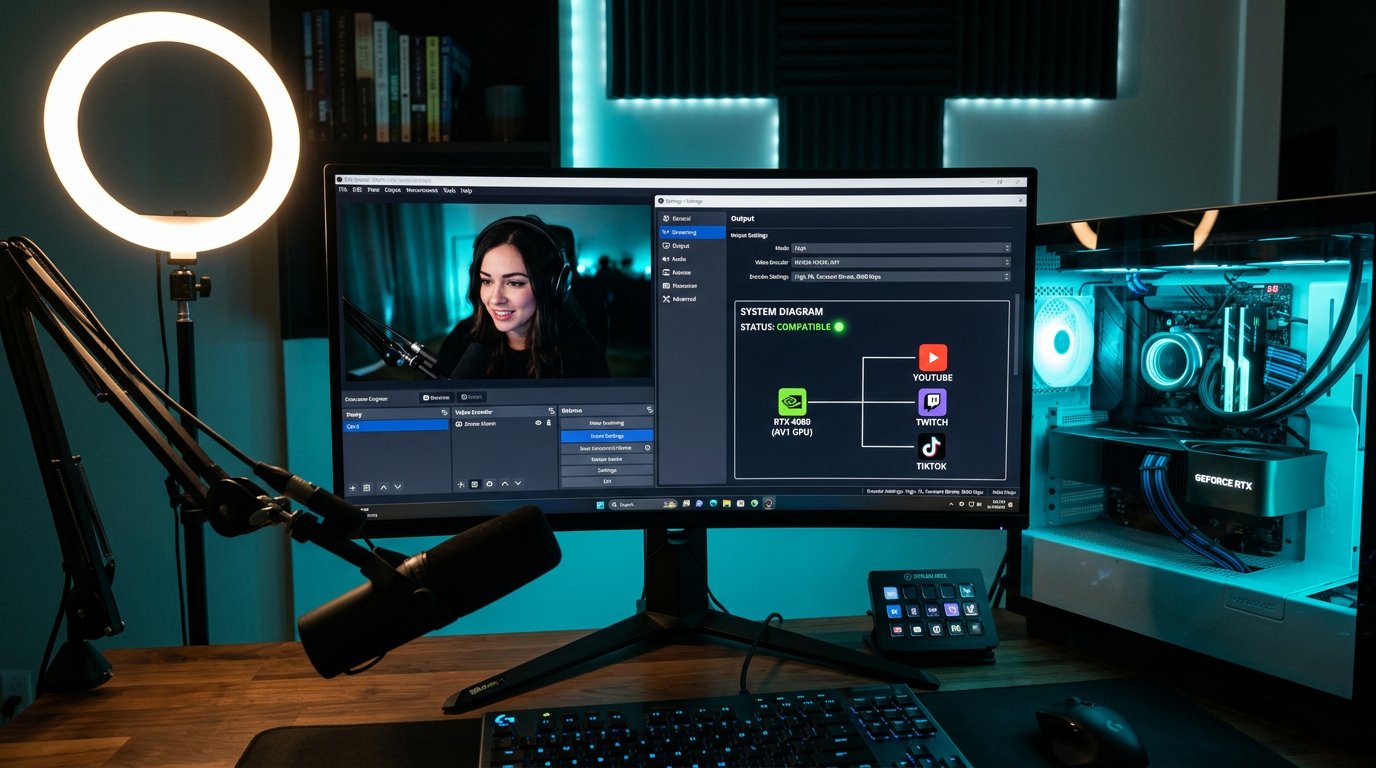
Transmisia de test și semnele de respingere din partea serverului de ingest
Pornește o transmisie privată, una cu vizibilitate limitată sau un test pe un canal separat, dacă platforma permite acest lucru. Mai întâi asigură-te că OBS a stabilit conexiunea și că panoul creatorului afișează semnal video de intrare. Apoi verifică ce codec a detectat serviciul.
Semne ale problemelor cu ingestul AV1: OBS nu se poate conecta la server, platforma afișează o eroare de codec neacceptat, transmisia rămâne fără video, panoul creatorului nu vede semnalul sau transmisia se încheie la scurt timp după pornire. Astfel de erori apar și din cauza URL-ului greșit al serverului, a cheii de flux, a protocolului sau a codecului audio, așa că verifică întreaga configurație.
În OBS deschide fereastra de statistici. Pierderile de randare indică supraîncărcarea GPU-ului. Pierderile de codificare indică parametri NVENC prea solicitanți. Cadrele de rețea pierdute sunt legate de upload, de ruta către server sau de un canal instabil. Acestea sunt probleme diferite și se rezolvă diferit.
Cum să verifici codecul și redarea la spectatori
După pornire, deschide transmisia de pe alt dispozitiv și verifică rezoluția, FPS-ul, sunetul, latența și stabilitatea playerului. Pe YouTube, în meniul playerului este disponibilă statistica pentru administratori de sistem: AV1 este de obicei indicat ca av01. Pe alte platforme caută statistica playerului, panoul de diagnostic al creatorului sau informațiile despre semnalul de intrare.
Nu confunda codecul de intrare cu cel al spectatorului. Platforma poate accepta AV1 de la OBS, iar apoi să livreze spectatorului H.264, VP9 sau altă variantă după transcodare. Aceasta este o schemă normală: serviciul adaptează fluxul la dispozitiv, browser, rezoluție și lățimea de bandă disponibilă.
Verifică transmisia nu doar pe calculatorul principal, ci și pe un telefon vechi, un televizor sau un browser fără decodare hardware AV1 recentă. Dacă platforma nu creează versiuni compatibile, spectatorul poate vedea un ecran negru, o buffering constant, o solicitare ridicată a dispozitivului sau lipsa calităților disponibile.
Ce să faci în caz de probleme cu transmisia AV1
Dacă OBS permite selectarea NVENC AV1, dar serviciul respinge transmisia, verifică mai întâi protocolul și adresa serverului de ingest. Unele platforme acceptă AV1 doar printr-un mod separat sau un server special, iar profilul standard din OBS trimite fluxul prin schema obișnuită.
Dacă transmisia pornește, dar apar pierderi de codificare, redu presetul NVENC și limitează FPS-ul jocului. Nu lăsa placa video fără nicio rezervă: jocul, browserul, captura ecranului, filtrele OBS și codificatorul folosesc același GPU.
Când transmisia arată mai rău decât te așteptai, nu schimba simultan rezoluția, FPS-ul, bitrate-ul și presetul. Compară mai întâi înregistrarea aceleiași secvențe cu parametri identici, apoi verifică rezultatul pe platformă. Transcodarea pe server poate modifica imaginea mai mult decât alegerea unei anumite opțiuni NVENC.
Last Articles
Ce s-a schimbat în design și funcționalitate Am actualizat site-ul pentru a lucra cu el mai rapid și mai comod. Principalele modificări vizează inter..
Good afternoon, I've collected all the news during this time.: 1. The main news is that prices for twitch viewers have been greatly reduced, while Tw..
1. Folosiți codul promoțional "December2025" pentru o reducere de 15% pentru toți spectatorii noștri2. Am redus până la 1 ianuarie prețurile de bază p..
Serviciile Twitch sunt lucrând stabil, așa că suntem gata să cooperăm cu Echipe, revânzători, proprietari de servicii, proprietari de bot și mulți..
Noi au actualizat complet serviciile noastre Twitch viewer și acum sunt lucrează stabil. Folosim doar adrese IP de înaltă calitate pentru spectato..
Hello everyone! Today, we are announcing a new feature—"Twitch Viewer Configurator". Now, you can customize any plan for your Twitch channel. Choo..
Greetings, I have compiled a guide for streamers, which will be very relevant at the moment. Now YouTube and twitch have disabled monetization from vi..
We have finally developed the APINow it will be more convenient for our partner sites to work with us.To update the maximum tariffs for YouTube, an up..
Datorită popularității uriașe a serviciilor de parteneriat și programului de recomandare, am realizat o masă de cooperare. Esența este foarte simplă: ..
Serviciile noastre pentru streameri







Shopee

Serviciile noastre pentru creatorii de conținut






