
Alegerea unei plăci de captură PCIe pentru două PC-uri
Mai întâi stabiliți semnalul PC-ului de gaming
Placa de captură trebuie să accepte modul în care funcționează PC-ul de gaming: rezoluția, rata de reîmprospătare, HDR, VRR și formatul de culoare. Dacă monitorul rulează la o rată de reîmprospătare ridicată, nu este suficient să vedeți pe fișa produsului mențiunea despre suportul 4K. Trebuie verificat separat ce semnal acceptă placa la intrare, ce lasă să treacă spre monitor și în ce mod livrează imaginea către OBS.
Nu confundați semnalul de intrare, captura și ieșirea passthrough. Placa poate prelua un mod ridicat de la placa video, îl poate afișa pe monitor prin passthrough și, în același timp, poate transmite către al doilea PC la 1080p60. Însă la un alt model modul ridicat va fi disponibil doar la ieșire, iar captura va fi limitată. Toate cele trei moduri se verifică separat conform specificațiilor reviziei concrete a plăcii.
Alegeți modul pentru streaming și înregistrare
Pentru streaming la 1080p60 nu este întotdeauna nevoie de captură 4K. Mai importantă este funcționarea stabilă a sursei în OBS, transmiterea corectă a sunetului și absența problemelor la lansarea jocului, schimbarea rezoluției sau ieșirea monitorului din repaus. Placa de captură nu va remedia un procesor supraîncărcat, setările nepotrivite ale encoderului sau un disc lent pe al doilea PC.
Înregistrarea sursei la rezoluție înaltă este utilă pentru montaj, clipuri și arhivă, dar crește considerabil cerințele față de disc și procesarea video. Dezavantajul unei plăci cu rezervă de rezoluție este că plătiți în plus pentru moduri care nu sunt folosite. În același timp, un model prea simplu poate limita un viitor upgrade al monitorului, al consolei sau al scenariului HDR.
Latența capturii și passthrough
Placa are două tipuri diferite de latență. Prima este latența semnalului capturat: timpul de la apariția cadrului pe PC-ul de gaming până la apariția lui în OBS pe al doilea computer. Aceasta influențează sincronizarea camerei, microfonului, alertelor și a altor surse. Nu ar trebui să jucați după previzualizarea din OBS: chiar și o latență mică a imaginii se simte în jocurile competitive.
A doua este latența passthrough, adică traseul de la intrarea HDMI a plăcii până la monitor. Pentru un display de gaming aceasta este mai critică: dacă ieșirea passthrough adaugă o procesare sesizabilă, controlul va părea întârziat. La plăcile de calitate, passthrough-ul este de obicei gândit pentru joc, dar asta nu scutește de verificarea în modul dorit. Dezavantajul schemei prin placă este că monitorul depinde de compatibilitatea ei și de comportamentul la comutarea semnalului.
Cum se verifică latența înainte de cumpărare și după instalare
Producătorii nu indică întotdeauna latența capturii și a ieșirii passthrough într-o formă clară. Este mai util să căutați teste independente exact pentru modelul dorit și revizia lui actuală, realizate la aceeași rezoluție, rată de reîmprospătare și mod HDR. Recenziile fără descrierea configurației de test sunt mai puțin utile: latența poate diferi cu altă sursă, driver sau setări ale monitorului.
După instalare, latența capturii se verifică printr-o înregistrare cu un eveniment vizual și sonor: de exemplu, un flash pe ecran și un clic care ajung simultan în surse diferite din OBS. Apoi pistele se compară cadru cu cadru. Passthrough-ul este mai comod de evaluat prin comparație cu conectarea directă a monitorului la placa video. Dezavantajul acestui test este că, fără echipament special de măsurare, arată problema, dar nu permite întotdeauna separarea exactă a latenței plăcii de latența display-ului.
Plăci pentru streaming la 1080p60
Pentru o schemă obișnuită cu două PC-uri și streaming în Full HD sunt potrivite plăci din clasa Elgato HD60 Pro și AVerMedia Live Gamer HD 2 GC570. Acestea sunt luate în considerare în primul rând pentru captura 1080p60, nu ca soluție universală pentru display-uri 4K moderne. Înainte de cumpărare merită să deschideți manualul plăcii alese și să verificați modurile disponibile de intrare, captură, passthrough și suportul pentru versiunea dvs. de sistem de operare.
Pentru jocurile competitive nu contează doar captura 1080p60 în sine. Dacă monitorul principal funcționează la o rată de reîmprospătare ridicată, trebuie să aflați dacă placa lasă să treacă rata necesară fără a dezactiva HDR sau VRR. Dacă un astfel de mod nu este declarat, monitorul este mai bine să fie conectat la o ieșire separată a plăcii video. Dezavantajul plăcilor din această clasă sunt limitările la 4K, HDR și modurile passthrough moderne.
Plăci pentru 4K, HDR și rate de reîmprospătare ridicate
Pentru 4K60, HDR sau consolă se iau de obicei în considerare dispozitive din clasa Elgato 4K60 Pro MK.2 și AVerMedia Live Gamer 4K GC573. Aceste modele aparțin unei clase mai pretențioase, dar numele și maximul declarat nu înlocuiesc citirea tabelului de moduri video. În el trebuie indicate separat recepția semnalului, ieșirea passthrough și formatul disponibil pentru aplicația de captură.
Suportul 4K pe intrarea HDMI nu înseamnă că OBS va primi imaginea HDR în forma dorită sau că monitorul va păstra VRR și rata de reîmprospătare obișnuită. De asemenea, trebuie luate în calcul capacitățile celui de-al doilea PC: înregistrarea la rezoluție înaltă creează solicitare pe codare și pe disc. Dezavantajul plăcilor din gama superioară este prețul ridicat și cerințele mai stricte față de slotul liber, răcire și restul configurației.
Plăci PCIe ieftine și plăci cu punte USB
Plăcile PCIe ieftine sunt adesea vândute sub diferite branduri cu aceleași fotografii și afirmații vagi despre 4K. Sub o astfel de mențiune poate fi subînțeleasă doar recepția semnalului sau passthrough-ul, în timp ce captura reală este limitată la o rezoluție sau rată de cadre mai mică. Specificațiile pot diferi și între revizii diferite ale aceleiași plăci.
O parte dintre dispozitivele PCIe sunt construite în jurul unei soluții USB, inclusiv plăcile pe MS2130 și controllere similare. Conectorul PCIe în sine nu transformă în acest caz dispozitivul într-o placă de captură performantă de mare viteză. O astfel de variantă poate fi luată în considerare pentru 1080p60 ieftin, dacă există teste clare exact pentru această revizie. Dezavantajul sunt driverele imprevizibile, latența, suportul HDR și comportamentul la schimbarea modurilor video.
Verificați conectorul PCIe și numărul necesar de linii
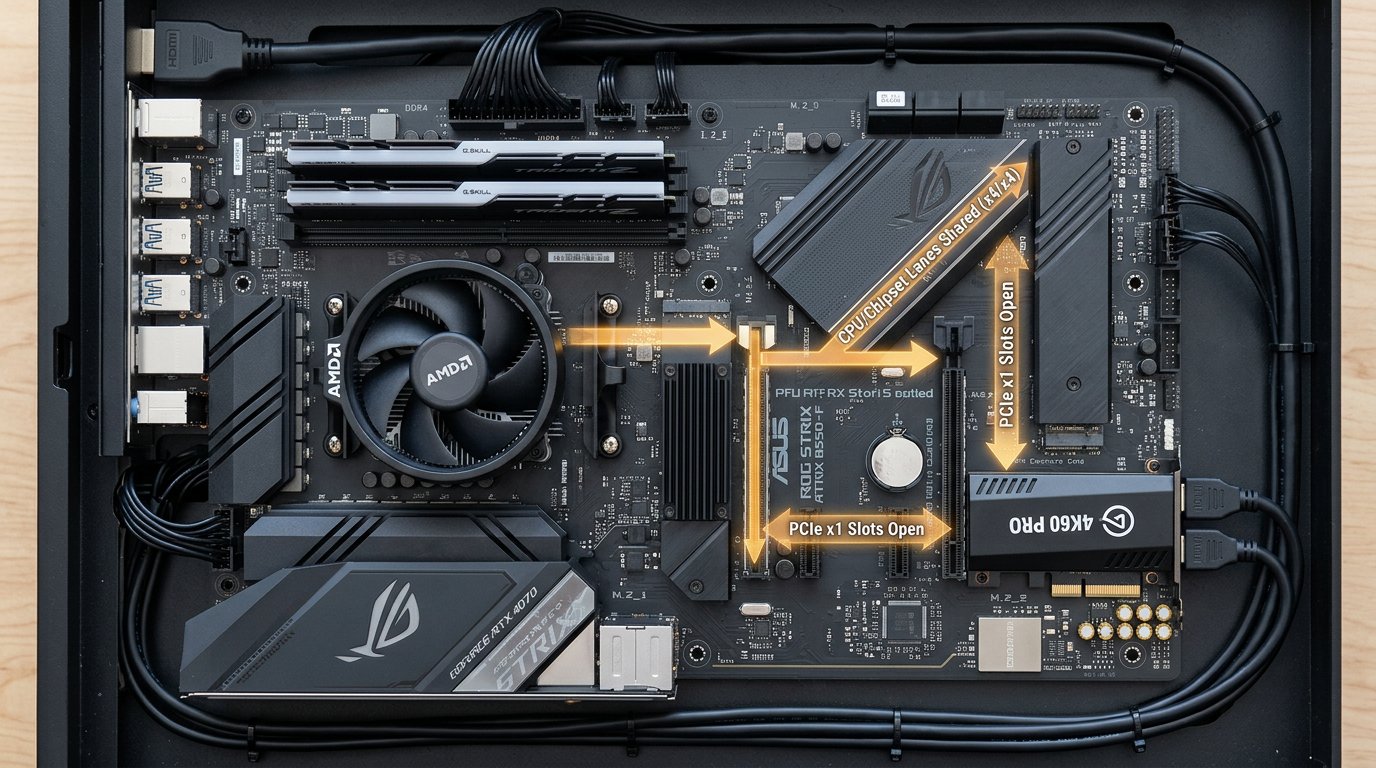
Mai întâi se uită la interfața indicată de producătorul plăcii: PCIe x1, x4 sau altă variantă. O placă cu conector fizic x1 se instalează de obicei într-un slot x1, x4, x8 sau x16. O placă cu conector x4 nu va intra fizic într-un slot x1 închis. Dacă slotul este lung, dar conectat electric cu un număr mai mic de linii, el este potrivit doar când acel număr de linii este suficient conform cerințelor plăcii înseși.
Nu trebuie presupus că orice slot lung liber funcționează ca un x16 complet. Pe multe plăci de bază slotul principal de sus este legat de procesor, iar sloturile de jos trec prin chipset și pot avea mai puține linii. Pentru majoritatea plăcilor care conform specificațiilor au nevoie de PCIe x1, numărul suplimentar de linii nu va îmbunătăți calitatea imaginii sau latența. Dezavantajul instalării în slotul de jos este că acesta poate împărți resursele cu alte dispozitive și poate fi lipit de placa video.
Luați în calcul partajarea liniilor cu M.2 și alte porturi
Placa de bază poate dezactiva o parte dintre porturile SATA, poate limita al doilea slot PCIe sau îi poate schimba modul după instalarea unui SSD NVMe într-un anumit slot M.2. Uneori două poziții PCIe lungi împart liniile între ele, iar la instalarea celei de-a doua plăci ambele trec în alt mod. Acest lucru nu este neapărat o problemă dacă se păstrează lățimea de bandă declarată a plăcii de captură.
Acest lucru trebuie verificat în manualul plăcii de bază: găsiți schema sloturilor PCIe, tabelul de partajare a liniilor și notele referitoare la M.2. Uitați-vă separat ce conectori sunt legați la procesor și care la chipset. Dacă în manual este indicată dezactivarea unui slot sau port când M.2 este ocupat, planificați instalarea din timp. Dezavantajul plăcilor cu număr limitat de linii este că upgrade-ul stocării și al plăcilor de extensie poate necesita rearanjarea întregii scheme.
Verificați carcasa, răcirea și vecinătatea cu placa video
Comparați înălțimea plăcii, numărul de sloturi ocupate și amplasarea conectorilor HDMI. Chiar și un slot PCIe compatibil poate fi acoperit de o placă video groasă, de un radiator sau de cabluri. Într-o carcasă compactă, placa de captură ajunge uneori lipită de placa video fierbinte, iar acest lucru îi înrăutățește răcirea în timpul unui streaming și al unei înregistrări îndelungate.
Lăsați loc pentru așezarea corectă a cablului HDMI și nu îl îndoiți la panoul din spate. Dacă placa este instalată în partea de jos a carcasei, asigurați-vă că nu se sprijină de carcasa sursei sau de ventilatoare. Dezavantajul unei configurații înghesuite este că o configurație formal funcțională poate produce încălzire suplimentară, dificultăți de întreținere și instabilitate la solicitare prelungită.
Conectați monitorul fără latență suplimentară
Schema simplă arată astfel: placa video a PC-ului de gaming se conectează la intrarea HDMI a plăcii de captură, iar monitorul la ieșirea HDMI a acesteia. Este comodă când passthrough-ul suportă modul efectiv al monitorului: rezoluția, rata de reîmprospătare, HDR, VRR și formatul de culoare dorit. Al doilea PC primește imaginea prin placa PCIe și o folosește în OBS.
Dacă passthrough-ul limitează monitorul, conectați display-ul la o ieșire separată a plăcii video a PC-ului de gaming, iar o altă ieșire direcționați-o spre placa de captură. Este posibil și un splitter HDMI, dar acesta trebuie să funcționeze corect cu modul video dorit și cu EDID. Dezavantajul splitter-ului sunt problemele cu HDR, VRR, ieșirea din repaus și acordarea semnalului între monitor și placa de captură.
Verificați HDR, VRR, culoarea și conținutul protejat
HDR se verifică separat pentru intrare, passthrough și captura în OBS. Placa poate lăsa HDR să treacă spre monitor, dar să livreze către al doilea PC un semnal SDR, sau poate necesita un mod separat în aplicația proprietară. Dacă spațiul de culoare sau intervalul nu coincid, imaginea poate părea spălăcită, prea contrastantă sau poate căpăta nuanțe greșite.
De asemenea, VRR poate să nu treacă prin placă, chiar dacă aceasta acceptă o rată de reîmprospătare ridicată. Pentru jucător, aceasta înseamnă fie conectarea separată a monitorului, fie renunțarea la rata de reîmprospătare variabilă. Conținutul HDMI protejat poate să nu fie afișat deloc de placă — aceasta este o limitare a protecției semnalului, nu un semn de defecțiune. Dezavantajul modurilor complexe este că compatibilitatea lor depinde simultan de placa video, display, cablu și placa de captură.
Configurați sunetul și sincronizarea în OBS
Prin HDMI de la PC-ul de gaming se transmit de obicei jocul, sunetele de sistem și chatul vocal selectate pe acel dispozitiv de ieșire. În OBS, placa poate apărea ca sursă video și ca dispozitiv audio separat. Verificați printr-o înregistrare de test că sunetul vine într-adevăr împreună cu imaginea, nu se dublează și nu ajunge în emisie cu un volum greșit.
Microfonul conectat la al doilea PC ajunge adesea mai devreme decât video-ul de la placa de captură. Latența lui în OBS se ajustează în funcție de rezultatul înregistrării. Sincronizarea se evaluează după fișierul înregistrat, nu după fereastra de previzualizare. Dezavantajul rutării separate a sunetului este că apar mai multe surse, întârzieri și puncte în care poate apărea ecou sau captură dublă.
Listă de verificare pentru alegerea în funcție de scenarii
- Streaming la 1080p60: alegeți o placă cu funcționare confirmată în OBS, cu intrarea HDMI necesară și drivere stabile. Verificați dacă passthrough-ul nu va limita rata de reîmprospătare a monitorului principal.
- Jocuri competitive: prioritate are modul passthrough fără latență sesizabilă sau conectarea separată a monitorului la placa video. Nu vă orientați după previzualizarea din OBS.
- Înregistrare 4K HDR: verificați separat recepția 4K HDR, captura în formatul dorit, capacitățile celui de-al doilea PC și viteza discului.
- Monitor cu VRR și rată de reîmprospătare ridicată: căutați suportul acestor parametri exact pe ieșirea passthrough. Dacă nu există, folosiți a doua ieșire video a PC-ului de gaming.
- Instalare în PC: potriviți interfața plăcii cu un slot liber, verificați tabelul de partajare a liniilor PCIe cu M.2 și asigurați-vă că placa nu va bloca răcirea plăcii video.
Last Articles
Ce s-a schimbat în design și funcționalitate Am actualizat site-ul pentru a lucra cu el mai rapid și mai comod. Principalele modificări vizează inter..
Good afternoon, I've collected all the news during this time.: 1. The main news is that prices for twitch viewers have been greatly reduced, while Tw..
1. Folosiți codul promoțional "December2025" pentru o reducere de 15% pentru toți spectatorii noștri2. Am redus până la 1 ianuarie prețurile de bază p..
Serviciile Twitch sunt lucrând stabil, așa că suntem gata să cooperăm cu Echipe, revânzători, proprietari de servicii, proprietari de bot și mulți..
Noi au actualizat complet serviciile noastre Twitch viewer și acum sunt lucrează stabil. Folosim doar adrese IP de înaltă calitate pentru spectato..
Hello everyone! Today, we are announcing a new feature—"Twitch Viewer Configurator". Now, you can customize any plan for your Twitch channel. Choo..
Greetings, I have compiled a guide for streamers, which will be very relevant at the moment. Now YouTube and twitch have disabled monetization from vi..
We have finally developed the APINow it will be more convenient for our partner sites to work with us.To update the maximum tariffs for YouTube, an up..
Datorită popularității uriașe a serviciilor de parteneriat și programului de recomandare, am realizat o masă de cooperare. Esența este foarte simplă: ..
Serviciile noastre pentru streameri







Shopee

Serviciile noastre pentru creatorii de conținut






