
Chatul Twitch și YouTube pe iPad lângă transmisie
Ce scenariu să alegi pentru chatul pe iPad
Chatul poate fi ținut lângă transmisie în Split View, sub un video flotant sau pe un display extern. Alegerea depinde de rolul iPad-ului în timpul streamului. Dacă tableta este necesară doar pentru citirea mesajelor, este suficientă aplicația platformei sau pagina canalului. Pentru răspunsuri în numele canalului, ștergerea mesajelor și alte acțiuni de moderare, este mai comod să deschizi din timp panoul de autor în browser.
Nu este obligatoriu să pornești transmisia pe iPad împreună cu chatul. Când jocul, OBS sau consola rulează pe dispozitivul principal, este mai bine să lași tableta pentru mesaje și gestionare. Chatul va fi mai mare, iar iPad-ul se va încălzi mai puțin și se va descărca mai lent.
Split View pentru video, chat și instrumente de autor
Split View este potrivit când trebuie să vezi simultan imaginea și reacția spectatorilor. Într-o parte a ecranului se lasă Twitch, YouTube sau pagina transmisiei în Safari, în cealaltă — browserul cu chatul, studioul de autor sau panoul de moderare. Disponibilitatea modului depinde de modelul iPad-ului, versiunea iPadOS și suportul multitasking al aplicației respective.
- Deschide transmisia în aplicație sau în Safari.
- Apasă butonul de multitasking din partea de sus a ferestrei.
- Alege plasarea celei de-a doua aplicații lângă cea curentă.
- Deschide Safari sau aplicația dorită în a doua parte a ecranului.
- Mergi la chat, studioul de autor sau panoul de moderare.
- Mută separatorul pentru a oferi mai mult spațiu videoclipului sau mesajelor.
Dacă pentru transmisie și chat ai nevoie exact de browser, deschide două ferestre Safari: într-una lasă playerul, în cealaltă — Twitch, YouTube Studio sau o pagină separată a mesajelor. Apoi plasează aceste ferestre în Split View. Acesta nu este un mod separat de multitasking, ci o variantă a aceleiași scheme, utilă atunci când aplicația platformei nu oferă instrumentele de autor necesare.
O fereastră nouă Safari se creează prin meniul de gestionare a ferestrelor browserului sau prin tragerea linkului într-o zonă nouă de multitasking, dacă această metodă este disponibilă în versiunea de iPadOS. Nu este nevoie să creezi o fereastră separată pentru fiecare filă: pentru majoritatea streamurilor este suficientă o pereche „video și chat” sau o singură fereastră a studioului fără player video.
Dezavantajul Split View este direct: ambele părți ale ecranului devin mai înguste. Pe un iPad mic, detaliile jocului sunt greu de distins, iar mesajele lungi din chat ocupă mai multe rânduri. Dacă rulează simultan două ferestre Safari, browserul poate reîncărca pagina inactivă când memoria este insuficientă. După reîncărcare, o parte din mesajele primite în acel moment pot rămâne necitite.
Chatul Twitch în Safari și în aplicația Twitch
Pentru Twitch poți deschide pagina canalului în Safari și folosi chatul integrat lângă playerul video. Metoda este potrivită pentru citirea mesajelor și răspunsuri obișnuite. Înainte de stream, autentifică-te în contul din care vei scrie și vei modera: drepturile de proprietar, editor și moderator depind de contul utilizat.
Dacă chatul integrat nu este suficient, lasă într-o fereastră pagina canalului sau instrumentele de autor, iar în a doua deschide videoclipul sau notițele pentru stream. Când Safari afișează versiunea mobilă simplificată și ascunde elementele necesare, solicită versiunea pentru computer a site-ului din setările paginii.
Nu porni videoclipul cu sunet în două ferestre. A doua copie a transmisiei creează ecou, consumă trafic și descarcă mai repede tableta. Este mai bine să dezactivezi sunetul playerului de lângă chat sau să nu deschizi deloc videoclipul pe iPad.
Chat YouTube separat prin YouTube Studio
Pentru propria transmisie pe YouTube, mesajele sunt mai ușor de controlat prin YouTube Studio în Safari. Pe iPad poate fi necesară versiunea pentru computer a site-ului: în interfața mobilă unele instrumente de autor pot fi ascunse. În studio deschide gestionarea transmisiei curente sau programate și găsește panoul de chat.
Dacă în panou este disponibilă deschiderea chatului separat, mută-l într-o a doua fereastră Safari și plasează-l lângă video prin Split View. Când această opțiune lipsește, lasă pagina de gestionare a transmisiei într-o parte a ecranului, iar vizionarea transmisiei — în cealaltă. Pentru moderare aceasta este o variantă funcțională, dar chatul în sine va ocupa mai puțin spațiu din cauza celorlalte elemente ale studioului.
Chatul separat nu va apărea dacă mesajele sunt dezactivate în setările transmisiei sau nu sunt disponibile conform condițiilor transmisiei. Verifică acest lucru înainte de start, nu după ce apar spectatorii.
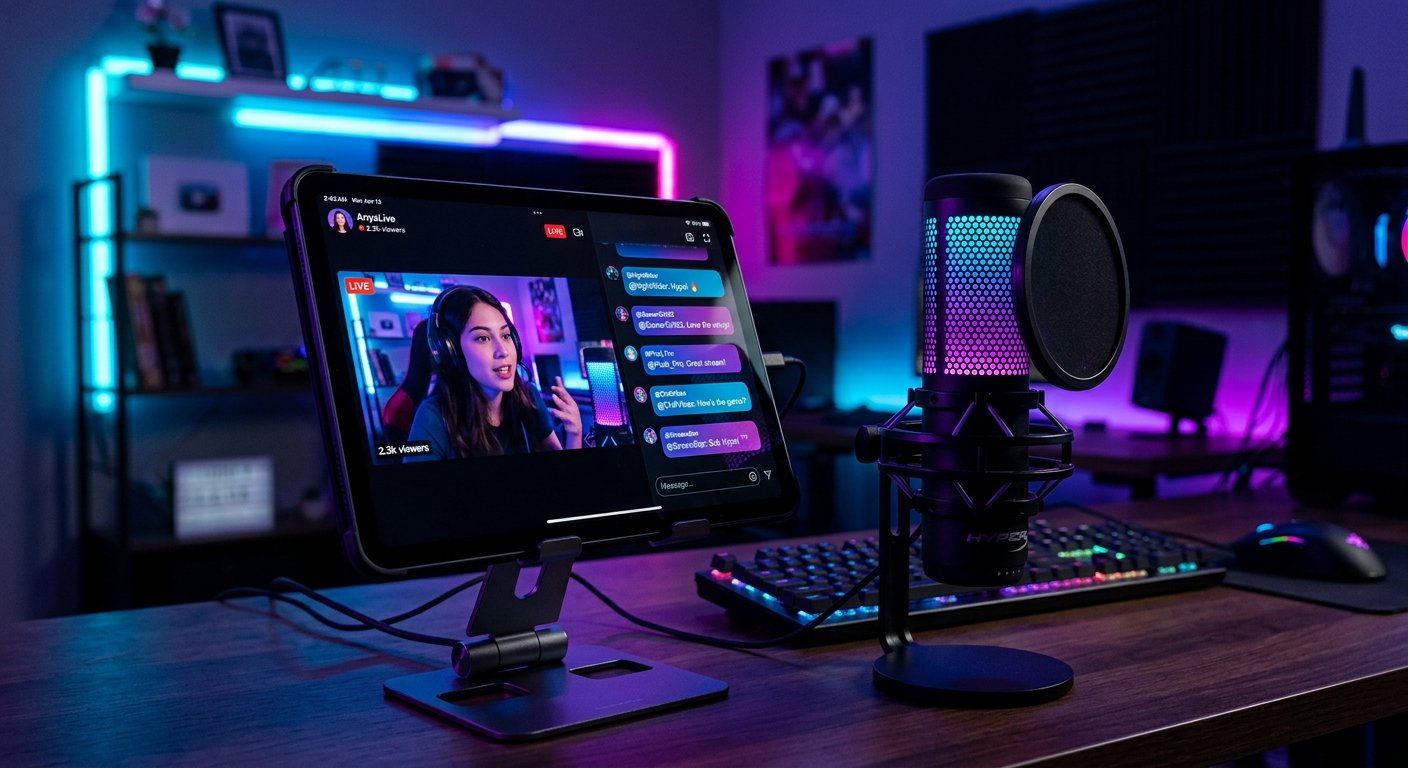
Vizionare YouTube în aplicație și chat în browser
Aplicația YouTube poate fi lăsată pentru controlul imaginii, iar Safari folosit pentru YouTube Studio și chat. Această variantă separă vizionarea și moderarea: în aplicație rămâne playerul obișnuit, în browser — setările transmisiei și acțiunile cu mesajele. Este deosebit de comodă dacă ai nevoie constant de interfața studioului în Safari.
Dezavantajul este că transmisia se poate încărca de două ori: în aplicație și în pagina studioului. Aceasta crește solicitarea rețelei și a bateriei. Dacă imaginea pe iPad nu este necesară, nu deschide transmisia în aplicație: lasă tableta doar pentru chat și gestionare.
Modul „imagine în imagine” peste chat
În modul „imagine în imagine” videoclipul se minimizează într-o fereastră flotantă, iar chatul rămâne aproape pe tot ecranul. Acest lucru este comod dacă este mai important să citești rapid mesajele, iar imaginea transmisiei este necesară doar pentru control general. Playerul poate fi mutat într-un colț liber și i se poate modifica dimensiunea.
Modul funcționează doar cu suport din partea platformei, aplicației sau browserului și a versiunii de iPadOS. Dezavantajul său este că fereastra video acoperă inevitabil o parte din chat. La un flux rapid de mesaje, sub ea pot ajunge numele spectatorilor, butoanele de moderare și câmpul de introducere.
iPad ca ecran separat pentru moderare
Pentru un chat activ este mai practic să folosești iPad-ul doar pentru mesaje și gestionare. Transmisia principală rămâne pe computer, consolă sau monitor, iar pe tabletă este deschis YouTube Studio, Twitch sau pagina canalului. Ecranul nu trebuie împărțit între video și chat, astfel mesajele sunt mai ușor de citit, iar acțiunile de moderare sunt disponibile mai rapid.
Înainte de începerea streamului, verifică faptul că este deschis contul corect și că acesta are drepturile necesare. Trimite un mesaj de test și asigură-te că funcționează ștergerea mesajelor, blocarea utilizatorilor și alte acțiuni de care ai putea avea nevoie. Configurarea accesului de moderator în timpul transmisiei este incomodă: autentificarea în cont sau confirmarea drepturilor distrag atenția de la chat.
Dezavantajul acestui scenariu este că întârzierea videoclipului pe dispozitivul principal și cea a mesajelor pe iPad pot diferi. Spectatorii reacționează uneori la un eveniment mai devreme decât apare acesta pe ecranul streamerului. Acest lucru este vizibil mai ales la setări diferite de întârziere și la vizionarea prin aplicații diferite.
Monitor extern pentru chat de pe iPad
Dacă iPad-ul suportă un display extern, chatul poate fi mutat pe monitor, iar pe tabletă lăsată transmisia, notițele sau panoul de autor. Conectarea depinde de modelul iPad-ului și de capacitățile monitorului: se folosește un cablu compatibil, un adaptor sau ieșire wireless.
Verifică dacă conectarea creează un spațiu de lucru separat sau doar oglindește ecranul iPad-ului. Un desktop separat este mai util: pe monitor poți extinde un chat larg în Safari, iar pe tabletă poți lăsa videoclipul sau YouTube Studio. La ieșirea oglindită, suprafața utilă practic nu crește.
Dezavantajul displayului extern este necesitatea unui echipament suplimentar și a alimentării. Adaptorul poate să nu se potrivească, ieșirea wireless adaugă uneori întârziere, iar singurul port al iPad-ului trebuie împărțit între încărcare și monitor.
Ce să verifici înainte de lansarea streamului
- Autentifică-te din timp în contul corect Twitch sau YouTube.
- Verifică pe un stream de test trimiterea mesajelor și acțiunile de moderator.
- Dezactivează sunetul celei de-a doua copii a transmisiei.
- Conectează iPad-ul la alimentare dacă streamul va fi lung.
- Închide aplicațiile grele pentru ca Safari să reîncarce mai rar paginile.
- Verifică Wi-Fi-ul în locul de unde vei face streamul.
- Deschide chatul, studioul și ferestrele necesare înainte de începerea streamului.
- Nu activa videoclipul pe ecran complet dacă acesta ascunde chatul sau elementele de multitasking.
Last Articles
Ce s-a schimbat în design și funcționalitate Am actualizat site-ul pentru a lucra cu el mai rapid și mai comod. Principalele modificări vizează inter..
Good afternoon, I've collected all the news during this time.: 1. The main news is that prices for twitch viewers have been greatly reduced, while Tw..
1. Folosiți codul promoțional "December2025" pentru o reducere de 15% pentru toți spectatorii noștri2. Am redus până la 1 ianuarie prețurile de bază p..
Serviciile Twitch sunt lucrând stabil, așa că suntem gata să cooperăm cu Echipe, revânzători, proprietari de servicii, proprietari de bot și mulți..
Noi au actualizat complet serviciile noastre Twitch viewer și acum sunt lucrează stabil. Folosim doar adrese IP de înaltă calitate pentru spectato..
Hello everyone! Today, we are announcing a new feature—"Twitch Viewer Configurator". Now, you can customize any plan for your Twitch channel. Choo..
Greetings, I have compiled a guide for streamers, which will be very relevant at the moment. Now YouTube and twitch have disabled monetization from vi..
We have finally developed the APINow it will be more convenient for our partner sites to work with us.To update the maximum tariffs for YouTube, an up..
Datorită popularității uriașe a serviciilor de parteneriat și programului de recomandare, am realizat o masă de cooperare. Esența este foarte simplă: ..
Serviciile noastre pentru streameri







Shopee

Serviciile noastre pentru creatorii de conținut






