
Afișarea sondajului Twitch în OBS: configurarea widgetului și verificarea înainte de emisie
Ce este necesar pentru afișarea sondajului Twitch în OBS
Sondajul este creat și lansat în panoul de control Twitch. Overlay-ul nu realizează el însuși votarea: el preia datele sondajului activ și afișează pe ecran întrebarea, variantele, desfășurarea votării sau rezultatul final.
OBS nu primește rezultatele sondajului direct, de aceea este nevoie de un widget într-un serviciu de overlay-uri, de o pagină web proprie sau de capturarea ferestrei browserului cu panoul Twitch. Pentru emisiunile regulate se folosește de obicei un widget adăugat ca sursă browser.
Widgetul primește date doar după lansarea sondajului pe Twitch. Fără o votare activă, acesta poate fi gol, ascuns sau poate afișa un placeholder — acest lucru depinde de șablonul ales.
Cum să lansezi un sondaj în panoul Twitch
Deschide panoul de control al autorului Twitch și găsește instrumentele de interacțiune cu spectatorii. În secțiunea de sondaje, setează întrebarea, variantele de răspuns și lansează votarea. Denumirile punctelor din interfață se pot schimba, dar ordinea rămâne aceeași: mai întâi se lansează sondajul pe canal, apoi overlay-ul îl preia.
Verifică faptul că votarea este creată pe același canal care este conectat la serviciul de overlay-uri. Dacă widgetul este autorizat printr-un alt cont Twitch, în OBS va apărea un bloc gol sau datele altui canal.
Metode de afișare a rezultatelor votării
- Widget într-un serviciu de overlay-uri. Acesta poate fi configurat în editor, se obține linkul de afișare și se adaugă în OBS. Dezavantaj — aspectul, stările și animațiile sunt limitate de capacitățile șablonului.
- Overlay browser propriu. Pagina primește evenimentele Twitch și este stilizată conform stilului canalului. Dezavantaj — sunt necesare dezvoltare, suport pentru autorizare și remedierea erorilor după modificările API.
- Capturarea ferestrei cu panoul Twitch. Este potrivită pentru afișarea unică a rezultatului. Dezavantaj — în cadru pot ajunge elemente de serviciu, notificări și date personale.
Configurarea widgetului de sondaj în serviciul de overlay-uri
Conectează contul Twitch la serviciul ales prin autorizare. În editorul de overlay, adaugă widgetul de sondaj Twitch și deschide parametrii acestuia. Este mai comod să creezi pentru el un strat separat sau o scenă separată de overlay: astfel blocul poate fi dezactivat mai ușor, fără a modifica alte elemente de design.
De obicei, la widget se configurează fontul, culorile, fundalul, spațierile, procentele, barele de progres și animația. Pentru un stream de gaming, lizibilitatea este mai importantă decât designul complex: variantele lungi de răspuns arată prost pe un card mic.
Alege din timp scenariul de afișare. Widgetul poate afișa desfășurarea votării, poate trece la varianta câștigătoare după încheiere sau se poate ascunde. Ascunderea automată este comodă, dar rezultatul poate dispărea mai devreme decât reușești să îl discuți cu spectatorii.
Cum să adaugi linkul widgetului în sursa browser OBS
După salvarea overlay-ului, copiază linkul pentru afișare în browser. Nu folosi adresa paginii editorului: un astfel de link deschide setările, nu stratul pregătit pentru transmisie.
În OBS, adaugă o sursă browser nouă în scena dorită, inserează linkul de afișare și setează dimensiunea pânzei indicată în setările widgetului. Plasează sursa deasupra jocului și a camerei în lista de surse, apoi verifică-o în previzualizare.
Dacă sursa este necesară doar pentru sondaje, nu o uni cu un overlay permanent fără necesitate. O sursă separată este mai ușor de ascuns rapid în cazul unui card gol sau al unei erori de design. Dezavantaj — în scenă apar mai multe elemente de urmărit.
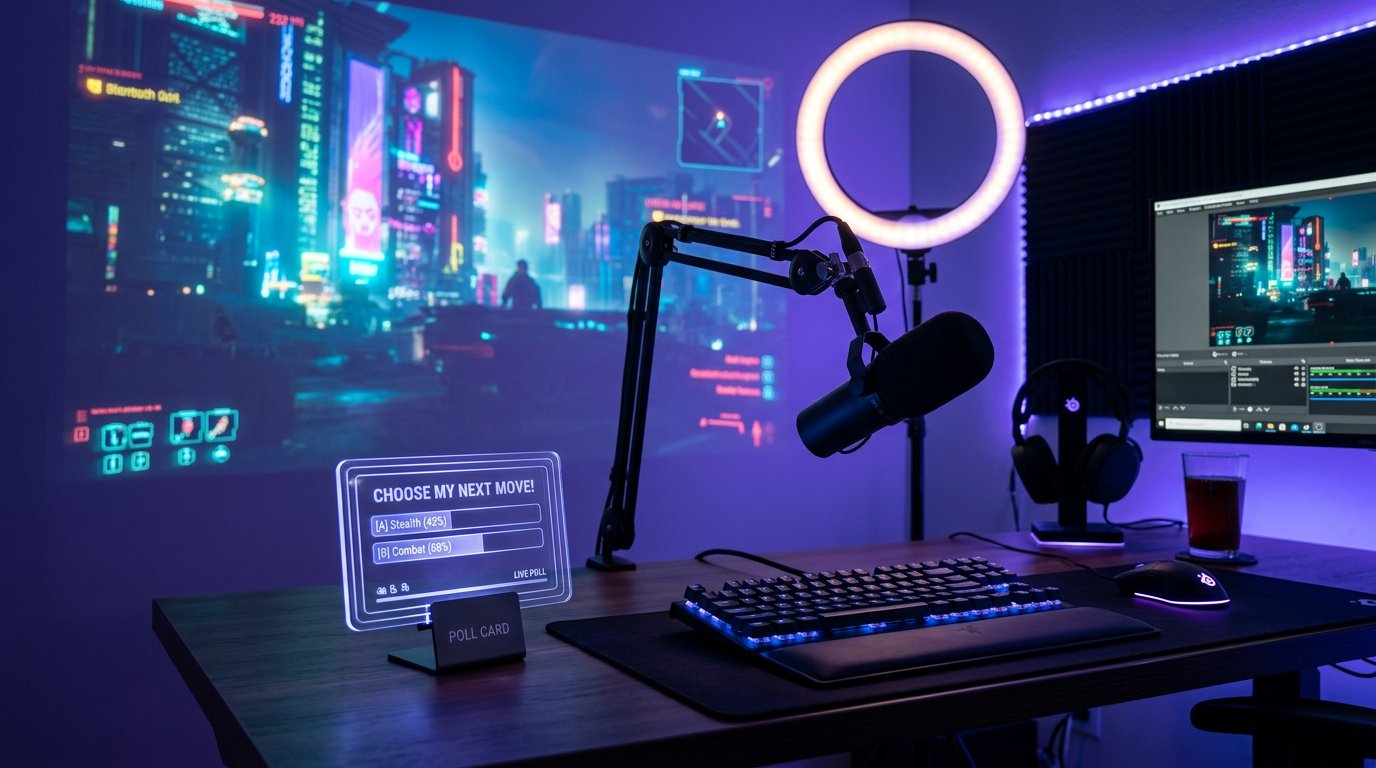
Dimensiunea sursei, decuparea și fundalul transparent
Dimensiunea sursei browser definește zona de lucru a paginii, nu neapărat dimensiunea cardului în sine. Unele widgeturi sunt afișate pe o pânză transparentă de dimensiuni mari, de aceea în jurul sondajului poate rămâne spațiu liber. Acest lucru este normal dacă zona goală nu acoperă alte surse.
Dacă cardul este amplasat incomod, mută sursa însăși sau decupează marginile în plus în OBS. Decuparea este utilă pentru un bloc compact, dar după modificarea fontului, textului sau șablonului, limitele pot necesita o nouă configurare.
Transparența se setează în parametrii widgetului, nu prin dimensiunea sursei browser. Alege un fundal transparent dacă șablonul acceptă acest lucru. Dacă se vede un dreptunghi plin, verifică fundalul cardului și fundalul paginii în editor. Nu fiecare șablon permite eliminarea fundalului — acesta este un dezavantaj direct al lui.
Unde să plasezi sondajul pe ecranul streamului
Nu plasa cardul peste interfața jocului: hartă, bare de sănătate, subtitrări, indicii de joc sau notificări. La o emisiune de discuții, blocul este adesea plasat lângă cameră, iar la un stream de gaming — în partea superioară liberă a cadrului.
Verifică amplasarea cu o întrebare lungă și cu mai multe variante. Un șablon compact economisește spațiu, dar poate împărți formulările pe mai multe rânduri, poate tăia denumirile sau comprima procentele. Dacă textul se citește greu, scurtează mai întâi variantele în sondajul propriu-zis.
Cum să verifici widgetul înainte de începerea emisiunii
Nu te limita la vizualizarea cardului în editorul serviciului. Creează un sondaj de test pe Twitch, lansează-l și deschide scena în previzualizarea OBS. Tocmai votarea activă arată dacă widgetul s-a conectat la canal și dacă primește evenimente.
- Lansează un sondaj de test cu o întrebare scurtă și două variante.
- Asigură-te că cardul a apărut în OBS după startul votării.
- Verifică dacă procentele sau barele se schimbă după voturi.
- Încheie sondajul și urmărește dacă apare ecranul final.
- Creează un sondaj de test nou pentru a te asigura că datele vechi au fost șterse.
În plus, verifică un sondaj fără voturi, variantele lungi și un rezultat identic la mai multe răspunsuri. Astfel de stări pot arăta neîngrijit: șablonul afișează uneori bare la zero, câmpuri goale sau o animație ciudată.
Cum să înțelegi că widgetul a preluat sondajul activ
După lansarea votării de test, cardul trebuie să apară în sursa browser OBS fără introducerea manuală a întrebării. Dacă widgetul afișează denumirea sondajului, variantele și valorile care se schimbă, conexiunea funcționează. Pentru verificare nu este obligatoriu să scoți scena în emisie: este suficientă previzualizarea OBS.
Dacă în browserul obișnuit widgetul afișează sondajul, iar în OBS rămâne gol, problema este cel mai adesea legată de sursa browser. Reîncarcă pagina sursei, repornește OBS sau creează o sursă nouă cu același link de afișare.
Sondajul de test este mai bine să fie realizat înainte de emisie, nu în fața spectatorilor. Astfel poți observa cardul gol, amplasarea greșită și datele vechi înainte ca acestea să ajungă în transmisie.
De ce widgetul nu afișează sondajul sau nu se actualizează
- Sondajul nu este lansat în panoul Twitch. Widgetul nu creează el însuși votarea și nu primește date fără un eveniment activ.
- La serviciul de overlay-uri este conectat alt cont Twitch. Reverifică canalul în setările de autorizare și, dacă este necesar, conectează-l din nou.
- În OBS a fost inserat linkul editorului în loc de linkul de afișare. Copiază adresa destinată sursei browser sau modului de vizualizare.
- Sursa browser a păstrat versiunea veche a paginii. Actualizează cache-ul acesteia, reîncarcă pagina sau șterge sursa și adaugă-o din nou.
- Sondajul anterior este încă afișat în panou sau widgetul nu i-a procesat încheierea. Încheie votarea, așteaptă actualizarea și realizează un test nou.
- Sursa se află sub captura jocului, cameră sau alt overlay. Ridică-o mai sus în lista de surse a scenei.
Afișarea și ascunderea cardului în timpul emisiunii
Chiar și în cazul ascunderii automate, este util să păstrezi controlul manual în OBS. Vizibilitatea sursei browser poate fi activată și dezactivată în lista de surse. Acest lucru ajută la eliminarea placeholderului, la păstrarea rezultatului final mai mult timp sau la ascunderea cardului până la startul următorului sondaj.
Pentru gestionare rapidă, atribuie o tastă rapidă pentru afișarea și ascunderea sursei sau pregătește o scenă separată cu sondajul. Tasta rapidă este comodă deasupra scenei principale, dar poate fi apăsată accidental. O scenă separată oferă mai mult control, dar va trebui să menții în ea jocul, camera și celelalte surse actualizate.
Accesul la canal și linkul overlay-ului
Linkul overlay-ului browser poate conține un identificator unic. Nu îl afișa în cadru, nu îl publica în chat și nu îl adăuga în documente publice. Dacă adresa a devenit publică, creează un link nou în serviciu și înlocuiește-l în OBS.
Verifică periodic aplicațiile conectate în setările Twitch și deconectează serviciile pe care nu le mai folosești. Pentru afișarea sondajului este necesar accesul la datele canalului, dar permisiunile în plus este mai bine să nu rămână active.
Last Articles
Ce s-a schimbat în design și funcționalitate Am actualizat site-ul pentru a lucra cu el mai rapid și mai comod. Principalele modificări vizează inter..
Good afternoon, I've collected all the news during this time.: 1. The main news is that prices for twitch viewers have been greatly reduced, while Tw..
1. Folosiți codul promoțional "December2025" pentru o reducere de 15% pentru toți spectatorii noștri2. Am redus până la 1 ianuarie prețurile de bază p..
Serviciile Twitch sunt lucrând stabil, așa că suntem gata să cooperăm cu Echipe, revânzători, proprietari de servicii, proprietari de bot și mulți..
Noi au actualizat complet serviciile noastre Twitch viewer și acum sunt lucrează stabil. Folosim doar adrese IP de înaltă calitate pentru spectato..
Hello everyone! Today, we are announcing a new feature—"Twitch Viewer Configurator". Now, you can customize any plan for your Twitch channel. Choo..
Greetings, I have compiled a guide for streamers, which will be very relevant at the moment. Now YouTube and twitch have disabled monetization from vi..
We have finally developed the APINow it will be more convenient for our partner sites to work with us.To update the maximum tariffs for YouTube, an up..
Datorită popularității uriașe a serviciilor de parteneriat și programului de recomandare, am realizat o masă de cooperare. Esența este foarte simplă: ..
Serviciile noastre pentru streameri







Shopee

Serviciile noastre pentru creatorii de conținut






