
Cum să interzici unui participant să scrie în discuțiile canalului MAX
Ce se schimbă după interzicerea mesajelor
Interzicerea trimiterii mesajelor limitează participantul anume în discuția canalului MAX. Acesta va putea vedea publicațiile și citi comentariile disponibile, dacă își păstrează accesul la canal, dar nu va putea trimite mesaje noi. La alegerea comenzii „Blochează utilizatorul” participantul poate fi eliminat din discuție. Comanda „Limitează trimiterea mesajelor” de obicei îl lasă în chat, dar dezactivează câmpul sau posibilitatea de a trimite. Înainte de confirmare, MAX arată exact ce se va întâmpla.
Pentru această acțiune sunt necesare drepturi de proprietar al canalului sau de administrator căruia i se permite gestionarea participanților ori moderarea. Drepturile doar pentru ștergerea mesajelor nu sunt suficiente: cu ele poți elimina un comentariu, dar nu poți interzice autorului său să scrie din nou. Dacă în meniul profilului nu apar comenzile „Blochează utilizatorul” și „Limitează trimiterea mesajelor”, verificați rolul în secțiunea „Administratori” sau transmiteți sarcina proprietarului.
Nu confundați limitarea profilului cu ștergerea unui comentariu individual. Comanda „Șterge mesajul” elimină textul deja publicat, dar nu schimbă drepturile autorului său. După ștergere, participantul va putea scrie un comentariu nou, dacă nu i se închide separat trimiterea mesajelor.
Cum să verifici unde se află discuția
Deschideți publicația canalului dorit și apăsați „Discuție” sau zona cu numărul de comentarii. Dacă mesajele, numele participanților și meniul de acțiuni se deschid în interiorul MAX, aceasta este discuția încorporată a canalului. Profilul contravenientului trebuie căutat direct în acest chat.
Dacă butonul de comentarii vă redirecționează către un grup separat, un alt chat sau o pagină de browser, blocarea utilizatorului trebuie făcută pe acea platformă. Interdicția în canalul MAX nu se extinde asupra chatului extern. În acest caz, va fi nevoie de rolul de administrator anume al acestui grup sau site.
După ce ați trecut în discuția dorită, găsiți mesajul participantului. Pentru limitare nu este nevoie de textul comentariului, ci de cartela autorului său. O puteți deschide de pe telefon sau computer, folosind numele, avatarul și meniul mesajului.
Cum să deschizi profilul participantului pe telefon și computer
Pe telefon apăsați numele sau avatarul autorului de lângă mesaj. Dacă o simplă apăsare deschide doar textul, țineți apăsat mesajul și alegeți „Deschide profilul”. În cartela care se deschide apăsați „⋯”. În acest meniu trebuie să se afle acțiunile pentru lucrul cu participantul.
Pe computer apăsați numele utilizatorului sau faceți clic dreapta pe mesajul său. Alegeți „Deschide profilul”, apoi apăsați „⋯” în cartela participantului. În versiunea web, meniul suplimentar poate fi deschis prin butonul „⋯” de lângă mesaj, după care trebuie să alegeți numele autorului.
Dacă profilul nu se deschide din comentariu, găsiți-l prin lista de participanți: „Canal” → „Gestionarea canalului” → „Participanți”. În unele interfețe această secțiune se numește „Setările canalului”. Deschideți numele utilizatorului, apăsați „⋯” și accesați comanda de limitare. Această cale este deosebit de utilă pe computer, când meniul mesajului conține doar acțiuni asupra comentariului în sine.
Căutați una dintre cele două comenzi: „Blochează utilizatorul” sau „Limitează trimiterea mesajelor”. Nu alegeți „Șterge mesajul” dacă trebuie să închideți participantului posibilitatea de a scrie în viitor.
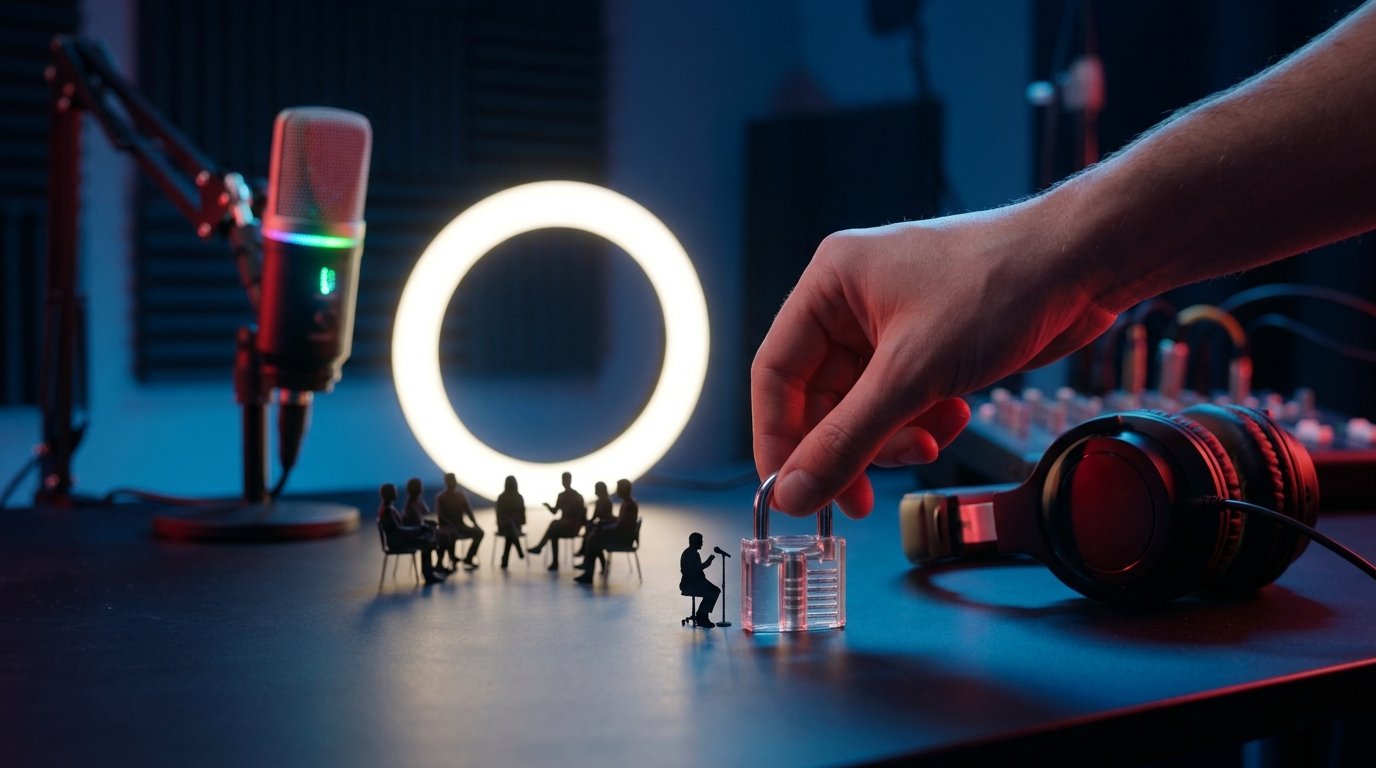
Cum să alegi comanda și să confirmi interdicția
Dacă trebuie să închideți complet participantului accesul la discuție, alegeți „Blochează utilizatorul”. Dacă doriți să îl păstrați printre cititori, dar să-i interziceți comentariile noi, folosiți „Limitează trimiterea mesajelor”. În fereastra de confirmare verificați descrierea rezultatului: MAX poate arăta dacă utilizatorul va fi eliminat din discuție și pentru ce perioadă se introduce limitarea.
Dacă aplicația propune o perioadă, alegeți limitarea permanentă atunci când această opțiune este disponibilă. În cazul unei interdicții temporare, participantul va putea scrie din nou după încheierea perioadei indicate. Dacă perioada nu este afișată, MAX aplică acțiunea conform comenzii alese, iar starea poate fi verificată în cartela utilizatorului după confirmare.
Pe computer pasul final arată astfel: după alegerea „Blochează utilizatorul” sau „Limitează trimiterea mesajelor”, apăsați „Blochează”, „Limitează” ori „Confirmă” în fereastra de avertizare. Așteptați închiderea cartelei sau schimbarea stării participantului. Dacă în meniu nu există comanda necesară, nu o înlocuiți cu ștergerea mesajului: deschideți „Canal” → „Gestionarea canalului” → „Participanți” și verificați profilul acolo.
Ce să faci dacă butonul de blocare nu există
Mai întâi verificați-vă prerogativele. Deschideți „Gestionarea canalului” și accesați „Administratori”. În cartela rolului dvs. trebuie să existe permisiunea de gestionare a participanților sau de moderare, nu doar de ștergere a publicațiilor și comentariilor. Dacă permisiunile nu pot fi modificate, doar proprietarul canalului le poate acorda.
Dacă nu aveți secțiunea „Administratori”, rugați proprietarul să efectueze blocarea personal. Transmiteți-i linkul către mesaj, numele utilizatorului și descrieți pe scurt motivul limitării. Nu numiți un administrator nou fără necesitate: acest rol oferă acces la alte setări ale canalului.
Când accesul la gestionarea participanților există, dar comanda nu apare în profil, verificați calea alternativă prin „Participanți”. Deschideți profilul de acolo și apăsați „⋯”. Dacă acolo este disponibilă doar comanda „Elimină participantul”, țineți cont că aceasta nu înseamnă întotdeauna o blocare permanentă. Într-o discuție deschisă, utilizatorul poate reveni dacă nu a fost blocat.
De asemenea, asigurați-vă că lucrați cu același canal și cont căruia i s-au acordat drepturi. În cazul unei discuții externe, comenzile trebuie căutate în chatul separat. Dacă este o discuție încorporată, dar în ambele locuri se vede doar curățarea mesajelor, rolul actual nu este suficient ori proprietarul a limitat accesul la gestionarea participanților.
Cum să verifici rezultatul
Deschideți din nou cartela participantului în discuție. După blocare, în locul comenzii „Blochează utilizatorul” poate apărea „Deblochează”, se poate schimba starea profilului sau poate dispărea posibilitatea de a trimite mesaje. În cazul limitării trimiterii, verificați că utilizatorul nu mai are un câmp de introducere sau un buton de trimitere disponibil.
Un comentariu individual publicat înainte de blocare poate rămâne în discuție. Dacă încalcă regulile, ștergeți-l separat cu comanda „Șterge mesajul”. Aceasta nu anulează limitarea profilului și nu o înlocuiește.
Dacă rezultatul nu s-a schimbat, verificați din nou că acțiunea a fost aplicată asupra autorului mesajului, nu asupra altui participant. Apoi clarificați la proprietarul canalului existența dreptului de gestionare a participanților și rugați-l să verifice starea utilizatorului din contul său.
Ordinea scurtă a acțiunilor
- Deschideți publicația canalului MAX și accesați „Discuție”.
- Asigurați-vă că este chatul încorporat MAX, nu un grup extern.
- Găsiți mesajul participantului și deschideți-i profilul prin nume, avatar sau „Deschide profilul”.
- Apăsați „⋯” și alegeți „Blochează utilizatorul” sau „Limitează trimiterea mesajelor”.
- Confirmați acțiunea cu butonul „Blochează”, „Limitează” sau „Confirmă”.
- Verificați starea profilului și absența posibilității de a trimite un mesaj nou.
- Dacă nu există comanda, deschideți „Gestionarea canalului” → „Participanți” și verificați drepturile de administrator.
Last Articles
Ce s-a schimbat în design și funcționalitate Am actualizat site-ul pentru a lucra cu el mai rapid și mai comod. Principalele modificări vizează inter..
Good afternoon, I've collected all the news during this time.: 1. The main news is that prices for twitch viewers have been greatly reduced, while Tw..
1. Folosiți codul promoțional "December2025" pentru o reducere de 15% pentru toți spectatorii noștri2. Am redus până la 1 ianuarie prețurile de bază p..
Serviciile Twitch sunt lucrând stabil, așa că suntem gata să cooperăm cu Echipe, revânzători, proprietari de servicii, proprietari de bot și mulți..
Noi au actualizat complet serviciile noastre Twitch viewer și acum sunt lucrează stabil. Folosim doar adrese IP de înaltă calitate pentru spectato..
Hello everyone! Today, we are announcing a new feature—"Twitch Viewer Configurator". Now, you can customize any plan for your Twitch channel. Choo..
Greetings, I have compiled a guide for streamers, which will be very relevant at the moment. Now YouTube and twitch have disabled monetization from vi..
We have finally developed the APINow it will be more convenient for our partner sites to work with us.To update the maximum tariffs for YouTube, an up..
Datorită popularității uriașe a serviciilor de parteneriat și programului de recomandare, am realizat o masă de cooperare. Esența este foarte simplă: ..
Serviciile noastre pentru streameri







Shopee

Serviciile noastre pentru creatorii de conținut






