
De ce FPS-ul în Fortnite scade doar când rulează OBS
OBS și Fortnite concurează pentru resursele plăcii video
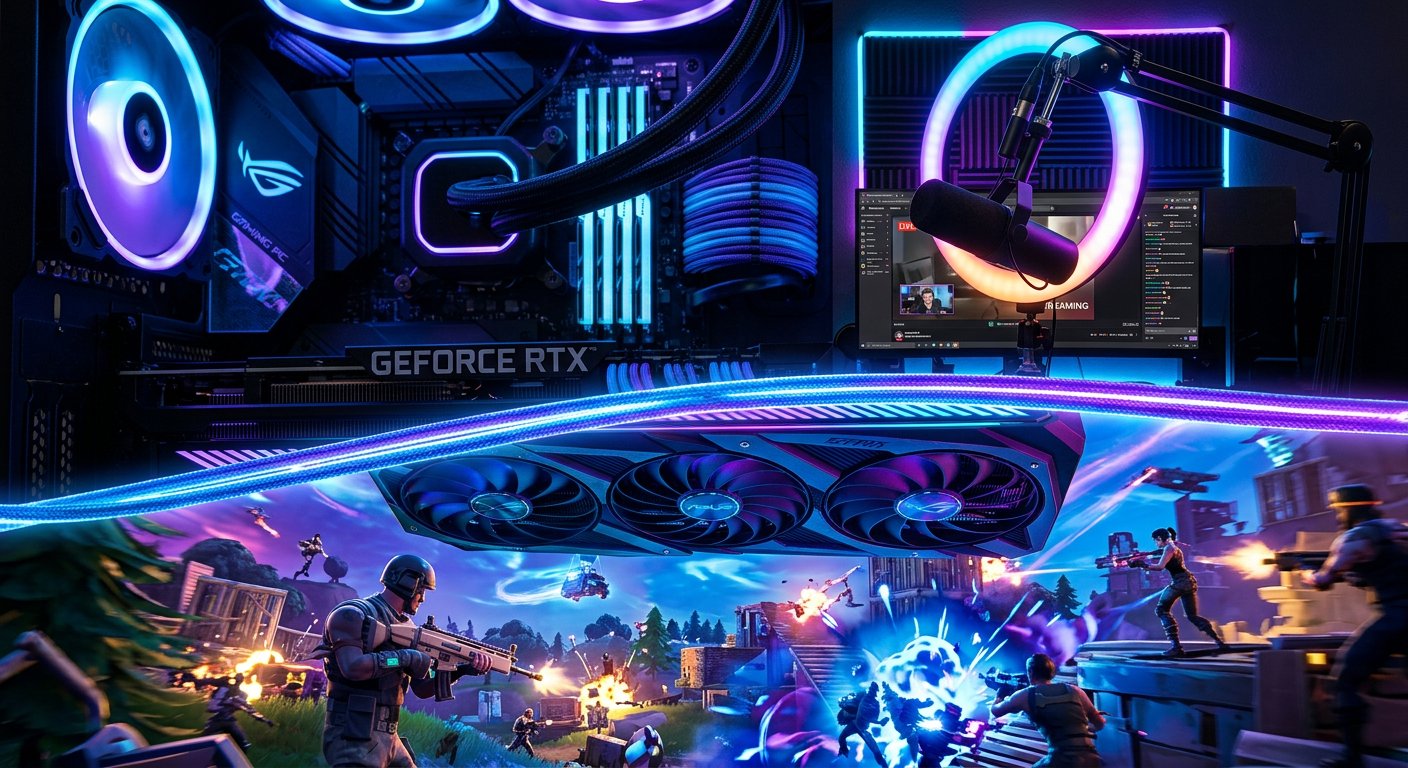
Fortnite poate rula stabil fără OBS, dar poate pierde cadre imediat după pornirea înregistrării sau a streamului. Cel mai des cauza este că jocul, OBS și encoderul folosesc simultan GPU-ul. Fortnite are nevoie de resurse pentru randare, efecte, umbre și procesarea cadrelor, iar OBS — pentru captura imaginii, compunerea scenelor și codificarea video.
Chiar și la o încărcare scăzută a GPU-ului în Task Manager poate să nu rămână rezervă de timp pe cadru. Jocul primește resurse cu întârziere, apar scăderi de FPS, microfreeze-uri și un frametime neuniform. Pentru stream nu contează doar încărcarea medie a plăcii video, ci și rezerva liberă de performanță.
FPS-ul ridicat în joc nu lasă rezervă pentru OBS
Dacă Fortnite rulează fără limitarea cadrelor, jocul tinde să ocupe toată puterea disponibilă a plăcii video. După pornirea OBS, sistemul trebuie să distribuie aceleași resurse între joc, captură și codificare. Drept urmare, FPS-ul poate scădea brusc, deși setările grafice nu s-au schimbat.
Limitați FPS-ul în Fortnite sub maximul obișnuit. Astfel rămâne o rezervă de GPU pentru OBS și timpul pe cadru devine mai uniform. Dezavantajul metodei este evident: FPS-ul maxim din joc va fi mai mic. Pentru un joc competitiv acest lucru poate fi sesizabil, mai ales dacă anterior rata cadrelor se menținea peste rata de reîmprospătare a monitorului.
Encoderul software încarcă procesorul
La alegerea codificării software, OBS folosește CPU-ul. Fortnite folosește de asemenea activ procesorul: logica jocului, rețeaua, pregătirea cadrelor, procesele de fundal ale anticheat-ului și încărcarea asset-urilor pot crea o încărcare ridicată pe anumite fire.
Când procesorul atinge limita, scade nu doar FPS-ul, ci și stabilitatea streamului: OBS poate pierde cadre din cauza supraîncărcării encoderului. Encoderul hardware al plăcii video preia de obicei o parte din sarcina CPU-ului. Dezavantajul său — necesită totuși resurse GPU și, pe o placă video slabă sau ocupată, poate și el înrăutăți performanța jocului.
Setările encoderului pot fi prea solicitante
FPS-ul este afectat de rezoluția de ieșire, rata cadrelor streamului, presetul de codificare și parametrii suplimentari de calitate. Cu cât sarcina pentru encoder este mai complexă, cu atât OBS are nevoie de mai multe resurse. Acest lucru se observă mai ales la înregistrarea în calitate înaltă simultan cu streamul.
- Reduceți rezoluția de ieșire a OBS dacă streamul nu necesită rezoluția nativă a jocului.
- Alegeți un preset de codificare mai puțin solicitant dacă OBS raportează supraîncărcare.
- Nu porniți în paralel înregistrarea cu setări de calitate înaltă fără necesitate.
- Verificați rata cadrelor în OBS: trebuie să corespundă sarcinii, nu să fie maximă „pentru orice eventualitate”.
Reducerea calității descarcă sistemul, dar spectatorii vor primi o imagine mai puțin detaliată. Acesta este un compromis, nu o soluție universală.
Captura ecranului este adesea mai solicitantă decât captura jocului
Pentru Fortnite este de preferat captura jocului în OBS. Aceasta lucrează direct cu fereastra jocului și creează de obicei mai puțină încărcare suplimentară. Captura ecranului procesează întregul desktop, inclusiv notificările, overlay-urile și alte ferestre. Captura ferestrei poate fi instabilă la schimbarea modului fullscreen sau a renderer-ului.
Eliminați sursele inutile și păstrați o singură metodă de captură a Fortnite în scena de joc. Nu țineți active simultan captura jocului, captura ecranului și captura ferestrei. Dezavantajul capturii jocului — uneori intră în conflict cu overlay-urile, anticheat-ul sau setările nestandard ale modului fullscreen.
Sursele de browser și animațiile creează încărcare ascunsă
Notificările, chatul, widget-urile pentru donații, ramele animate, fundalurile video și paginile cu transparență pot încărca considerabil OBS. Sursele de browser folosesc memorie, procesor și uneori placa video. Problema se agravează dacă în scene există multe elemente care continuă să ruleze în fundal.
Dezactivați pe rând widget-urile și verificați dacă FPS-ul în Fortnite se schimbă. În primul rând merită testate fundalurile video, overlay-urile animate și mai multe surse de browser într-o singură scenă. Renunțarea completă la ele descarcă PC-ul, dar face designul transmisiunii mai simplu.
Prioritatea OBS și modul de lansare influențează distribuția resurselor
OBS poate să nu reușească să proceseze cadrele la timp dacă jocul își ia resursele primul. Lansarea OBS cu drepturi de administrator ajută uneori sistemul să aloce mai corect timp pentru captură și randare. Acest lucru este util când în statisticile OBS crește numărul de cadre pierdute din cauza întârzierii randării.
Metoda are un dezavantaj: lansarea cu privilegii ridicate nu remediază lipsa de putere și nu înlocuiește configurarea limitatorului de FPS. De asemenea, merită verificat pe ce placă video rulează Fortnite și OBS. Pe laptopuri, programul de captură pornește uneori pe grafica integrată, iar jocul — pe cea dedicată, din cauza cărora apar întârzieri suplimentare la transferul imaginii.
Overlay-urile și programele din fundal amplifică scăderile
Împreună cu OBS, asupra cadrului pot influența overlay-urile de joc, aplicațiile vocale, browserul cu file deschise, programele de iluminare, monitorizare și înregistrare a clipurilor. Fiecare astfel de proces poate fi aproape imperceptibil separat, dar în sumă reduc rezerva de CPU, GPU și memorie.
Închideți programele inutile înainte de test și dezactivați overlay-urile de care nu aveți nevoie. Verificați FPS-ul în aceeași locație din Fortnite, pentru a nu confunda încărcarea OBS cu diferențele dintre meciuri. Dacă după curățarea fundalului problema persistă, uitați-vă la statisticile OBS: pierderile la randare indică GPU-ul, iar pierderile la codificare — CPU-ul sau parametrii de ieșire prea solicitanți.
Cum să găsiți cauza fără schimbarea aleatorie a setărilor
- Porniți Fortnite fără OBS și notați FPS-ul și comportamentul frametime-ului.
- Deschideți OBS cu o scenă goală, fără captură, înregistrare și stream.
- Adăugați doar captura jocului și repetați verificarea.
- Porniți înregistrarea sau streamul cu setările actuale ale encoderului.
- Conectați overlay-urile, sursele de browser și scenele suplimentare pe rând.
Astfel este mai ușor să determinați ce anume cauzează scăderea: captura în sine, codificarea, o scenă supraîncărcată sau lipsa de rezervă a hardware-ului. Nu merită să schimbați toți parametrii simultan — sursa problemei va rămâne neclară.
Last Articles
Ce s-a schimbat în design și funcționalitate Am actualizat site-ul pentru a lucra cu el mai rapid și mai comod. Principalele modificări vizează inter..
Good afternoon, I've collected all the news during this time.: 1. The main news is that prices for twitch viewers have been greatly reduced, while Tw..
1. Folosiți codul promoțional "December2025" pentru o reducere de 15% pentru toți spectatorii noștri2. Am redus până la 1 ianuarie prețurile de bază p..
Serviciile Twitch sunt lucrând stabil, așa că suntem gata să cooperăm cu Echipe, revânzători, proprietari de servicii, proprietari de bot și mulți..
Noi au actualizat complet serviciile noastre Twitch viewer și acum sunt lucrează stabil. Folosim doar adrese IP de înaltă calitate pentru spectato..
Hello everyone! Today, we are announcing a new feature—"Twitch Viewer Configurator". Now, you can customize any plan for your Twitch channel. Choo..
Greetings, I have compiled a guide for streamers, which will be very relevant at the moment. Now YouTube and twitch have disabled monetization from vi..
We have finally developed the APINow it will be more convenient for our partner sites to work with us.To update the maximum tariffs for YouTube, an up..
Datorită popularității uriașe a serviciilor de parteneriat și programului de recomandare, am realizat o masă de cooperare. Esența este foarte simplă: ..
Serviciile noastre pentru streameri







Shopee

Serviciile noastre pentru creatorii de conținut






