
Scăderea FPS în timpul streamului prin AMD AMF: cauze și setări
De ce AMD AMF poate reduce FPS în joc
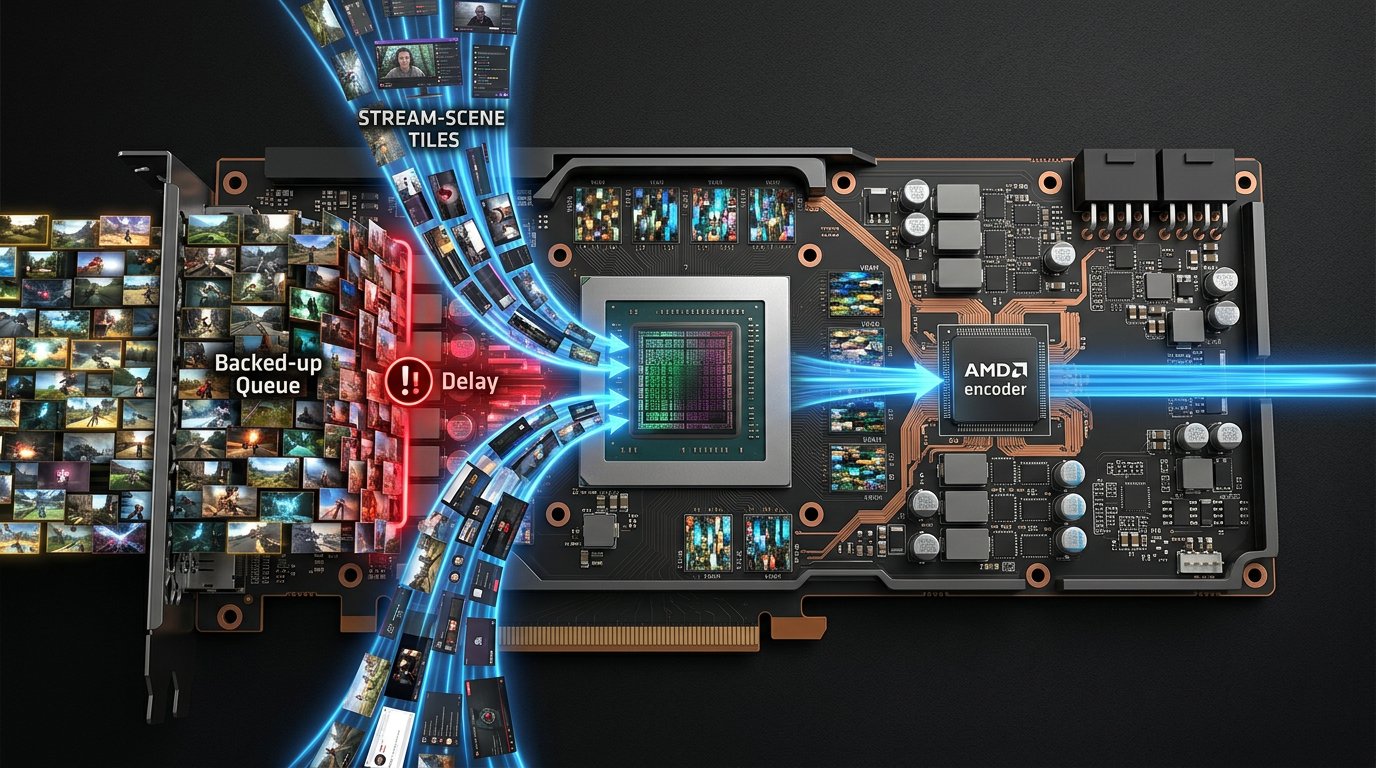
AMD AMF folosește blocul hardware de codare de pe placa video. Acesta preia de la procesor munca principală de comprimare a video, dar nu face streamul complet independent de joc. Cadrul trebuie capturat, transmis către programul de streaming, asamblat în scenă, procesat cu filtre și pregătit pentru encoder.
Dacă jocul consumă deja aproape toate resursele plăcii video, programului de streaming nu îi ajunge timpul pentru randarea scenei și transmiterea cadrelor către AMF. Jocul începe să primească cadre mai târziu: scade FPS, crește timpul cadrului, apar microfreeze-uri. Simultan pot apărea pierderi de cadre în transmisie, deși encoderul hardware în sine nu pare supraîncărcat.
Mai întâi verificați limitarea de GPU și memoria video
Reperul principal nu este FPS mediu, ci încărcarea plăcii video în scenele grele. Dacă GPU se menține mult timp la 98–100%, pornirea streamului aproape întotdeauna înrăutățește fluiditatea. Pentru funcționarea jocului și a programului de streaming este nevoie de rezervă: o încărcare constantă de până la 85–90% permite de obicei evitarea cozii de cadre.
Încărcarea trebuie verificată în cel mai greu episod de joc și cu streamul pornit. Sunt potrivite lupta, zonele dense construite, harta mare, ploaia, efectele de particule sau o locație cu ray tracing. Meniul, zona de antrenament și o cameră goală nu vor arăta situația reală.
- Limitați FPS la valoarea pe care jocul o menține în scena grea în timpul streamului.
- Reduceți rezoluția internă sau scala de randare, dacă încărcarea GPU rămâne la 100%.
- Dezactivați ray tracing, umbrele grele, reflexiile și ceața volumetrică.
- Reduceți calitatea texturilor, dacă VRAM este aproape plină.
Limitarea FPS reduce frecvența maximă a cadrelor în joc. Reducerea rezoluției și a graficii eliberează resurse, dar imaginea devine mai puțin detaliată.
Cum se identifică sursa supraîncărcării
În Task Manager din Windows deschideți graficele plăcii video și comutați între motoarele 3D, Copy, Video Decode și Video Encode. Încărcarea mare pe 3D indică limitarea în joc, scenă sau procesarea capturii. Video Encode activ confirmă funcționarea AMF, dar încărcarea mare a acestuia nu înseamnă întotdeauna o problemă: mai important este dacă există pierderi de cadre și întârziere de randare.
În utilitarul de monitorizare a plăcii video comparați încărcarea GPU, VRAM, frecvențele, temperatura și consumul de memorie fără stream și cu transmisie. Dacă după pornirea streamului memoria video se umple aproape complet, driverul începe să facă schimb de date mai intens cu memoria RAM. Acest lucru se manifestă prin freeze-uri la încărcarea texturilor, rotirea camerei și trecerea între locații.
Overlay-ul driverului este comod pentru controlul FPS și al timpului cadrului, dar uneori intră în conflict cu alte suprapuneri. Pentru diagnosticare, dezactivați-l împreună cu overlay-urile jocurilor, înregistrarea repetărilor și contoarele FPS terțe.
Setări de bază AMD AMF pentru un stream stabil
Începeți nu cu calitatea maximă, ci cu o configurație stabilă. Pentru H.264 prin AMF alegeți bitrate constant, interval de cadre cheie de 2 secunde și două cadre B. Acest set este potrivit pentru majoritatea platformelor de streaming, dar cerințele platformei concrete au întotdeauna prioritate față de setările programului.
În câmpul presetării alegeți mai întâi modul de calitate, dacă placa video are rezervă de GPU. Dacă în timpul streamului încărcarea 3D se menține la 95–100%, comutați presetarea pe echilibrat sau rapid. Presetarea rapidă reduce încărcarea pentru pregătirea cadrelor, dar la același bitrate scenele dinamice vor arăta mai rău: pot apărea blocuri și pierdere de detalii.
- Pentru 1080p 60 FPS începeți cu bitrate-ul permis de platforma dvs.; la o limită tipică de aproximativ 6000 Kbit/s nu depășiți valoarea permisă.
- Pentru 1440p 60 FPS este nevoie de un bitrate vizibil mai mare decât pentru 1080p. Folosiți acest mod doar dacă platforma acceptă acest bitrate și spectatorilor le este disponibilă calitatea peste cea inițială.
- Dacă AV1 este disponibil și platforma îl acceptă, poate oferi o imagine mai curată la același bitrate, dar compatibilitatea cu vizionarea și setările transmisiei trebuie verificate în prealabil.
- HEVC nu este potrivit pentru fiecare platformă și nici pentru fiecare scenariu de vizionare, așa că nu îl considerați un înlocuitor universal pentru H.264.
Ce se schimbă în AMF la încărcare GPU 100%
Nu reduceți simultan rezoluția, FPS-ul streamului, bitrate-ul și presetarea: astfel nu veți putea înțelege ce anume a ajutat. Mai întâi eliberați resurse pentru randarea jocului, apoi simplificați codarea și abia după aceea reduceți parametrii transmisiei.
- Setați o limită de FPS în joc și obțineți ca GPU să nu rămână constant la 100%.
- Comutați AMF din modul de calitate pe echilibrat. Dacă freeze-urile nu au dispărut, alegeți modul rapid.
- Dezactivați funcțiile suplimentare de îmbunătățire a calității, dacă sunt disponibile în versiunea aleasă a programului de streaming.
- Lăsați intervalul cadrelor cheie la 2 secunde și două cadre B. Nu măriți numărul de cadre B când resursele sunt insuficiente.
- Dacă problema persistă, reduceți rezoluția de ieșire a streamului sau frecvența cadrelor transmisiei.
Bitrate-ul în sine de obicei nu este cauza principală a încărcării GPU, dar influențează complexitatea comprimării imaginii dinamice. Un bitrate prea mic nu va descărca vizibil jocul, dar va înrăutăți imaginea. În primul rând se modifică limita FPS a jocului, presetarea AMF, rezoluția și FPS-ul transmisiei.
Captura jocului, a ferestrei și a ecranului generează încărcări diferite
Captura jocului lucrează de obicei direct cu randarea aplicației și cel mai des oferă performanța cea mai previzibilă. Folosiți-o ca variantă principală pentru jocurile pe ecran complet și fără margini. Dezavantajul este că unele jocuri, anticheat-uri și API-uri grafice nestandard pot să nu transmită imaginea sau pot afișa un ecran negru.
Captura ferestrei prin Windows Graphics Capture este utilă pentru jocurile în mod fereastră și fără margini, precum și la probleme cu captura obișnuită a jocului. Poate rezolva problema compatibilității, dar folosește compoziția sistemului Windows. Pe o placă video deja încărcată, aceasta uneori adaugă întârziere sau înrăutățește timpul cadrului.
Captura ecranului preia întregul monitor și este potrivită ca variantă de rezervă când jocul sau fereastra nu pot fi capturate. Dezavantajele ei sunt procesarea suplimentară a întregului desktop, riscul de a arăta notificări și necesitatea de a urmări celelalte ferestre. Nu adăugați în aceeași scenă simultan captura jocului, a ferestrei și a monitorului pentru aceeași imagine: fiecare copie suplimentară a cadrului creează încărcare.
Asamblați o scenă de test fără procesare suplimentară
Scăderea FPS poate fi cauzată nu de AMF, ci de scenă în sine. Camera, notificările animate, chatul, elementele transparente, corecția de culoare, estomparea, măștile și sursele de browser sunt randate de placa video. Sunt deosebit de vizibile mai multe pagini cu animație, video sau accelerare hardware.
Creați o scenă separată în care există doar o singură sursă de captură a jocului și sunetul. Porniți înregistrarea sau o transmisie scurtă de test în aceeași scenă grea de joc. Apoi adăugați camera, widgeturile, filtrele și elementele de browser unul câte unul, comparând de fiecare dată timpul cadrului și pierderile de cadre.
Dezactivarea previzualizării poate descărca puțin placa video, dar în timpul transmisiei va fi mai greu de controlat aspectul. Reducerea rezoluției camerei și renunțarea la filtrele grele vor reduce încărcarea, dar vor înrăutăți calitatea imaginii sau a procesării.
Când problema este legată de procesor, nu de AMF
AMF este deosebit de util când procesorul este mai slab decât placa video: codarea hardware lasă CPU-ului mai mult timp pentru logica jocului, fizică, rețea și pregătirea cadrelor. Dar programul de streaming, widgeturile de browser, filtrele audio și captura folosesc totuși procesorul.
Dacă GPU nu este încărcată complet, iar unul sau mai multe fire CPU se lovesc constant de limită, reduceți încărcarea procesorului. Închideți browserul cu file suplimentare, dezactivați pluginurile grele și programele din fundal, reduceți distanța de randare sau densitatea obiectelor în joc. Dezavantajul este că unele setări de joc vor înrăutăți imaginea sau vor reduce detalierea lumii.
Trecerea la codare software poate ajuta doar cu un procesor puternic liber și o placă video supraîncărcată. Aceasta nu este o soluție universală: în jocurile sensibile la CPU, encoderul software poate provoca freeze-uri și mai puternice.
Listă de verificare pentru configurarea AMF la scăderea FPS
- Verificați FPS, timpul cadrului, GPU, CPU și VRAM într-o scenă grea fără stream.
- Porniți transmisia cu o scenă de test: o singură sursă de captură a jocului, fără cameră și widgeturi de browser.
- Limitați FPS-ul jocului, astfel încât încărcarea GPU să nu se mențină constant la 98–100%.
- Pentru AMF setați bitrate constant, cadru cheie o dată la 2 secunde și două cadre B.
- Începeți cu presetarea de calitate, iar la limitarea în GPU comutați pe echilibrat sau rapid.
- Comparați captura jocului, captura ferestrei prin Windows Graphics Capture și captura ecranului.
- Dezactivați overlay-urile, înregistrarea din fundal, al doilea recorder și aplicațiile suplimentare cu accelerare hardware.
- Adăugați camera, filtrele și sursele de browser unul câte unul, până găsiți elementul după care crește timpul cadrului.
Last Articles
Ce s-a schimbat în design și funcționalitate Am actualizat site-ul pentru a lucra cu el mai rapid și mai comod. Principalele modificări vizează inter..
Good afternoon, I've collected all the news during this time.: 1. The main news is that prices for twitch viewers have been greatly reduced, while Tw..
1. Folosiți codul promoțional "December2025" pentru o reducere de 15% pentru toți spectatorii noștri2. Am redus până la 1 ianuarie prețurile de bază p..
Serviciile Twitch sunt lucrând stabil, așa că suntem gata să cooperăm cu Echipe, revânzători, proprietari de servicii, proprietari de bot și mulți..
Noi au actualizat complet serviciile noastre Twitch viewer și acum sunt lucrează stabil. Folosim doar adrese IP de înaltă calitate pentru spectato..
Hello everyone! Today, we are announcing a new feature—"Twitch Viewer Configurator". Now, you can customize any plan for your Twitch channel. Choo..
Greetings, I have compiled a guide for streamers, which will be very relevant at the moment. Now YouTube and twitch have disabled monetization from vi..
We have finally developed the APINow it will be more convenient for our partner sites to work with us.To update the maximum tariffs for YouTube, an up..
Datorită popularității uriașe a serviciilor de parteneriat și programului de recomandare, am realizat o masă de cooperare. Esența este foarte simplă: ..
Serviciile noastre pentru streameri







Shopee

Serviciile noastre pentru creatorii de conținut






