
Sunetul browserului în OBS nu funcționează
De ce jocul se aude, iar browserul nu
OBS nu se bazează pe ceea ce auziți dumneavoastră în căști. Programul primește sunetul din sursa selectată: dispozitivul de ieșire al sistemului, o aplicație separată sau un Browser Source. De aceea, jocul poate ajunge normal în transmisie, iar browserul poate rămâne în afara ei.
O cauză frecventă este reprezentată de rutele de ieșire diferite din Windows. Jocul trimite sunetul către căștile selectate în OBS, iar browserul — către monitor, boxele integrate sau un alt dispozitiv Bluetooth. Pentru utilizator, acest lucru poate trece neobservat, mai ales dacă Windows a schimbat dispozitivul de ieșire după conectarea căștilor.
Există și o altă particularitate: un tab obișnuit de browser nu devine automat o sursă OBS. Captura ferestrei transmite imaginea, dar nu este obligată să transmită și sunetul acesteia. Pentru audio va fi nevoie de captura sistemului, de o sursă separată a aplicației sau de un Browser Source.
Mai întâi găsiți locul unde dispare sunetul
Porniți în browser un fragment audio scurt și urmăriți mixerul OBS. Fiți atenți la indicatorii „Sunet desktop”, „Captură ieșire audio”, „Captură audio aplicație” sau Browser Source. Indicatorul trebuie să se miște exact în timpul redării sunetului.
Dacă indicatorul nu reacționează, OBS nu primește semnal audio. În acest caz, verificați dispozitivul de ieșire și setările din Windows, nu parametrii streamului. Dacă indicatorul se mișcă, sursa a ajuns deja în OBS. Atunci cauza se află de obicei în faderul de volum, în atribuirea pistei audio, în setările de monitorizare sau în parametrii de ieșire.
Verificați de asemenea dacă nu este apăsat butonul de dezactivare a sunetului de lângă sursă și dacă faderul nu este setat în poziția extremă stângă. Asigurați-vă că vă uitați la canalul de mixer corect: atunci când există mai multe surse, denumirile identice sau duplicatele pot încurca diagnosticarea.
Verificați dispozitivul în setările OBS
Deschideți „Setări” → „Audio” și găsiți dispozitivele audio globale. În câmpul „Sunet desktop” puteți selecta căștile sau boxele concrete în locul valorii „Implicit”. Acest lucru este deosebit de important dacă în sistem sunt conectate mai multe dispozitive.
Dacă jocul se aude în OBS, dar browserul nu apare pe indicator, dispozitivul selectat poate fi corect doar pentru joc. De exemplu, jocul folosește căștile, iar browserul este direcționat către monitor. Selectarea unui singur dispozitiv în Windows și OBS nu schimbă întotdeauna aplicațiile deja pornite, așa că după modificarea rutei reporniți browserul.
Lăsați doar acea sursă de sunet al sistemului pe care o folosiți cu adevărat. Captura simultană prin „Sunet desktop” și „Captură ieșire audio” nu va adăuga browserul dacă acesta este direcționat către un alt dispozitiv. În schimb, dacă rutele coincid, poate apărea sunet dublu și ecou.
Nu confundați „Sunet desktop” cu microfonul. Setarea microfonului răspunde doar de vocea de pe dispozitivul conectat și nu influențează sunetul taburilor din browser.
Verificați rutarea sunetului în Windows
Deschideți „Setări” → „Sistem” → „Sunet” → „Mixer de volum”. Găsiți browserul pornit și verificați trei aspecte: volumul aplicației, absența dezactivării sunetului și dispozitivul de ieșire selectat. Browserul poate avea o rută separată, chiar dacă dispozitivul principal din Windows este configurat corect.
Dacă browserul este direcționat către monitor, iar OBS capturează căștile, atribuiți-i aceleași căști. Dacă folosiți „Implicit”, verificați ce dispozitiv consideră Windows drept principal în acel moment. La schimbarea căștilor sau la conectarea unui monitor, această valoare se modifică uneori.
Verificați dacă nu este dezactivat sunetul tabului în sine. În browser, sunetul site-ului poate fi oprit, iar playerul media poate avea propriul regulator de volum. Pentru verificare, redați sunetul pe o altă pagină sau într-o altă fereastră a browserului.
După modificarea dispozitivului de ieșire, închideți și redeschideți browserul. Unele aplicații continuă să folosească vechea rută audio până la repornire. Dacă problema apare doar la conectarea căștilor Bluetooth, comparați rezultatul cu căști obișnuite: sistemul poate crea profile de ieșire separate pentru muzică și comunicare.
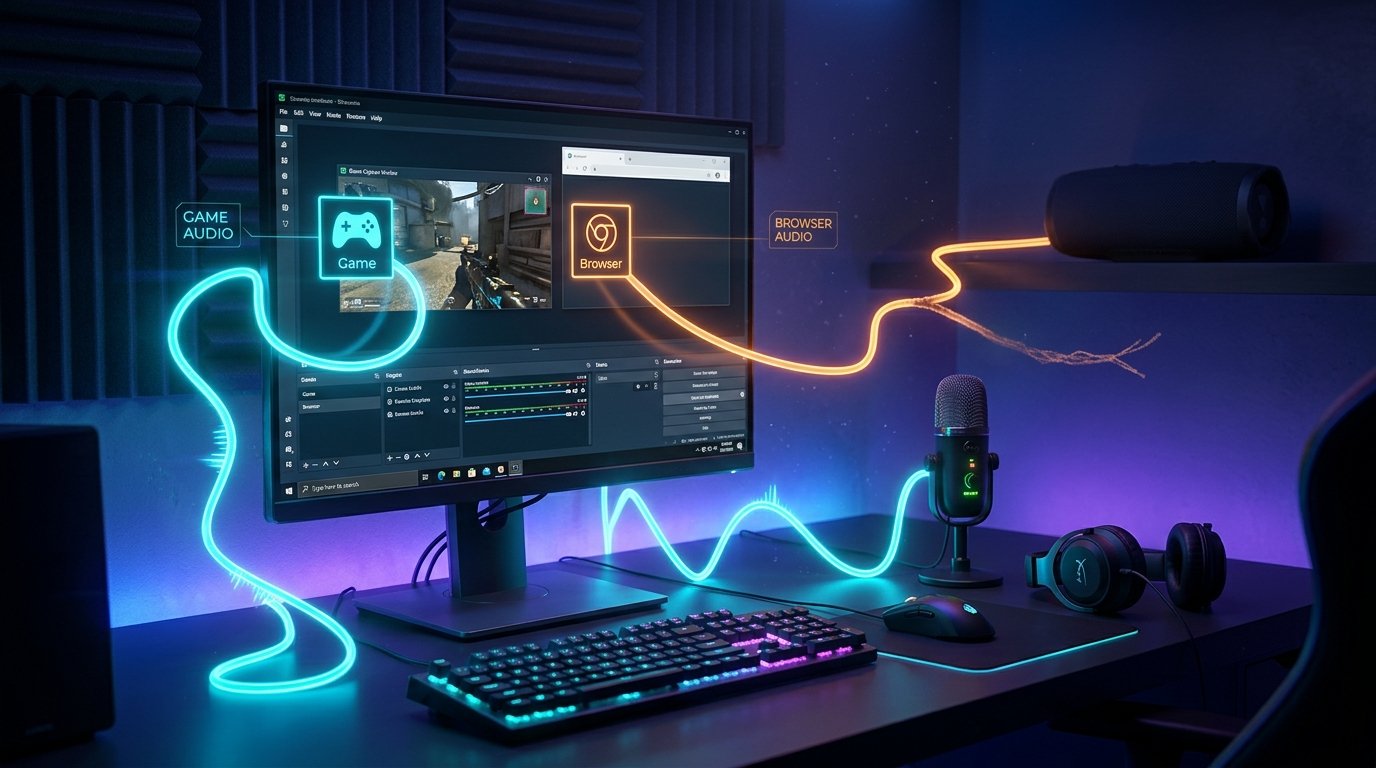
Folosiți captura audio a aplicației
Dacă trebuie să transmiteți sunetul unui tab obișnuit separat de celelalte sunete ale sistemului, adăugați în OBS sursa „Captură audio aplicație”, dacă această sursă este disponibilă în versiunea dumneavoastră a programului. În proprietățile ei, selectați browserul sau fereastra concretă. Această variantă este mai comodă atunci când nu doriți să trimiteți în stream notificări, sunete ale sistemului și sunetul altor programe.
Browserele au mai multe procese, de aceea este important să selectați procesul sau fereastra în care se redă efectiv tabul dorit. Dacă în listă există mai multe variante similare, porniți sunetul și verificați pe rând indicatorul sursei. La captura unei ferestre concrete, închideți ferestrele suplimentare ale browserului pentru a nu încurca procesul.
Sursa de captură a aplicației răspunde de audio. „Captura ferestrei” obișnuită poate afișa browserul pe scenă, dar aceasta nu înseamnă că sunetul tabului va fi transmis și el în OBS. Pentru imagine și sunet uneori sunt necesare două surse independente.
Nu capturați același browser simultan prin sunetul sistemului și printr-o sursă separată a aplicației fără a fi nevoie. În acest caz, sunetul se poate dubla cu o mică întârziere. Păstrați o singură metodă de captură sau dezactivați sursa de sistem dacă canalul separat funcționează deja.
Dacă se folosește Browser Source
Browser Source este o pagină de browser integrată în OBS, nu un tab obișnuit din Chrome, Edge sau alt browser. Dacă site-ul este deschis ca Browser Source, deschideți proprietățile acestuia și verificați parametrul „Controlați audio prin OBS”. Când setarea este activată, sunetul paginii apare în mixerul OBS ca parte a sursei și se reglează separat.
Dacă parametrul este dezactivat, sunetul Browser Source poate merge către dispozitivul de ieșire al sistemului. Atunci el va depinde de setarea „Sunet desktop” și de dispozitivul selectat în Windows. Acest lucru poate crea impresia că OBS nu aude pagina, deși de fapt sunetul este trimis pe o altă rută.
Selectați Browser Source în lista de surse și verificați volumul acestuia. Asigurați-vă că sursa nu este dezactivată și că faderul nu este coborât la minimum. Dacă este necesar, reîmprospătați pagina din proprietățile sursei și porniți din nou redarea.
Un tab obișnuit de browser și Browser Source sunt medii diferite. Site-ul deschis în Chrome nu controlează Browser Source din OBS, iar sunetul Browser Source nu trebuie să apară neapărat în fereastra obișnuită a browserului. Pentru fiecare mediu alegeți propria metodă de captură.
Indicatorul există, dar în stream nu este sunet
Dacă indicatorul sursei se mișcă, verificați mai întâi pistele audio. Deschideți „Proprietăți audio avansate” și asigurați-vă că sursa necesară este atribuită pistei folosite pentru transmisie. În setările de ieșire ale OBS verificați ce pistă este selectată pentru stream.
Verificați separat modul de monitorizare. Opțiunea „Doar monitorizare (dezactivare ieșire)” vă permite să auziți sunetul local, dar îl elimină din semnalul de ieșire. Dacă sunetul trebuie să ajungă simultan în stream și în căști, folosiți modul „Monitorizare și ieșire”. Dacă ascultarea locală nu este necesară, se potrivește „Monitorizare dezactivată”.
Dezactivați temporar filtrele sursei, în special suprimarea zgomotului, compresorul și expanderul. Parametrii greșiți ai filtrului pot reduce puternic volumul sau pot elimina complet sunetul slab al browserului. După verificare, filtrele pot fi reactivate și configurate din nou.
Dacă problema apare doar în înregistrare, iar în stream sunetul există, verificați pista de înregistrare și parametrii de ieșire. Setările pistelor pentru transmisie și pentru fișierul local pot fi diferite.
Ce trebuie verificat în cazul problemelor rare
Uneori sunetul dispare după schimbarea dispozitivului, actualizarea driverului sau pornirea unui program care interceptează ieșirea audio. Reporniți OBS și browserul, selectați din nou dispozitivul în setări și verificați dacă ruta s-a modificat în mixerul de volum din Windows.
Asigurați-vă că frecvența de eșantionare din OBS și Windows nu intră în conflict. În OBS aceasta este setată în setările audio, iar parametrii dispozitivului pot fi consultați în proprietățile ieșirii din Windows. De obicei, problema se rezolvă alegând aceeași valoare, de exemplu 44,1 sau 48 kHz, pentru ambele dispozitive.
Pe macOS, sunetul sistemului și sunetul browserului pot necesita o sursă de captură separată și permisiuni în setările de confidențialitate. Dacă OBS nu primește audio de sistem, verificați accesul programului la înregistrarea ecranului și a audio, precum și existența unei surse de captură a sistemului în versiunea dumneavoastră de OBS.
Ce trebuie făcut pas cu pas
- Porniți sunetul în browser și urmăriți dacă indicatorul sursei necesare se mișcă în OBS.
- Dacă indicatorul lipsește, verificați dispozitivul de ieșire al browserului în mixerul de volum din Windows și comparați-l cu dispozitivul selectat în OBS.
- Pentru un tab obișnuit, adăugați „Captură audio aplicație”, iar pentru o pagină din interiorul OBS verificați Browser Source și controlul sunetului acestuia.
- Verificați volumul, dezactivarea sursei, faderul și absența metodelor de captură duplicate.
- Dacă indicatorul există, verificați pista audio a streamului și modul de monitorizare „Doar monitorizare (dezactivare ieșire)”.
- După modificări, reporniți browserul și OBS, apoi faceți o scurtă înregistrare de test sau porniți o transmisie de test.
Last Articles
Ce s-a schimbat în design și funcționalitate Am actualizat site-ul pentru a lucra cu el mai rapid și mai comod. Principalele modificări vizează inter..
Good afternoon, I've collected all the news during this time.: 1. The main news is that prices for twitch viewers have been greatly reduced, while Tw..
1. Folosiți codul promoțional "December2025" pentru o reducere de 15% pentru toți spectatorii noștri2. Am redus până la 1 ianuarie prețurile de bază p..
Serviciile Twitch sunt lucrând stabil, așa că suntem gata să cooperăm cu Echipe, revânzători, proprietari de servicii, proprietari de bot și mulți..
Noi au actualizat complet serviciile noastre Twitch viewer și acum sunt lucrează stabil. Folosim doar adrese IP de înaltă calitate pentru spectato..
Hello everyone! Today, we are announcing a new feature—"Twitch Viewer Configurator". Now, you can customize any plan for your Twitch channel. Choo..
Greetings, I have compiled a guide for streamers, which will be very relevant at the moment. Now YouTube and twitch have disabled monetization from vi..
We have finally developed the APINow it will be more convenient for our partner sites to work with us.To update the maximum tariffs for YouTube, an up..
Datorită popularității uriașe a serviciilor de parteneriat și programului de recomandare, am realizat o masă de cooperare. Esența este foarte simplă: ..
Serviciile noastre pentru streameri







Shopee

Serviciile noastre pentru creatorii de conținut






