
Spectatorii aud jocul, dar nu aud Discord: configurarea sunetului în stream
Jocul și Discord ajung în stream pe căi diferite
Sunetul jocului în emisie nu înseamnă că programul de streaming primește tot sunetul sistemului. Jocul este adesea capturat printr-o sursă separată: prin captura jocului, captura aplicației sau o sursă audio a unui anumit proces. În această schemă, Discord rămâne în afara capturii.
O altă situație frecventă: jocul este redat pe un dispozitiv care este deja adăugat în OBS, iar Discord — pe căști, interfață audio sau un canal virtual. Spectatorii aud jocul, dar chatul vocal nu ajunge în emisie. Trebuie verificat întregul traseu: de la ieșirea Discord până la pista streamului.
Verificați dispozitivul de ieșire al Discord
În Discord, deschideți setările pentru voce și video și uitați-vă exact la dispozitivul de ieșire. Acesta trebuie comparat cu dispozitivul pe care îl capturează OBS sau alt program de streaming. Dacă Discord este direcționat către căști, iar Desktop Audio ascultă boxele, sursa de sunet a sistemului nu va primi vocile interlocutorilor.
- Asigurați-vă că în Discord este selectat dispozitivul fizic sau virtual corect.
- Comparați-l cu dispozitivul de ieșire al sistemului.
- Verificați ce dispozitiv este atribuit sursei Desktop Audio în OBS.
- Reporniți Discord după schimbarea dispozitivului, dacă sunetul nu s-a comutat.
Selectarea automată a dispozitivului este comodă, dar are un dezavantaj: după conectarea căștilor, a stației de andocare sau a interfeței audio, Discord poate trece pe o altă ieșire. Jocul poate rămâne pe dispozitivul anterior, așa că problema se observă doar în emisie.
Alegeți metoda de capturare a sunetului Discord
Cea mai simplă variantă este capturarea sunetului general al sistemului prin Desktop Audio. În emisie vor ajunge jocul, Discord și alte programe care folosesc dispozitivul de ieșire selectat. Dezavantajul schemei este că spectatorii pot auzi notificări, browserul, mesageria și un videoclip pornit din greșeală.
Capturarea separată a audio-ului aplicației pentru Discord oferă mai mult control. Vocile interlocutorilor pot fi reglate independent de joc, pot fi oprite pe anumite scene și direcționate către pistele dorite. Dezavantajul acestei surse — poate pierde aplicația după repornirea Discord, schimbarea dispozitivului audio sau modificarea setărilor de capturare.
Captura jocului nu transmite sunetul Discord. Chiar și când fereastra Discord este deschisă deasupra jocului, audio-ul său rămâne un flux separat. Pentru chatul vocal este nevoie de Desktop Audio, de o sursă de capturare a aplicației sau de un canal virtual configurat corect.
Verificați mixerul audio din OBS
Deschideți mixerul audio din OBS în timpul unei conversații pe Discord. Indicatorul sursei Discord, Desktop Audio sau al intrării virtuale trebuie să se miște când vorbește interlocutorul. Dacă bara este nemișcată, problema se află înainte de OBS: nu este selectat dispozitivul corect, Discord redă sunetul pe un alt canal sau sursa nu capturează aplicația.
Dacă indicatorul se mișcă, verificați volumul, butonul de dezactivare a sunetului și filtrele de pe sursă. Gate-ul de zgomot, expanderul sau reducerea agresivă a zgomotului pe canalul comun pot tăia replicile slabe și finalurile frazelor. Pentru microfon astfel de filtre sunt utile, dar pe Discord funcționează adesea mai rău.
Configurați pistele în Advanced Audio Properties
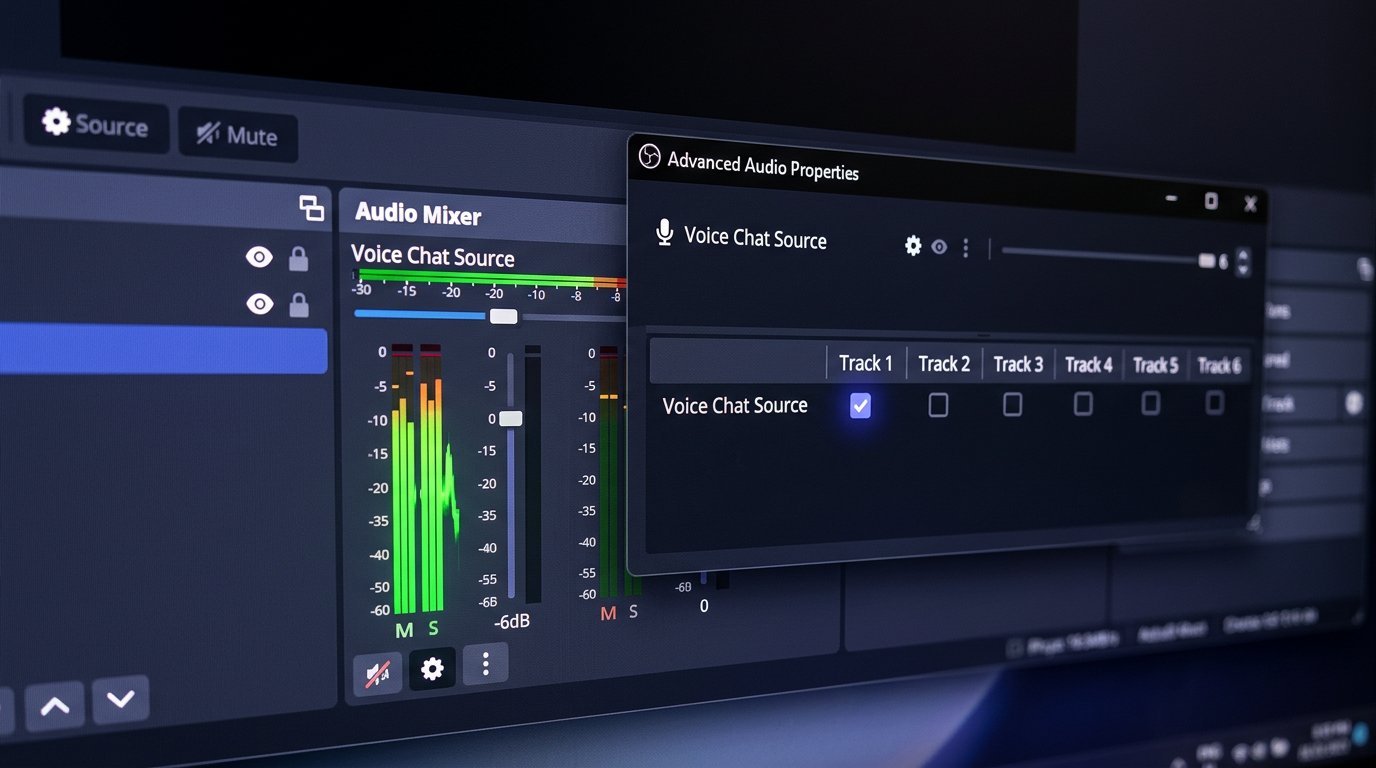
În OBS apăsați pictograma cu trei puncte din mixerul audio și deschideți Advanced Audio Properties. Fiecare sursă are acolo bife pentru pistele 1–6. Dacă Discord este bifat doar pe pista 2, iar în setările streamului este selectată pista 1, spectatorii nu îl vor auzi. Jocul poate fi atribuit primei piste și se aude normal.
Pentru un stream obișnuit, verificați că la Discord este activată aceeași pistă care este selectată în Settings → Output → Streaming ca Audio Track. Adesea este pista 1, dar trebuie să vă orientați după setările profilului concret, nu după schema obișnuită. Dacă se folosește înregistrarea separată, Discord poate fi trimis suplimentar pe o altă pistă pentru montaj local.
Bara mixerului arată doar semnalul de intrare în OBS. Ea nu arată dacă sursa este atribuită pistei streamului, dacă această pistă este selectată în setările de ieșire și dacă sunetul ajunge la spectatori după codare.
Verificați monitorizarea sursei
Monitorizarea vă permite să auziți sursa în propriile căști, dar nu garantează trimiterea ei în emisie. În Advanced Audio Properties, pentru fiecare canal puteți alege modul de monitorizare: dezactivat, doar monitorizare sau monitorizare și ieșire.
Modul „doar monitorizare” este necesar pentru verificarea locală, dar are un dezavantaj direct: Discord se aude la dumneavoastră, dar pentru spectatori nu există. Pentru emisie, sursa trebuie să fie inclusă în ieșire și atribuită pistei de streaming. Nu direcționați monitorizarea înapoi în Desktop Audio fără necesitate: acest lucru poate crea dubluri, întârziere sau ecou.
Verificați scenele și sursele duplicate
În scenele diferite ale OBS, setul de surse poate diferi. Discord poate fi adăugat în scena „Comunicare”, dar poate lipsi din scena de joc. O problemă similară apare când o sursă capturează dispozitivul vechi, iar a doua — dispozitivul nou, dar în mixer ambele au nume aproape identice.
- Treceți pe scena care este folosită în timpul jocului.
- Verificați prezența sursei Discord sau a Desktop Audio necesar.
- Asigurați-vă că sursa nu este dezactivată în mixerul exact al acestei scene.
- Ștergeți sau redenumiți duplicatele de dispozitive nefolosite.
Copierea scenelor accelerează configurarea, dar dezavantajul ei — în scena nouă se pot transfera cu ușurință traseele vechi, filtrele și atribuirile pistelor. Acest lucru se observă mai ales după schimbarea căștilor sau trecerea la un mixer virtual.
Verificați dispozitivele virtuale și interfața audio
Când se folosesc cabluri virtuale, un mixer sau o interfață audio, Discord trebuie să fie redat pe un anumit canal, iar OBS — să captureze exact același canal. Este suficient să greșiți o singură atribuire pentru ca jocul să rămână în emisie, iar interlocutorii să dispară.
Această schemă este comodă pentru controlul separat al jocului, muzicii, browserului și chatului vocal. Dezavantajul — rutarea se poate deregleza după actualizarea driverului, repornirea sistemului sau conectarea unui dispozitiv nou. Este mai bine să dați canalelor nume clare și să nu lăsați mai multe intrări cu nume similare.
Verificați sunetul printr-o înregistrare de test
- Porniți scena de joc, jocul și Discord.
- Rugați interlocutorul să vorbească la volum obișnuit, nu doar să rostească o singură frază scurtă.
- Asigurați-vă că indicatorul Discord sau Desktop Audio se mișcă în mixer.
- Verificați în Advanced Audio Properties bifa de pe pista selectată pentru stream.
- Faceți o scurtă înregistrare de test cu aceeași scenă și aceleași atribuiri de piste.
- Ascultați fișierul de pe alt dispozitiv și comparați volumul jocului, al Discord și al microfonului.
Pentru verificarea pistei, înregistrarea trebuie să conțină exact pista care este folosită pentru emisie. Dacă Discord s-a înregistrat pe o pistă separată, dar lipsește de pe pista de streaming, fișierul local poate crea impresia falsă că totul este configurat corect. Înregistrarea de test arată nu doar prezența semnalului, ci și dacă Discord nu se pierde după atribuirea pistelor, a filtrelor și după schimbarea scenelor.
Last Articles
Ce s-a schimbat în design și funcționalitate Am actualizat site-ul pentru a lucra cu el mai rapid și mai comod. Principalele modificări vizează inter..
Good afternoon, I've collected all the news during this time.: 1. The main news is that prices for twitch viewers have been greatly reduced, while Tw..
1. Folosiți codul promoțional "December2025" pentru o reducere de 15% pentru toți spectatorii noștri2. Am redus până la 1 ianuarie prețurile de bază p..
Serviciile Twitch sunt lucrând stabil, așa că suntem gata să cooperăm cu Echipe, revânzători, proprietari de servicii, proprietari de bot și mulți..
Noi au actualizat complet serviciile noastre Twitch viewer și acum sunt lucrează stabil. Folosim doar adrese IP de înaltă calitate pentru spectato..
Hello everyone! Today, we are announcing a new feature—"Twitch Viewer Configurator". Now, you can customize any plan for your Twitch channel. Choo..
Greetings, I have compiled a guide for streamers, which will be very relevant at the moment. Now YouTube and twitch have disabled monetization from vi..
We have finally developed the APINow it will be more convenient for our partner sites to work with us.To update the maximum tariffs for YouTube, an up..
Datorită popularității uriașe a serviciilor de parteneriat și programului de recomandare, am realizat o masă de cooperare. Esența este foarte simplă: ..
Serviciile noastre pentru streameri







Shopee

Serviciile noastre pentru creatorii de conținut






