
De ce în YouTube Live nu există selecția calității după lansarea transmisiei
Mai întâi asigurați-vă că variantele de calitate chiar lipsesc
Opțiunea „Auto” din player nu înseamnă că YouTube Live nu a pregătit versiuni în 1080p, 720p sau mai jos. Pe dispozitivele mobile, televizoare și în anumite moduri ale browserului, lista manuală poate fi redusă sau ascunsă. Playerul poate de asemenea să aleagă imediat calitatea în funcție de viteza conexiunii spectatorului și să nu afișeze toate variantele în forma obișnuită.
Deschideți transmisia într-un browser pe computer, extindeți playerul și verificați selecția manuală a calității. Apoi repetați verificarea într-o fereastră privată, fără extensii, și într-un alt browser. Dacă accesul există măcar într-un client, problema nu este în fluxul de ieșire.
Listele diferite de calitate pe dispozitive diferite indică de obicei limitări ale vizualizării, nu o eroare a encoderului. Verificarea pe mai mulți clienți necesită acces la aceștia și nu va explica de ce o anumită aplicație limitează selecția.
După începerea transmisiei, YouTube poate să nu pregătească imediat toate versiunile
Platforma primește un singur flux de ieșire, după care creează variante pentru vizualizare adaptivă. La începutul transmisiei, spectatorului îi pot fi disponibile doar rezoluția sursă, „Auto” sau o listă incompletă de calități. Cu un semnal constant, versiunile suplimentare apar uneori fără nicio acțiune din partea streamerului.
În acest timp, nu modificați rezoluția, FPS-ul, codecul, bitrate-ul și intervalul cadrelor cheie. Serviciul trebuie să primească un flux stabil cu aceiași parametri. Dacă în primele minute comutați de mai multe ori setările din OBS, va fi greu de înțeles dacă procesarea a întârziat sau noii parametri au cauzat deja o eroare separată.
Așteptarea are sens doar în cazul unei transmisii stabile, fără avertismente în panoul de control. Această variantă nu va ajuta dacă YouTube primește deja un flux cu pierderi de cadre, reconectări sau o structură nepotrivită.
Verificați starea fluxului de intrare în panoul YouTube Live
Dacă lista de calitate nu se extinde, deschideți panoul de control al transmisiei. Nu începeți cu reinstalarea OBS, golirea cache-ului browserului sau schimbarea serverului: mai întâi trebuie să vedeți în ce stare primește platforma semnalul.
Avertismentele despre conexiune instabilă, cadre cheie neregulate, parametri neacceptați, probleme cu bitrate-ul sau reconectări frecvente sunt mai importante decât meniul din player. YouTube poate prelua transmisia și afișa imaginea, dar procesarea calităților derivate poate fi instabilă sau poate să nu pornească pentru sesiunea curentă.
- Verificați dacă starea fluxului nu se schimbă într-un avertisment sau o eroare.
- Comparați rezoluția și FPS-ul din panou cu setările de ieșire ale encoderului.
- Uitați-vă dacă au existat reconectări după începerea transmisiei.
- Salvați mesajele panoului înainte de a modifica setările.
Panoul arată simptomele din partea YouTube, dar nu numește întotdeauna cauza principală. Este posibil să fie nevoie să o căutați în rețea, în încărcarea computerului sau în profilul de codare.
Uitați-vă la rezoluția de ieșire, nu la dimensiunea canvasului din OBS
YouTube nu creează o calitate mai mare decât cea pe care o primește de la encoder. O rezoluție mare a scenei în OBS nu garantează că pe server ajunge un flux de aceeași dimensiune. Canvasul poate fi 1080p sau mai mare, iar în setările transmisiei să fie stabilită o ieșire de 720p. Scalarea poate avea loc și în chiar codificatorul.
Verificați rezoluția special pentru stream și comparați-o cu datele din panoul YouTube Live. Dacă serviciul primește 720p, absența 1080p din meniu este un comportament așteptat. La o rezoluție sursă scăzută, setul de trepte disponibile poate fi de asemenea scurt.
Merită să creșteți rezoluția doar după verificarea încărcării și a stabilității trimiterii. Această soluție are un dezavantaj direct: un flux mai greu crește încărcarea randării, codării și rețelei, iar un format înalt instabil este mai rău decât o transmisie constantă la o rezoluție mai mică.
Parametrii de codare trebuie să rămână previzibili
Pentru procesare contează nu doar imaginea din previzualizarea OBS, ci și structura fluxului video. Verificați codecul, modul de control al bitrate-ului, frecvența cadrelor, intervalul cadrelor cheie și encoderul selectat. Parametrii trebuie comparați cu recomandările actuale ale YouTube pentru rezoluția și FPS-ul dvs., nu aleși prin comutări aleatorii.
Verificați separat că encoderul hardware sau software selectat face față cu adevărat încărcării. Disponibilitatea unui mod în lista OBS nu înseamnă că va funcționa stabil simultan cu jocul, sursele din browser, camera, filtrele și captura ecranului.
Schimbarea codecului sau a encoderului elimină uneori incompatibilitatea, dar poate crește vizibil încărcarea procesorului sau a plăcii video. Astfel de modificări este mai bine să fie verificate într-o sesiune de test separată, nu în timpul streamului principal.
Statisticile OBS ajută la separarea defecțiunilor de rețea de supraîncărcare
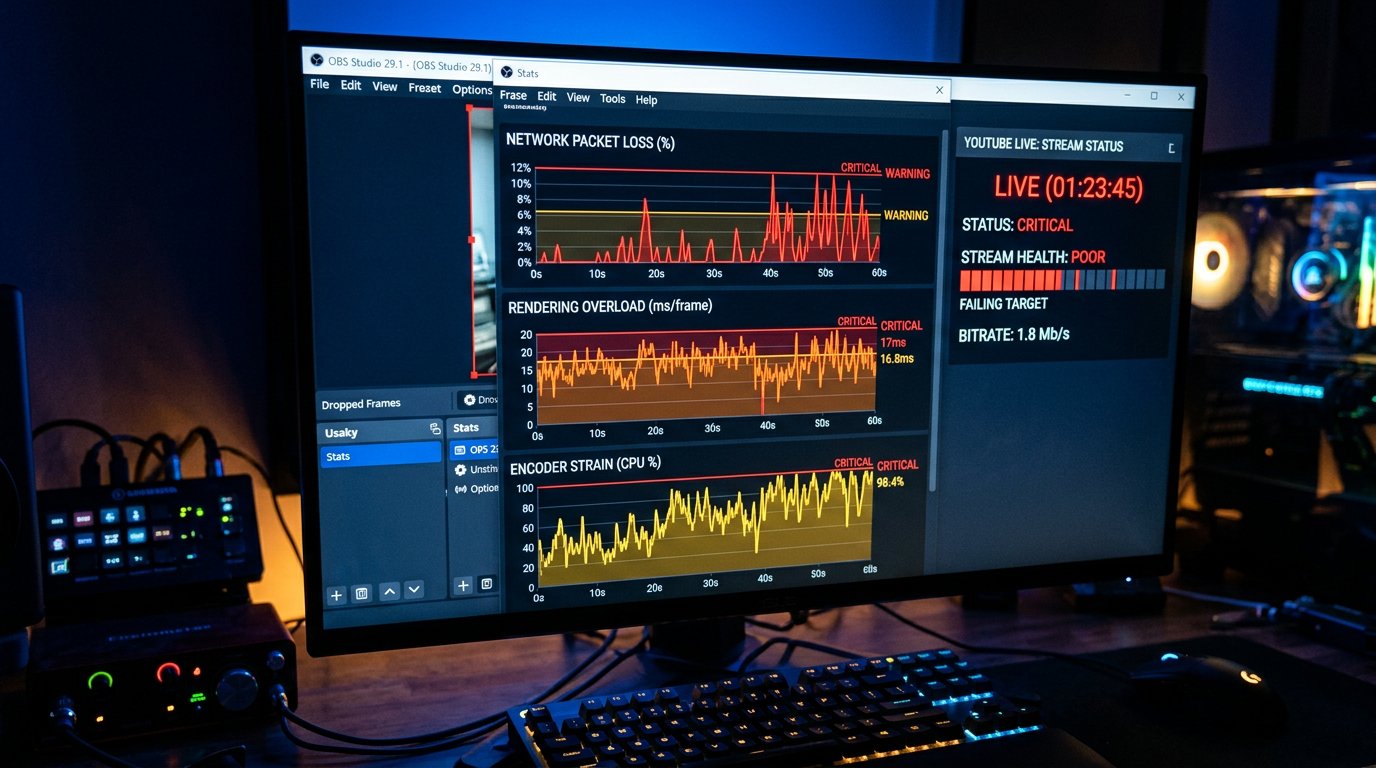
La avertismentele din partea YouTube, deschideți statisticile OBS. Problemele diferite arată asemănător: transmisia poate îngheța, imaginea pierde detaliu, iar variantele de calitate nu apar. Însă cadrele pierdute din cauza rețelei, supraîncărcarea randării și supraîncărcarea codării se rezolvă prin acțiuni diferite.
Pierderile de rețea înseamnă că encoderul nu poate trimite uniform datele către server. Pierderile la randare indică o supraîncărcare a plăcii video, a jocului sau a unei scene complexe. Pierderile la codare înseamnă că encoderul nu reușește să proceseze cadrele la ritmul stabilit.
- La pierderile de rețea, opriți descărcările din fundal și verificați stabilitatea conexiunii de ieșire.
- La supraîncărcarea randării, simplificați scenele, capturile, animațiile și filtrele grele.
- La supraîncărcarea codării, reduceți încărcarea encoderului sau alegeți un alt mod.
Reducerea FPS-ului, simplificarea scenelor sau micșorarea rezoluției stabilizează adesea fluxul. Dezavantajul este evident: jocurile dinamice, camera și animația pot arăta mai puțin fluid sau pot pierde detaliu.
Nu modificați setările cheie în timpul sesiunii curente
Schimbarea bruscă a rezoluției, FPS-ului, codecului sau intervalului cadrelor cheie după start nu rezolvă întotdeauna absența calității. YouTube a început deja să primească și să proceseze fluxul cu parametrii inițiali. Schimbarea configurației la mijlocul sesiunii poate provoca noi avertismente sau poate face rezultatul diagnosticării neclar.
Dacă eroarea a fost găsită, notați datele curente, opriți transmisia și porniți o sesiune nouă cu profilul corectat. După repornire, verificați mai întâi starea semnalului de intrare, apoi meniul de calitate pe mai multe dispozitive.
Repornirea este necesară după modificarea parametrilor fluxului, nu ca primă reacție la absența 720p sau 1080p. Dezavantajul repornirii este întreruperea transmisiei: spectatorii vor pierde sesiunea curentă, iar o parte a audienței poate să nu treacă la noua transmisie.
Verificați rețeaua de ieșire în cazul pierderilor de cadre și al reconectărilor
Viteza din tarif nu este egală cu o trimitere stabilă pentru stream. Pentru YouTube Live contează absența căderilor regulate, a pierderilor de pachete și a fluctuațiilor brusce ale lățimii de bandă. Descărcările din fundal, sincronizarea în cloud, actualizările, alte dispozitive din rețea și Wi-Fi-ul instabil pot perturba fluxul chiar și cu rezultate normale la un test obișnuit de viteză.
Pe durata verificării, opriți toate transferurile de date inutile și conectați computerul prin cablu. Apoi urmăriți dacă au dispărut pierderile de rețea din OBS și avertismentele din panoul YouTube. Dacă problema persistă la conexiunea prin cablu, cauza poate fi routerul, linia furnizorului sau ruta către serverele platformei.
Trecerea la cablu reduce riscul interferențelor din rețeaua locală. Nu va elimina supraîncărcarea la furnizor, problemele de rutare și viteza reală de trimitere insuficientă.
Modul de latență redusă merită verificat printr-un test separat
Modul cu latență minimă impune cerințe mai stricte privind stabilitatea fluxului. Dacă variantele de calitate lipsesc doar în acest mod, iar la latența standard apar, nu schimbați deodată și rezoluția, și bitrate-ul, și encoderul.
Porniți un test separat cu aceiași parametri OBS, dar cu un alt mod de latență. Schimbați doar un singur factor. Dacă comutați simultan latența, FPS-ul, scena și encoderul, rezultatul nu va arăta ce acțiune a influențat procesarea.
O latență mărită poate face transmisia mai stabilă într-o anumită configurație. Dezavantajul este un chat mai puțin operativ: reacțiile spectatorilor și răspunsurile la întrebări vor veni cu o pauză mai mare.
Dispozitivele spectatorilor pot ascunde sau limita calitatea
Dacă în panoul YouTube nu există erori, iar o parte a spectatorilor vede mai multe rezoluții, verificați mediul de vizualizare. Extensiile browserului, blocantele de scripturi, datele deteriorate ale site-ului, modurile de economisire a traficului, aplicația învechită și particularitățile clientului de televizor pot influența interfața playerului.
Pentru o diagnosticare rapidă, deschideți transmisia într-o fereastră privată fără extensii, apoi într-un alt browser și pe un dispozitiv mobil. Dacă limitarea se reproduce doar pe un singur client, nu reporniți transmisia și nu schimbați encoderul din cauza unei probleme locale de vizualizare.
- Dezactivați extensiile care intervin în funcționarea site-ului și a playerului video.
- Verificați selecția manuală a calității în versiunea completă a browserului.
- Actualizați aplicația de pe telefon sau televizor.
- Dezactivați economisirea traficului, dacă este activă.
O astfel de verificare necesită timp și mai multe dispozitive. De asemenea, nu va remedia situația unui spectator cu o conexiune slabă, dar va ajuta la separarea problemei playerului de problema transmisiei în sine.
Nu confundați absența calității înalte cu limitarea vitezei la spectator
Chiar dacă YouTube a pregătit mai multe variante, playerul poate să nu ofere spectatorului rezoluția maximă la un internet slab sau instabil. În modul „Auto”, el alege varianta care poate fi redată fără opriri constante. Acest lucru nu demonstrează că 1080p sau 720p lipsesc la transmisie.
Verificați lista manual și evaluați separat dacă calitatea selectată pornește. Dacă opțiunea există, dar videoclipul pe ea se încarcă în buffer, problema poate fi la conexiunea spectatorului, în rețeaua de acasă, la operatorul mobil sau la un anumit dispozitiv.
Selectarea forțată a unei rezoluții înalte este utilă pentru diagnosticare, dar nu este potrivită ca recomandare universală pentru audiență. Dezavantajul ei: spectatorii cu internet instabil vor avea pauze, întreruperi și bufferizare constantă.
Faceți o transmisie de test cu o scenă simplificată
Dacă problema se repetă în mai multe transmisii, porniți un test separat cu o singură sursă, un număr minim de filtre și setări stabile. Scopul lui nu este să arate o producție frumoasă, ci să verifice dacă YouTube creează variante de calitate la un flux de intrare curat și previzibil.
Dacă în test calitatea a apărut, readuceți elementele profilului principal unul câte unul: captura jocului, camera, sursele din browser, filtrele, animațiile, FPS-ul înalt sau rezoluția mărită. După fiecare modificare, uitați-vă la statisticile OBS, la starea fluxului și la meniul playerului.
Testul simplificat nu confirmă că producția principală va funcționa la fel. Dezavantajul lui este încărcarea mai mică: sursele obișnuite vor trebui oricum readuse treptat, altfel cauza va rămâne din nou neclară.
Strângeți date pentru a contacta suportul YouTube
O solicitare are sens dacă problema se repetă în sesiuni diferite, este confirmată pe mai multe dispozitive, iar fluxul de intrare rămâne stabil fără avertismente. Formulări precum „nu există 1080p” nu sunt suficiente: suportului îi trebuie date pentru a distinge o eroare de procesare de particularitățile unui anumit player.
Pregătiți linkul către transmisie sau înregistrare, ora lansării, rezoluția și FPS-ul semnalului de intrare, codecul utilizat, parametrii de bitrate, mesajele din panoul YouTube și statisticile OBS. Indicați ce variante de calitate lipseau, după cât timp de la start s-a făcut verificarea și pe ce dispozitive s-a repetat.
Colectarea datelor nu accelerează în sine remedierea și consumă timp în timpul testului. Fără aceste informații, în răspuns vine de obicei o listă generală de verificări, care nu va mai ajuta la restrângerea cauzei.
Last Articles
Ce s-a schimbat în design și funcționalitate Am actualizat site-ul pentru a lucra cu el mai rapid și mai comod. Principalele modificări vizează inter..
Good afternoon, I've collected all the news during this time.: 1. The main news is that prices for twitch viewers have been greatly reduced, while Tw..
1. Folosiți codul promoțional "December2025" pentru o reducere de 15% pentru toți spectatorii noștri2. Am redus până la 1 ianuarie prețurile de bază p..
Serviciile Twitch sunt lucrând stabil, așa că suntem gata să cooperăm cu Echipe, revânzători, proprietari de servicii, proprietari de bot și mulți..
Noi au actualizat complet serviciile noastre Twitch viewer și acum sunt lucrează stabil. Folosim doar adrese IP de înaltă calitate pentru spectato..
Hello everyone! Today, we are announcing a new feature—"Twitch Viewer Configurator". Now, you can customize any plan for your Twitch channel. Choo..
Greetings, I have compiled a guide for streamers, which will be very relevant at the moment. Now YouTube and twitch have disabled monetization from vi..
We have finally developed the APINow it will be more convenient for our partner sites to work with us.To update the maximum tariffs for YouTube, an up..
Datorită popularității uriașe a serviciilor de parteneriat și programului de recomandare, am realizat o masă de cooperare. Esența este foarte simplă: ..
Serviciile noastre pentru streameri







Shopee

Serviciile noastre pentru creatorii de conținut






