
Hogyan állítsunk be Discord eseményt a nézők streamre irányításához
Mit tesz a „Broadcast indítása” esemény a Discordban
A külső Discord esemény egy külön kártyában gyűjti össze az adás bejelentését: a néző látja a címet, az időpontot, a borítót, a leírást és a helyszínt. Stream esetén a helyszín a csatornára mutató hivatkozás, egy konkrét adás oldala vagy egy többplatformos gyűjtőhivatkozás lesz.
A Discord nem tudja kényszeríteni a résztvevőt, hogy átlépjen a streamre. Az esemény világos belépési pontot ad a nézőnek, és értesítést is küldhet a kezdésről, de a streamet magának a felhasználónak kell megnyitnia. Ezért a beállítás fő feladata, hogy a hivatkozás jól látható, működő és minden bejelentésben ugyanaz legyen.
Válasszunk hivatkozást az eseménykártyához
Rendszeres adásokhoz általában a csatorna állandó hivatkozása megfelelő: ezt nem kell minden adás előtt módosítani. Ha a streaming platform előre létrehozza a tervezett adás oldalát, akkor arra is mutathat a hivatkozás. Ez a megoldás akkor kényelmes, ha a nézőnek már a kezdés előtt fontos látnia az adott stream témáját és időpontját.
Az állandó hivatkozásnak van egy hátránya: a korábban belépő néző offline oldalt vagy az előző felvételt fogja látni. Az egyedi adásra mutató hivatkozás pontosabb, de ellenőrizni kell az időpont módosítása, a kategória váltása vagy az adás újralétrehozása után.
Hol hozhatunk létre külső Discord eseményt
Nyisd meg a megfelelő Discord szervert, és kattints a bal felső sarokban a nevére. A menüben válaszd az események szakaszt, majd hozz létre új eseményt. A kliens egyes verzióiban az események listája a csatornalista tetejéről is megnyitható.
Az első lépésben a Discord felajánlja a helyszín kiválasztását. A Discordon kívüli streamhez válaszd a „Valahol máshol” lehetőséget vagy a külső eseményformátumot. Ne a szerver hangcsatornáját válaszd: egy ilyen kártya a résztvevőket a Discordba irányítaná, nem a streaming platformra.
Mely mezőket kell kitölteni az esemény létrehozásakor
A helyszín mezőbe illeszd be a stream vagy a csatorna teljes URL-jét, a hivatkozás protokolljával együtt. Ez a külső esemény kulcsmezője: ennek segítségével kell a nézőnek az adásra jutnia. Ezután add meg a címet, a dátumot és a kezdés időpontját. Ezek nélkül a Discord nem hoz létre megfelelő eseménykártyát.
- Cím: az adás témája vagy egyértelmű formátuma, ne a „Stream” megfogalmazás.
- Helyszín: hivatkozás a csatornára, az adásra vagy a hivatkozásokat tartalmazó oldalra.
- Dátum és idő: a tényleges kezdési időpont a kiválasztott időzóna figyelembevételével.
- Leírás: rövid téma, nyelv, formátum és a nézők számára fontos feltételek.
- Borító: apró szöveg nélküli kép, amely telefonon is jól olvasható a kártyán.
A leírás és a borító az interfészen opcionális lehet, de nélkülük az esemény befejezetlennek tűnik, és kevésbé tűnik ki a listából. A részletes leírás hátránya, hogy mobilon kényelmetlen olvasni, ezért jobb néhány rövid sort hagyni.
Hogyan formázzuk az eseménykártyát a néző számára
A címben add meg az adás tartalmát: játék, elemzés, beszélgetés, frissítésteszt vagy közös formátum. Ha az ütemterv ismétlődik, tedd hozzá az epizódszámot vagy a nap témáját. A nézőnek már a hivatkozás megnyitása előtt értenie kell, miért érdemes átlépnie a streamre.
A leírásban ismételd meg az URL-t szövegként, akkor is, ha már szerepel a helyszín mezőben. Ez segít, amikor a résztvevő tömör formában nyitja meg az értesítést, vagy más eszközre másolja a hivatkozást. Ne rejtsd el a címet egy hosszú bevezető és szabálylista után.
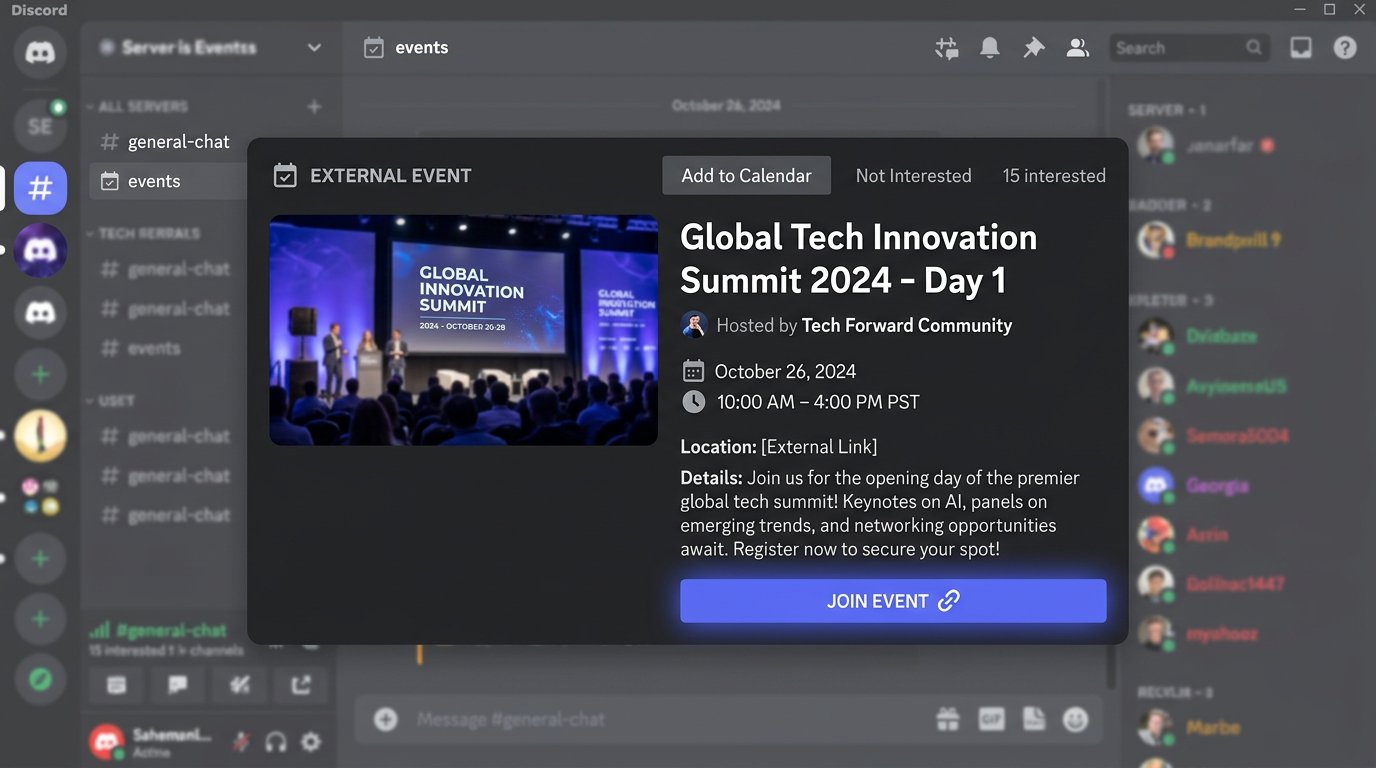
Hogyan indítsuk el az eseményt az adás kezdetekor
A létrehozott esemény nem válik magától aktívvá csak azért, mert elérkezett a megadott időpont. Az adás előtt nyisd meg az eseménykártyát a Discordban, és válaszd az indítás műveletet. Ezt azután tedd meg, hogy a stream már elérhető a hivatkozáson: különben az első nézők offline képernyőre jutnak.
A manuális indítás a legmegbízhatóbb megoldás heti egy vagy néhány adáshoz. Nem igényel botot, tokeneket és külső szolgáltatásokat. A hátránya nyilvánvaló: el lehet felejteni, különösen ha a stream előkészítése sietve történik.
Adjunk külön értesítéseket az érdeklődő résztvevőknek
Az eseménykártya a szerveren marad, de nem minden résztvevő látja meg időben. Az azonnali bejelentéshez hozz létre egy stream-értesítési rangot, és adj a felhasználóknak lehetőséget, hogy maguk szerezzék meg a rangcsatornán, boton vagy reakción keresztül, ha a szerveren ezt a módszert használják.
Az esemény indítása után tegyél közzé egy rövid üzenetet a bejelentési csatornán: a rang említése, a téma és a hivatkozás. Nem kell megismételni benne a kártya teljes leírását. Az üzenet feladata a kezdésről való tájékoztatás, az eseménykártyáé pedig az ütemterv és a kontextus előzetes megadása.
- A bejelentéseket egy állandó csatornán tedd közzé.
- Csak azok rangját említsd, akik feliratkoztak az adásokra.
- A hivatkozást az üzenet első vagy második sorába tedd.
- A csatornát hagyd olvashatóan a normál résztvevők számára.
A rangalapú értesítések hátránya, hogy a közönség egy része nem adja ki magának a rangot, vagy kikapcsolja az említéseket. Ezért ne ezekkel helyettesítsd magát az eseményt és a szerveren kitűzött ütemtervet.
Mikor van szükség automatizálásra EventSub segítségével
Az automatizálás akkor hasznos, ha nemcsak egy előre létrehozott kártyára van szükség, hanem egy Discord-üzenetre is a tényleges adásba lépés után. A Twitchen ehhez EventSubot és a stream.online eseményre való feliratkozást használják. A platform értesítést küld, amikor a csatorna elkezdi az adást.
Fontos különválasztani a két feladatot. Az EventSub elindíthat egy üzenetet a bejelentési csatornán, a Discord API-hoz hozzáféréssel rendelkező saját bot pedig átállíthatja a tervezett eseményt aktív állapotba. A szokásos bejövő Discord webhook tud üzeneteket közzétenni, de nem kezeli az eseménykártyákat.
Hogyan iratkozzunk fel a Twitch EventSubra
A feliratkozáshoz szükség van egy alkalmazásra a Twitch fejlesztői paneljén, annak azonosítójára és a megfelelő jogosultságokkal rendelkező hozzáférési tokenre. A feliratkozás létrehozására irányuló kérésben add meg a stream.online eseménytípust, a csatorna azonosítóját és a webhook kézbesítési módját. A callback címnek HTTPS-en keresztül elérhetőnek kell lennie az internetről.
A feliratkozás létrehozása után a Twitch ellenőrző kérést küld a callbackre. A kezelőnek az ebből a kérésből származó challenge értéket a várt formában kell visszaadnia. Amíg az ellenőrzés nem sikerül, a feliratkozás nem válik aktívvá, és nem érkeznek értesítések a stream kezdetéről.
Aláírás ellenőrzése és ismételt események kezelése
Minden bejövő EventSub értesítést ellenőrizni kell az aláírás, a küldés ideje és az üzenetazonosító fejlécei alapján. Az aláírást a kérés eredeti törzse alapján számítják ki, ezért a JSON átalakítása előtt ellenőrizd. Ez védi a kezelőt a hamis kérésektől.
A már feldolgozott értesítések azonosítóit rövid ideig tárold. Egy esemény ismételt kézbesítésekor a botnak vagy a forgatókönyvnek nem szabad második bejelentést közzétennie. A saját feldolgozás hátránya, hogy karban kell tartani: figyelni a tokeneket, szükség esetén megújítani a feliratkozásokat és ellenőrizni az API változásait.
Hogyan győződjünk meg arról, hogy az EventSub valóban működik
A feliratkozás létrehozása után ellenőrizd az állapotát a fejlesztői felületen vagy a Twitch API-n keresztül. A feliratkozásnak megerősítettnek és aktívnak kell lennie, a callbacknek pedig böngészőből, hitelesítés nélkül elérhetőnek. A HTTPS-tanúsítvány, a kezelő címe vagy a challenge-re adott válasz hibája általában már ebben a szakaszban látható.
Ezután végezz próbaindítást egy zárt adáson vagy egy nem nyilvános Discord-csatornán. Ellenőrizd a kezelő naplóját: abban szerepelnie kell az ellenőrző kérésnek és a kezdésről szóló értesítésnek. A Discordban győződj meg arról, hogy az üzenet egyszer érkezett meg, a megfelelő hivatkozást tartalmazza, és a megfelelő rangot említi.
Forgatókönyv Make segítségével és annak korlátai
A Make köztes forgatókönyvként használható: esemény fogadása, a bejelentés szövegének összeállítása és elküldése a Discordba webhookon vagy Discord-modulon keresztül. A beállítás előtt ellenőrizd, hogy a kiválasztott séma képes-e megfelelően visszaadni a Twitch ellenőrző challenge-ét és ellenőrizni a kérés aláírását. Ha ez nincs meg, a Twitch és a Make közé külön kezelőre lesz szükség.
A Make ingyenes csomagjában műveleti limit van érvényben. Minden ellenőrzés, bejövő kérés, adatkeresés vagy üzenetküldés műveleteket fogyaszthat, ezért a gyakori tesztek és több csatorna gyorsabban kimerítik a limitet. A konstruktor hátránya, hogy a forgatókönyv függ a csomagtól, a platform elérhetőségétől és a webhookok feldolgozására vonatkozó korlátaitól.
Hogyan automatizáljuk magának a Discord kártyának az indítását
Ahhoz, hogy a külső esemény állapota automatikusan „folyamatban” legyen, saját botra vagy a Discord API-val való szerveroldali integrációra van szükség. A megerősített stream.online esemény után a kezelő megkeresi a megfelelő tervezett eseményt, és aktív állapotba állítja. Az adás vége után külön művelettel vagy a befejezési esemény feldolgozásával szintén le kell zárni.
Ennek a megoldásnak a hátránya, hogy bonyolultabb, mint az egyszerű webhookos bejelentés. Botra, tokenre, események kezelésére vonatkozó jogosultságokra, titkok tárolására és hibakezelésre lesz szükség. Ha csak az a feladat, hogy a néző a kezdés után megkapja a hivatkozást, a manuális esemény és az automatikus üzenet általában egyszerűbb karbantartani.
Discord jogosultságok és a webhook-címek védelme
A botnak csak azokat a jogosultságokat add meg, amelyek a működéshez szükségesek: hozzáférést a bejelentési csatornához, üzenetküldést és az események kezelését, ha módosítja azok állapotát. Ne adj adminisztrátori jogosultságot csak az értesítések beállításához. Minél szélesebb a hozzáférés, annál nagyobbak a kód hibájának vagy a token kiszivárgásának következményei.
A bejövő Discord webhook URL-jét titokként kezeld. Bárki, aki megszerzi ezt a címet, üzeneteket küldhet a csatornára a webhook nevében. Ha a cím nyilvános repóba, képernyőképre vagy beszélgetésbe került, töröld a webhookot, és hozz létre újat.
Ellenőrzés az első nyilvános adás előtt
- A külső esemény „Valahol máshol” formátumban jött létre, nem hangcsatornához.
- A helyszín mező a megfelelő csatornára vagy adásra mutató működő hivatkozást tartalmaz.
- Az esemény dátuma és időpontja megfelel az ütemtervnek és az időzónának.
- A kártya rövid leírást és olvasható borítót tartalmaz.
- Az esemény manuálisan elindítható, és megjelenik egy moderátori jogosultság nélküli résztvevőnél is.
- Az értesítési rang az adminisztrációhoz fordulás nélkül be- és kikapcsolható.
- Az EventSub átment a callback ellenőrzésen, és aktív állapotú.
- Az EventSub aláírását a kérés tartalmának feldolgozása előtt ellenőrzik.
- Az esemény ismételt kézbesítése nem hoz létre duplikált bejelentést.
- Készült egy rövid manuális üzenet az automatizálás meghibásodása esetére.
Last Articles
Mi változott a dizájnban és a funkciókban Frissítettük a weboldalt, hogy gyorsabb és kényelmesebb legyen vele dolgozni. A fő változások a felületet, ..
Good afternoon, I've collected all the news during this time.: 1. The main news is that prices for twitch viewers have been greatly reduced, while Tw..
1. Használja a "December2025" promóciós kódot 15% kedvezményért minden nézőnk számára2. Január 1-jéig 25%-kal csökkentettük konfigurátorunk és a legol..
A Twitch szolgáltatások stabilan működik, így készek vagyunk együttműködni a csapatokkal, viszonteladókkal, szolgáltatás tulajdonosok, bot tulajdo..
Mi teljesen frissítettük a Twitch viewer szolgáltatásainkat, és most már stabilan működik. Csak kiváló minőségű IP-címeket használunk a nézők szám..
Hello everyone! Today, we are announcing a new feature—"Twitch Viewer Configurator". Now, you can customize any plan for your Twitch channel. Choo..
Greetings, I have compiled a guide for streamers, which will be very relevant at the moment. Now YouTube and twitch have disabled monetization from vi..
We have finally developed the APINow it will be more convenient for our partner sites to work with us.To update the maximum tariffs for YouTube, an up..
A partnerségi szolgáltatások és ajánlóprogram óriási népszerűsége miatt kooperációs táblázatot készítettünk. A lényeg nagyon egyszerű: több élő közöns..
Szolgáltatásaink Streamelőknek







Shopee

Szolgáltatásaink Tartalomkészítőknek






