
Hogyan váltsunk OBS-ben szünetjelenetre internetkimaradáskor
Mit látnak a nézők teljes kapcsolatszakadás esetén
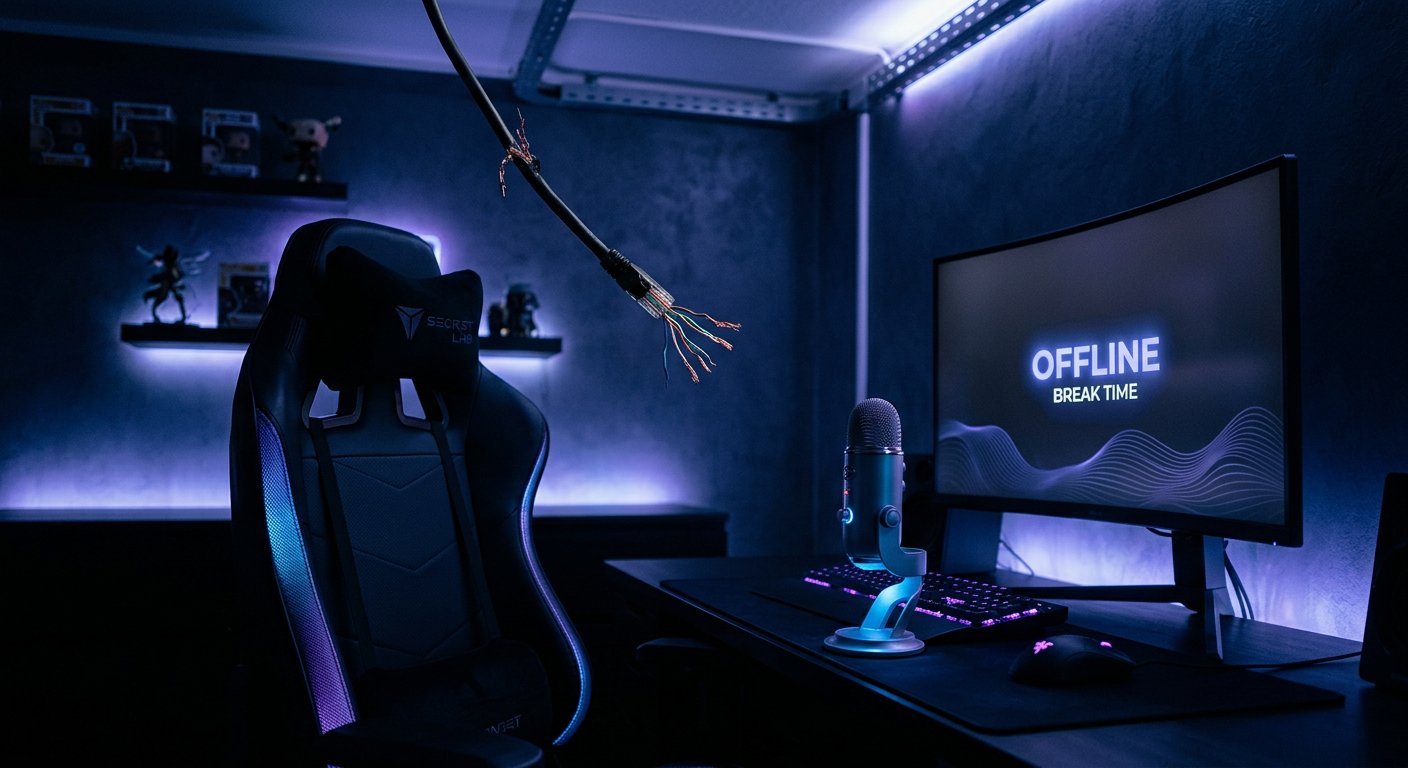
Az OBS szünetjelenete önmagában nem oldja meg az internet teljes leállásának problémáját. Ha a platformmal már megszakadt a kapcsolat, az OBS helyben átválthat ugyan a megfelelő jelenetre, de az új képkockák nem jutnak el a nézőkhöz. A közvetítés oldalán az utolsóként fogadott képkocka marad, egy instabil kapcsolatról szóló üzenet jelenik meg, vagy véget ér az adás — ez a platformtól és a kimaradás hosszától függ.
Az automatikus váltás csak addig hasznos, amíg az OBS még tud jelet továbbítani, vagy amikor a kapcsolat már helyreállt. Ahhoz, hogy valódi offline állapot alatt helyettesítő képet mutassunk a nézőknek, köztes szerverre, tartalék kapcsolati csatornára vagy egy másik hálózaton lévő második kódolóra van szükség.
Milyen feladatokat old meg a szünetjelenet
Az automatikus szünetjelenet nem csak a hálózat vészhelyzeti lekapcsolásához kell. Segít elrejteni az asztalt, a diagnosztikai ablakot, a játék újracsatlakozását vagy a szolgáltatóváltási kísérleteket. A kapcsolat helyreállása után az OBS már egy semleges jeleneten lesz, nem a játék képernyőjén vagy a kamerán.
Ez a logika rövid megszakadásokhoz alkalmas, amikor a kapcsolat instabil, de a közvetítés még nem állt le. Egy másik forgatókönyv a kézi szünet: a streamer megnyom egy gyorsbillentyűt, ellenőrzi a hálózatot, és csak a stabilizálódás után tér vissza az adásba.
Készítsen külön jelenetet a hálózattól függetlenül
A szünetjelenetet a legjobb helyi forrásokból összeállítani. Megfelel egy statikus kép, egy helyi, ismétlődő videoklip, a szünet okát tartalmazó szöveg és a háttérzene, amelyre joga van. Ha böngészőforrást, távoli videót vagy egy webhelyről származó képet használ, előfordulhat, hogy éppen az internetes problémák pillanatában nem töltődnek be.
- Adjon hozzá egy képet vagy videofájlt, amely a számítógépen található.
- Kapcsolja be az ismétlést a kliphez, ha néhány percnél tovább kell futnia.
- Ellenőrizze a zene hangerejét külön a mikrofontól és a játéktól.
- Kapcsolja ki a képernyőfelvételt, az értesítéseket és a kamerákat, amelyek nem kerülhetnek a képbe.
- Készítsen rövid szöveget a visszatérés időpontjára vonatkozó ígéretek nélkül.
Állítsa be az automatikus újracsatlakozást az OBS-ben
Az OBS beállításaiban vannak az automatikus újracsatlakozás paraméterei. Ezek határozzák meg, hogy a program megpróbálja-e helyreállítani a stream továbbítását a szakadás után, és milyen gyakran ismételje a kísérleteket. Ez az alapvédelem a router, a Wi‑Fi vagy a platform szerveréhez vezető útvonal rövid megszakadásai ellen.
Ne állítson be túl agresszív próbálkozási gyakoriságot tesztelés nélkül. Ha a problémát a hálózat túlterhelése okozza, az állandó csatlakozási kísérletek nem javítják a csatornát, és megnehezíthetik a diagnosztikát. A túl ritka kísérletek viszont meghosszabbítják a szünetet. Válassza ki a késleltetést a kapcsolat típusához, és ellenőrizze egy zárt tesztadásban.
Az OBS beépített funkcióinak korlátai
Az OBS szabványos automatikus jelenetváltója az aktív alkalmazásablak alapján működik. Képes jelenetet váltani, amikor megnyílik egy játék, böngésző vagy kommunikációs program, de nem elemzi az internet elérhetőségét. A beépített automatikus újracsatlakozás sem vált jelenetet: csak megpróbálja visszaállítani a streamet.
Ezért az „elveszett az internet — bekapcsolt a szünetjelenet” típusú megoldást általában makrókat tartalmazó bővítménnyel, külső szkripttel vagy hálózaton keresztüli OBS-vezérlőrendszerrel építik fel. Minden módszernek van hátránya: nem magára a probléma tényére reagál, hanem a probléma kiválasztott jelére.
Váltás a stream állapota alapján makrókkal
Az Advanced Scene Switcher bővítmény lehetővé teszi feltételekből és műveletekből álló szabályok összeállítását. Ehhez a feladathoz olyan makró kell, amely figyeli a kimeneti stream állapotát: a stream leállását, a kapcsolódási hibát vagy az újracsatlakozási állapotba való átmenetet — ha ilyen ellenőrzés elérhető a bővítmény használt verziójában.
Amikor a feltétel teljesül, a makró átváltja az OBS-t a szünetjelenetre. Egy második makró visszaállíthatja a fő jelenetet a stream helyreállása után. Ne kösse a visszatérést csupán egyetlen pillanatnyi eseményhez: a kapcsolat képes helyreállni, majd néhány másodperc múlva újra megszakadni.
A vészhelyzeti jelenet makrójának logikája
- Hozza létre a szünetjelenetet, és győződjön meg róla, hogy böngészőforrások nélkül működik.
- Adjon hozzá egy makrót a stream állapotváltozásának vagy a kimeneti stream megszakadásának feltételével.
- Műveletként adja meg a szünetjelenetre való váltást.
- Adjon hozzá egy kis késleltetést a váltás előtt, hogy ne reagáljon egyetlen rövid megszakadásra.
- Hozzon létre egy külön szabályt a stream továbbításának helyreállása utáni visszatéréshez.
- A visszatérés előtt adjon hozzá egy várakozást a stabil állapotra, és ne váltson jelenetet azonnal.
Ennek a változatnak a hátránya, hogy az OBS az újracsatlakozási kísérletek alatt aktívnak tekintheti a streamet. Ilyen helyzetben a szabály később reagál, mint ahogy a nézőknél a problémák ténylegesen elkezdődtek.
Ne állítsa vissza a játékjelenetet automatikusan késleltetés nélkül
Az automatikus visszatérés különösen kockázatos. A program ismét kapcsolatot szerezhet, de a videóstream még utoléri magát, a platform nem biztos, hogy azonnal elfogadja a stream kulcsát, és a hálózat továbbra is veszíthet csomagokat. Ha ebben a pillanatban visszaállítja a játékot és a kamerát, a nézők éles váltásokat látnak a tartalom és a helyettesítő kép között.
Biztonságosabb a szünetjelenetet néhány másodpercig a sikeres helyreállítás után is megtartani, és csak utána visszaváltani. Még megbízhatóbb a visszatérést kézzel, gyorsbillentyűvel végezni. A kézi megerősítés hátránya nyilvánvaló: a streamernek a számítógépnél kell lennie, és figyelnie kell a kapcsolat állapotát.
Az internet elérhetőségének ellenőrzése külső szkripttel
Egy másik megközelítés nem az OBS állapotát, hanem a hálózat külső elérhetőségét ellenőrizni. A számítógépen futó szkript rendszeresen több független címhez fordul: például egy DNS-csomóponthoz, egy hétköznapi weboldalhoz és a közvetítéshez kapcsolódó szerverhez. Több egymást követő sikertelen ellenőrzés esetén parancsot küld az OBS-nek, hogy váltson a szünetjelenetre.
A jelenetek vezérléséhez az obs-websocket felületet használják. A hozzáférését jelszóval kell védeni, és szükségtelenül nem szabad a külső hálózat felé megnyitni. A szkriptet és az OBS-t a legjobb ugyanazon a számítógépen vagy a helyi hálózaton tartani. A módszer hátránya, hogy a monitorozás tévedhet: egyetlen cím elérhetetlensége még nem jelenti azt, hogy az adás valóban megszakadt.
Miért nem elég egyetlen ping-ellenőrzés
A ping-ellenőrzés kényelmes, de a streamhez gyenge mutató. Az eszköz válaszolhat a pingre, miközben a videó továbbítása a platformra instabil lehet. Az ellenkező helyzet is lehetséges: a szerver nem válaszol az ilyen kérésekre, pedig a webes hozzáférés és a közvetítés normálisan működik.
Jobb több különböző ellenőrzést használni, és csak több egymást követő sikertelenség után aktiválódni. Ez csökkenti a téves váltások számát. A hátrány, hogy a reakció lassabb lesz. A túl rövid intervallum ideges automatizmust hoz létre, a túl hosszú pedig a szükségesnél tovább hagyja a problémás jelenetet az adásban.
Különítse el az internetkapcsolat elvesztését a csatorna túlterhelésétől
Az internet formálisan működhet, de nem tud megbirkózni a kimenő bitrátával. Ennek okai lehetnek az otthoni hálózatban folyó letöltések, az instabil Wi‑Fi, a mobilhálózat túlterhelése, a szerverhez vezető útvonal problémái vagy a rosszul kiválasztott adási szerver. Ilyen körülmények között a szünetjelenetet nem egyetlen esemény alapján érdemes bekapcsolni, hanem tartós átviteli romlás esetén.
Támaszkodjon a hálózat miatti kimaradt képkockákra, az újracsatlakozási üzenetekre és a kimeneti stream állapotára az OBS statisztikáiban. Ezekre a jelekre épülő automatizálás bővítményekkel és szkriptekkel lehetséges, de a pontosság attól függ, milyen adatokat kapnak. Ez nem helyettesíti a bitráta beállítását és a vezetékes kapcsolatot.
A gyorsbillentyű továbbra is kötelező
Még teljesen automatikus rendszer esetén is rendeljen gyorsbillentyűt a szünetjelenethez és egy külön billentyűt a visszatéréshez. Az automatizálás nem biztos, hogy időben reagál, tévesen aktiválódhat, vagy nem veszi figyelembe azt a helyzetet, amikor más okból kell elrejtenie a képernyőt. A gyors kézi parancs marad az adás vezérlésének legkiszámíthatóbb módja.
Ne rendeljen olyan kombinációt, amelyet a játék, a böngésző vagy a rögzítőprogram használ. Ellenőrizze a billentyű működését minimalizált OBS mellett és aktív játék közben. A globális gyorsbillentyűk hátránya, hogy egyes alkalmazások elfoghatják őket, ezért a teszt a valós programsorban szükséges.
Állítsa be a hangot a vészhelyzeti váltáshoz
A szünetjelenetre váltáskor meghagyhatja a zenét és kikapcsolhatja a mikrofont, vagy megtarthatja a hangot, ha el kell magyaráznia a helyzetet a nézőknek. A második változat csak addig alkalmas, amíg a kapcsolat még továbbítja a hangot. Teljes szakadás esetén a kommentár úgysem jut el az adásba, ezért ne számítson rá egyetlen módként a probléma jelzésére.
Ellenőrizze, hogy a játék, a hívás vagy az értesítések hangforrásai nem működnek-e tovább. A jelenet elrejti a videóforrást, de a hang gyakran globálisan aktív marad. Az elkülönített vezérléshez használjon külön hangforrásokat, szűrőket vagy makróműveleteket, amelyek a szünet idejére kikapcsolják a szükségtelen csatornákat.
Tartalék internet a folyamatos adáshoz
Ha a feladat nem csupán a technikai szünet elrejtése, hanem az adás elérhetőségének megőrzése a fő szolgáltató lekapcsolása esetén, egyetlen jelenetváltás nem elég. Második továbbítási útra van szükség: tartalék mobilcsatornára, külön kapcsolatra, csatornaváltásra képes hálózati routerre vagy távoli kódolóra.
Ennek a megoldásnak van egy egyenes hátránya: a tartalék kapcsolatnak lehet forgalmi korlátja, instabil feltöltése és eltérő késleltetése. Az adás előtt ellenőrizze, hogy a csatorna képes-e elviselni a kiválasztott közvetítési paramétereket. A hálózatok közötti váltáskor a platform az aktuális munkamenetet is megszakíthatja, még akkor is, ha az OBS tovább működik.
Köztes szerver és állandó helyettesítő kép
Egy összetettebb rendszerhez a streamet először egy köztes szerverre küldik, és az továbbítja a platformoknak. Ha a fő kódoló eltűnik, a szerver továbbra is mutathatja a tartalék helyettesítő képet. Ebben az esetben a nézők valóban látni fogják a szünetjelenetet még a lekapcsolt otthoni internet mellett is.
A hátrány, hogy ez bonyolultabb beállítani és karbantartani. Megjelenik egy további meghibásodási pont, késleltetés, infrastruktúraköltségek és a streamkulcsok biztonságának figyelésének szükségessége. Ez a változat olyan csatornák esetében indokolt, ahol az adás folytonossága fontosabb, mint a helyi beállítás egyszerűsége.
Hogyan tesztelje a forgatókönyvet a valódi stream előtt
- Indítson tesztközvetítést korlátozott hozzáféréssel vagy egy külön csatornán.
- Ellenőrizze a szünetjelenet kézi bekapcsolását és a fő jelenetre való visszatérést.
- Ideiglenesen kapcsolja le a hálózati kapcsolatot, és figyelje meg, hogyan viselkedik az OBS, a makrók és a platform.
- Állítsa helyre az internetet, és értékelje, mikor indul el az automatikus újracsatlakozás.
- Ellenőrizze, hogy a fő jelenet nem tér-e vissza a stream stabilizálódása előtt.
- Nézze meg a teszt felvételét, és győződjön meg róla, hogy a helyettesítő képbe nem került felesleges hang, asztal vagy értesítés.
Gyakori hibák az automatizálás beállításakor
A leggyakoribb hiba azt várni, hogy a jelenetváltás megmenti a képet a teljes kapcsolatszakadás után. A második, hogy csak egyetlen hálózati címet használ az ellenőrzéshez, és téves aktiválásokat kap. A harmadik, hogy késleltetés nélkül végez automatikus visszatérést, amitől az adás villogni kezd a jelenetek között.
Szintén nem ajánlott a szünetjelenetet felhőalapú böngészőforrásban tárolni, aktív mikrofont hagyni benne ellenőrzés nélkül, és az OBS vezérlését az obs-websocketen keresztül védelem nélkül az internetre nyitni. A működő rendszernek óvatosan kell váltania a jelenetet, kézi tartalék lehetőséggel kell rendelkeznie, és a valódi adáshoz közeli körülmények között kell tesztelni.
Last Articles
Mi változott a dizájnban és a funkciókban Frissítettük a weboldalt, hogy gyorsabb és kényelmesebb legyen vele dolgozni. A fő változások a felületet, ..
Good afternoon, I've collected all the news during this time.: 1. The main news is that prices for twitch viewers have been greatly reduced, while Tw..
1. Használja a "December2025" promóciós kódot 15% kedvezményért minden nézőnk számára2. Január 1-jéig 25%-kal csökkentettük konfigurátorunk és a legol..
A Twitch szolgáltatások stabilan működik, így készek vagyunk együttműködni a csapatokkal, viszonteladókkal, szolgáltatás tulajdonosok, bot tulajdo..
Mi teljesen frissítettük a Twitch viewer szolgáltatásainkat, és most már stabilan működik. Csak kiváló minőségű IP-címeket használunk a nézők szám..
Hello everyone! Today, we are announcing a new feature—"Twitch Viewer Configurator". Now, you can customize any plan for your Twitch channel. Choo..
Greetings, I have compiled a guide for streamers, which will be very relevant at the moment. Now YouTube and twitch have disabled monetization from vi..
We have finally developed the APINow it will be more convenient for our partner sites to work with us.To update the maximum tariffs for YouTube, an up..
A partnerségi szolgáltatások és ajánlóprogram óriási népszerűsége miatt kooperációs táblázatot készítettünk. A lényeg nagyon egyszerű: több élő közöns..
Szolgáltatásaink Streamelőknek







Shopee

Szolgáltatásaink Tartalomkészítőknek






