
Hogyan kapcsoljuk be a „Hamarosan kezdjük” jelenetet az OBS indításakor
Hogyan választ jelenetet az OBS indítás után
Az OBS általában a megnyitott gyűjtemény utolsó aktív jelenetét állítja vissza. Ha a program bezárása előtt bekapcsoljuk a „Hamarosan kezdjük” jelenetet, a következő indításkor az marad kiválasztva bővítmények, parancsikonok és parancsok nélkül.
Ez egyetlen állandó adási formátumhoz megfelelő: az adás után visszatérünk a kezdőképernyőre, leállítjuk a közvetítést, és bezárjuk az OBS-t. A módszer hátránya, hogy a program nem a kezdőjelenetet jegyzi meg, hanem a legutóbb kiválasztottat. Videófelvétel, kamerabeállítás vagy játékrögzítés után az OBS a munkajeleneten nyílhat meg.
A kezdőjelenet mentésének beállítása
Hozzuk létre a „Hamarosan kezdjük” jelenetet abban a gyűjteményben, amelyből az adások indulnak. Adjuk hozzá a kezdőképernyőt, a zenét, az időzítőt, a chatet vagy más szükséges forrásokat. Ezután váltsunk rá az OBS fő ablakában, és zárjuk be a programot a szokásos módon.
- Nyissuk meg a megfelelő jelenetgyűjteményt.
- Válasszuk ki a „Hamarosan kezdjük” jelenetet a jelenetek listájában.
- Stúdió módban tegyük ki a programba, ne hagyjuk csak az előnézetben.
- Állítsuk le a közvetítést és a felvételt, ha futnak.
- Zárjuk be az OBS-t, és nyissuk meg újra az ellenőrzéshez.
Kényelmes ezt a jelenetet egyben zárójelenetté tenni: az adás végén váltsunk rá, köszönjünk el a nézőktől, állítsuk le a sugárzást, és zárjuk be az OBS-t. A gyors váltáshoz hozzárendelhetünk gyorsbillentyűt. Hátránya, hogy a véletlen lenyomás az adás közben is átválthatja a jelenetet, ezért ne használjunk olyan kombinációt, amelyet a játék, a böngésző vagy más programok foglalnak le.
Az Advanced Scene Switcher makrója a kötelező kezdőjelenethez
Ha a „Hamarosan kezdjük” jelenetnek minden indításkor be kell kapcsolnia az előző állapottól függetlenül, állítsunk be makrót az Advanced Scene Switcherben. Ez a megoldás akkor hasznos, ha az OBS-t különböző jeleneteken zárják be, de minden adás előtt ugyanaz a kezdőképernyő kell.
Hozzunk létre egy új makrót érthető névvel, például „Kezdőjelenet”. A feltételek blokkjában adjuk hozzá a Startup vagy az OBS start elemet: a név a bővítmény verziójától és az interfész nyelvétől függ. A feltétel az OBS indítására vonatkozik, nem a közvetítés kezdetére vagy egy adott jelenet megnyitására.
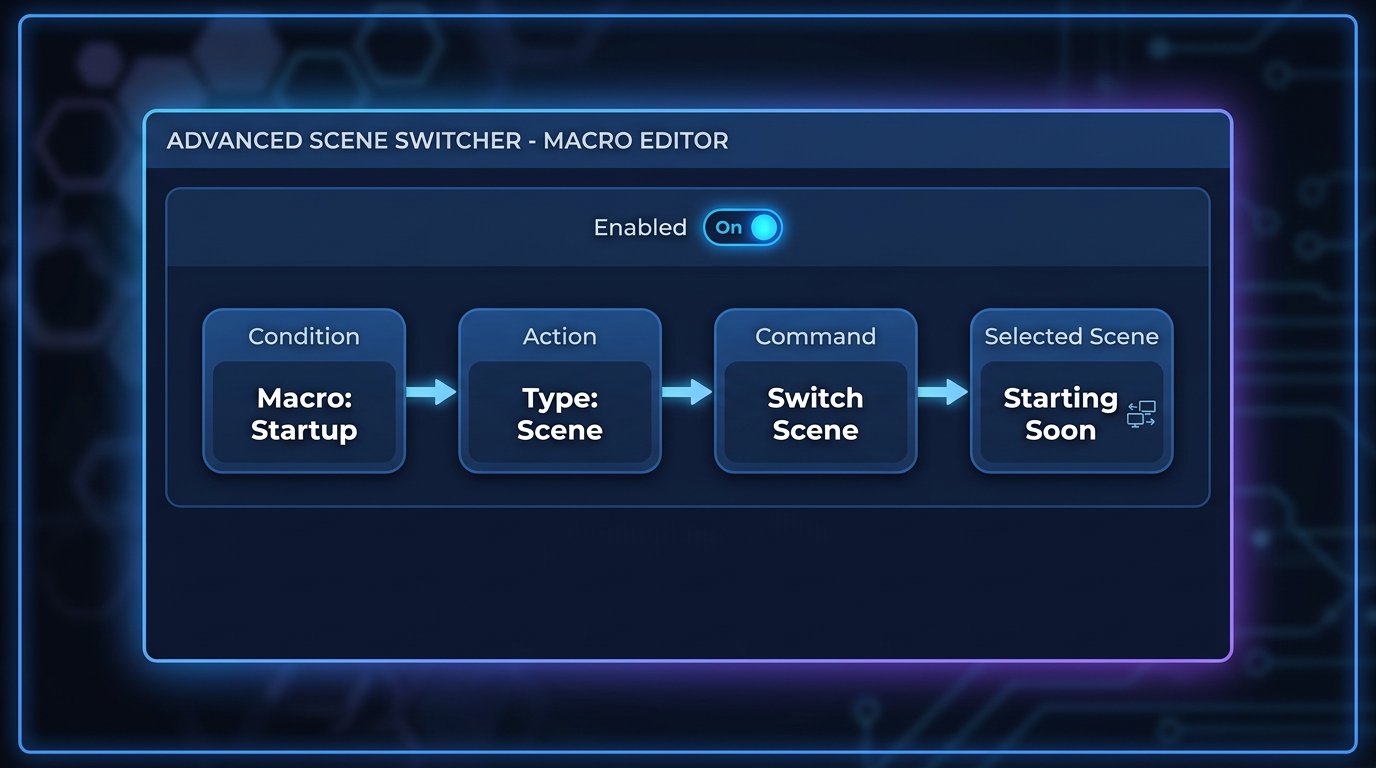
A makró beállításának menete
Az indítási feltétel után adjuk hozzá a jelenetváltás műveletét. A sorrend ez legyen: Startup vagy OBS start, majd a Scene művelet, a Switch scene parancs és a „Hamarosan kezdjük” kiválasztása az aktuális gyűjteményből. Mentsük el a makrót, és győződjünk meg róla, hogy engedélyezve van.
- Nyissuk meg az Advanced Scene Switcher ablakát.
- Hozzunk létre egy új makrót.
- A Conditions részben válasszuk a Startup vagy az OBS start elemet.
- Az Actions részben adjuk hozzá a Scene műveletet.
- Válasszuk a Switch scene parancsot.
- Adjunk meg a „Hamarosan kezdjük” jelenetet.
- Zárjuk be teljesen az OBS-t, és ellenőrizzük az eredményt az újraindítás után.
A bővítmény hátránya, hogy további függőséget jelent a munkapéldányban. Az OBS vagy maga a bővítmény frissítése, a jelenet átnevezése vagy a gyűjtemény váltása után a makrót újra kell tesztelni. Ha a megadott jelenetet törölték, vagy egy másik gyűjteményben van, nem lesz váltás.
Az OBS indítása --scene kapcsolóval ellátott parancsikonnal
Nincs szükség bővítményre, ha az OBS külön parancsikonból, parancsfájlból vagy ütemezett feladatból nyílik meg. Az indítási parancs mezőjében a végrehajtható fájl elérési útja után a --scene kapcsolót és a jelenet nevét adjuk meg idézőjelben.
A teljes Windows-parancs így nézhet ki:
"C:\Program Files\obs-studio\bin\64bit\obs64.exe" --scene "Hamarosan kezdjük"
A parancsikon tulajdonságai között ezt a sort a „Cél” mezőben adjuk meg. Az elérési út körüli idézőjelek kötelezőek, ha az útvonal szóközt tartalmaz. A jelenet neve körüli idézőjelek akkor kellenek, ha a név szóközt tartalmaz, ami a „Hamarosan kezdjük” esetében szinte mindig így van. Ha az OBS cirill betűs vagy nem szabványos nevű mappába van telepítve, az útvonalat szintén idézőjelbe kell tenni, és az indítást éppen ezzel a parancsikonnal kell ellenőrizni.
A kapcsolóban szereplő névnek meg kell egyeznie az aktív gyűjteményben lévő jelenet nevével: ügyeljünk a szóközökre, jelekre, a nyelvre és a billentyűzetkiosztásra a beírásnál. Névhiba esetén az OBS a kívánt jelenetre váltás nélkül indulhat el, és a szokásos állapotot állítja vissza. A kapcsolót nem minden OBS-példány és indítási mód támogatja, ezért a beállítás után kötelező a teszt.
A jelenetgyűjtemény kiválasztása az indítási parancsban
Ha az OBS-ben több gyűjtemény van, a jelenet kiválasztása mellett a gyűjtemény kiválasztására szolgáló kapcsolót is használjuk. A parancsnak először meg kell nyitnia a megfelelő gyűjteményt, majd azon belül kell hivatkoznia a jelenetre. Különben egy másik gyűjteményben lévő azonos név vagy a jelenet hiánya miatt nem a megfelelő elrendezéssel indul a program.
Az ilyen parancsot a gyűjteménynevek módosítása után külön ellenőrizzük. A kapcsolókkal ellátott parancsikon hátránya, hogy csak rajta keresztül indítva működik. Ha az OBS-t a Start menüből, egy másik parancsikonból vagy kapcsolók nélküli automatikus indítással nyitjuk meg, a program ismét az utoljára mentett jelenetet állítja vissza.
Parancsfájl és ütemezett indítás
Parancsfájlra akkor van szükség, ha az OBS a rendszerrel együtt indul, más programtól kap parancsot, vagy az adás automatikus indítása előtt be kell kapcsolnia a jelenetet. A logika a következő: indítsuk el az OBS-t, várjuk meg a források előkészülését, válasszuk ki a „Hamarosan kezdjük” jelenetet az OBS vezérlésén vagy WebSocketen keresztül, majd szükség esetén indítsuk el a felvételt vagy a közvetítést.
Ne indítsuk a sugárzást ugyanabban a pillanatban, amikor az OBS megnyílik. A böngészőforrások, videók, kamerák, hálózati mappák és bővítmények később töltődhetnek be, mint maga a program. A parancsfájl hátránya, hogy karban kell tartani: ellenőrizni az OBS elérési útját, a WebSocket-hozzáférést, a jelenetneveket, az indítás sorrendjét és a rendszerfrissítések utáni működést.
A jelenet ellenőrzése az adás automatikus indítása előtt
Az automatikus jelenetváltás nem garantálja, hogy a kezdőképernyő készen áll a megjelenítésre. A médiatorrás elveszítheti a fájl elérési útját, a böngésző-widget sokáig tölthet, a zene pedig kikapcsolva maradhat az előző munkamenet után. A jelenetet az OBS újraindítása után ellenőrizzük, ne csak közvetlenül a beállítása után.
- Győződjünk meg róla, hogy a videók, képek és hangfájlok a mentett elérési utakon nyílnak meg.
- Ellenőrizzük az időzítőt, a chatet, az értesítéseket és a többi böngészőforrást.
- Hallgassuk meg a zenét a program kimenetén, és ellenőrizzük a szinteket a keverőben.
- Győződjünk meg róla, hogy a média nem egy technikai képkockától kezd lejátszani.
- Stúdió módban ellenőrizzük a program kimenetét: eltérhet az előnézettől.
- Távolítsuk el a jelenetről a személyes értesítéseket, a beállítási ablakokat, a fájlelérési utakat és más technikai adatokat.
Melyik módszert válasszuk a különböző forgatókönyvekhez
Egyetlen adási formátumhoz elég a „Hamarosan kezdjük” jelenetet utolsó aktív jelenetként menteni. Ez a legegyszerűbb megoldás, de függ attól, milyen jelenetet hagytunk az OBS bezárása előtt.
Ha a kezdőképernyőnek minden programindításkor meg kell jelennie, az Advanced Scene Switcher makrója megfelelő. Nem függ az utolsó jelenettől, de telepített és ellenőrzött bővítményt igényel.
Külön parancsikonhoz, ütemezett indításhoz vagy parancsfájlhoz használjuk a --scene kapcsolót. Ez a módszer rögzített indítási forgatókönyvhöz kényelmes, de nem működik, ha az OBS-t más módon nyitjuk meg. Az adás automatikus indításával, külső programokkal és betöltési késleltetésekkel való összekapcsoláshoz olyan parancsfájl kell, amely ellenőrzi a források előkészültségét.
Last Articles
Mi változott a dizájnban és a funkciókban Frissítettük a weboldalt, hogy gyorsabb és kényelmesebb legyen vele dolgozni. A fő változások a felületet, ..
Good afternoon, I've collected all the news during this time.: 1. The main news is that prices for twitch viewers have been greatly reduced, while Tw..
1. Használja a "December2025" promóciós kódot 15% kedvezményért minden nézőnk számára2. Január 1-jéig 25%-kal csökkentettük konfigurátorunk és a legol..
A Twitch szolgáltatások stabilan működik, így készek vagyunk együttműködni a csapatokkal, viszonteladókkal, szolgáltatás tulajdonosok, bot tulajdo..
Mi teljesen frissítettük a Twitch viewer szolgáltatásainkat, és most már stabilan működik. Csak kiváló minőségű IP-címeket használunk a nézők szám..
Hello everyone! Today, we are announcing a new feature—"Twitch Viewer Configurator". Now, you can customize any plan for your Twitch channel. Choo..
Greetings, I have compiled a guide for streamers, which will be very relevant at the moment. Now YouTube and twitch have disabled monetization from vi..
We have finally developed the APINow it will be more convenient for our partner sites to work with us.To update the maximum tariffs for YouTube, an up..
A partnerségi szolgáltatások és ajánlóprogram óriási népszerűsége miatt kooperációs táblázatot készítettünk. A lényeg nagyon egyszerű: több élő közöns..
Szolgáltatásaink Streamelőknek







Shopee

Szolgáltatásaink Tartalomkészítőknek






