
Hogyan rendeljünk egy Telegram-csatorna adminisztrátorához csak közzétételi jogot
Mit tesz lehetővé a közzétételi jog egy Telegram-csatornában
A Telegramban be lehet állítani egy adminisztrátort úgy, hogy új bejegyzéseket tegyen közzé, de ne irányítsa a teljes csatornát. Ehhez a jogosultságok kártyáján csak az „Üzenetek közzététele” pontot kell bekapcsolva hagyni. Az alkalmazás egyes verzióiban ez „Bejegyzések közzététele” néven szerepelhet, vagy hasonló megfogalmazással.
Ez a hozzáférés alkalmas szerkesztőnek, tartalomkezelőnek, reklámanyagok szerzőjének vagy olyan munkatársnak, akinek önállóan kell publikációkat küldenie. Az adminisztrátor a csatorna nevében hozhat létre posztokat: szöveget, képeket, videókat, fájlokat, linkeket, szavazásokat és más, az adott csatornában elérhető formátumokat adhat hozzá.
Az adminisztrátori kinevezés nem adja át a személynek a Telegram-fiókodat. A felhasználó csak azokat a lehetőségeket kapja meg, amelyek a kártyáján be vannak jelölve. A csatorna tulajdonosa a jelszó és a belépési kódok megváltoztatása nélkül módosíthatja az engedélyeket, vagy eltávolíthatja az adminisztrátort a listáról.
Mit kell előkészíteni az adminisztrátor kinevezése előtt
A beállítások megnyitása előtt győződj meg arról, hogy a Telegram meg tudja találni a szükséges felhasználót. Ehhez általában a személynek mentve kell lennie a névjegyzékedben, vagy rendelkeznie kell egy nyilvános felhasználónévvel, amelyen keresztül a keresőben megtalálható. A felhasználónév a @ szimbólummal ellátott név, például @username.
Ha a profil nincs a névjegyzékben, és a felhasználónak nincs kereshető felhasználóneve, előfordulhat, hogy nem jelenik meg az adminisztrátor hozzáadására szolgáló listában. Ebben az esetben mentsd el a számát a névjegyzékbe, vagy kérd meg, hogy küldje el a pontos felhasználónevét. Mindenképpen annak a személynek a profilját ellenőrizd, akinek a jogokat ki szeretnéd adni, hogy véletlenül ne válassz egy azonos nevű embert.
A szerepkört a legjobb a csatorna tulajdonosának fiókjából beállítani. Egy egyszerű adminisztrátornak nem feltétlenül van joga más adminisztrátorokat kinevezni vagy az engedélyeiket szerkeszteni. Ha a csatornát többen kezelik, ellenőrizd, hogy rendelkezel-e a csapat összetételének módosításához és a kiválasztott felhasználó jogainak megváltoztatásához szükséges jogosultságokkal.
Hogyan adjunk hozzá egy felhasználót adminisztrátorként
A mobilalkalmazásban nyisd meg a kívánt csatornát, és koppints a nevére vagy a fotójára. Ezután válaszd a „Szerkesztés” lehetőséget vagy a ceruza ikont, nyisd meg az „Adminisztrátorok” szakaszt, és koppints az „Adminisztrátor hozzáadása” gombra. A listában válaszd ki a felhasználót a névjegyzékből, vagy keresd meg a Telegram keresőjében név vagy felhasználónév alapján.
- Nyisd meg a csatornát a tulajdonos fiókjából.
- Koppints a csatorna nevére.
- Válaszd a „Szerkesztés” vagy a „Csatorna kezelése” lehetőséget.
- Nyisd meg az „Adminisztrátorok” szakaszt.
- Koppints az „Adminisztrátor hozzáadása” gombra.
- Válaszd ki a kívánt felhasználót a névjegyzékből vagy a keresési találatok közül.
A számítógépes Telegramban az útvonal általában a következő: nyisd meg a csatornát, koppints a jobb felső sarokban lévő három pontra, válaszd a „Csatorna kezelése”, majd az „Adminisztrátorok” és az „Adminisztrátor hozzáadása” lehetőséget. A profil kiválasztása után megnyílik az engedélyek képernyője. Az egyes gombok elnevezése az alkalmazás nyelvétől és verziójától függően eltérhet, de a szakaszok ugyanazok maradnak.
Ne erősítsd meg a kinevezést rögtön a profil kiválasztása után. Először nézd át a felhasználó kártyáján található összes kapcsolót, és állítsd be őket kézzel.
Mely jogokat hagyjuk bekapcsolva
Az adminisztrátor kártyáján keresd meg az „Üzenetek közzététele” vagy „Bejegyzések közzététele” pontot, és csak ezt kapcsold be. A többi engedélynek ki kell kapcsolva lennie. A Telegram nem mindig állítja be automatikusan a minimális hozzáférési készletet, ezért a felhasználó kiválasztása után figyelmesen nézd át az egész képernyőt fentről lefelé.
- a csatornára vonatkozó információk módosítása;
- üzenetek szerkesztése;
- üzenetek törlése;
- üzenetek rögzítése;
- feliratkozók hozzáadása vagy meghívás linkkel;
- új adminisztrátorok hozzáadása;
- történetek közzététele, szerkesztése és törlése;
- videócsevegések, élő közvetítések és témák kezelése, ha ilyen pontok megjelennek.
Az engedélyek elnevezése és összetétele a Telegram verziójától és a csatorna funkcióitól függ. Ha a képernyőn van egy további kapcsoló, amely nem kapcsolódik a szokásos posztok létrehozásához, hagyd kikapcsolva. Különösen figyelmesen ellenőrizd az üzenetek módosításához és törléséhez kapcsolódó pontokat: ezek hozzáférést adnak a már közzétett tartalomhoz, nem csak új publikációk létrehozásához.
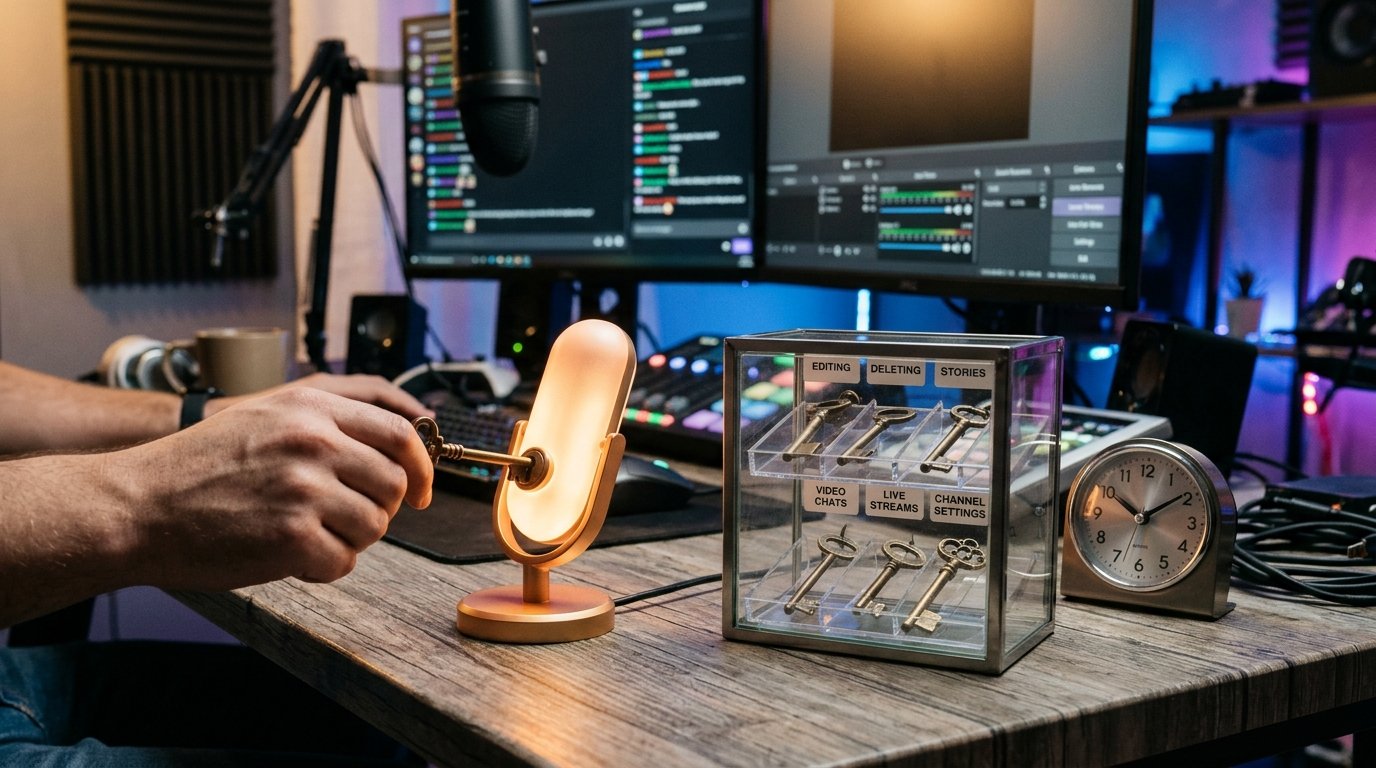
Az ellenőrzés után koppints a „Mentés”, a „Kész”, a pipa vagy egy másik megerősítő gombra. A kártya mentés nélküli bezárása a korábbi jogosultsági készletet hagyhatja meg.
Hogyan működik az ütemezett közzététel
Az ütemezett poszt ugyanazzal az eszközzel jön létre, mint a szokásos publikáció. Ezért a „Üzenetek közzététele” joggal rendelkező adminisztrátor általában képes bejegyzést írni, megnyitni a küldési menüt, kiválasztani a dátumot és az időpontot, és a csatorna nevében sorba állítani a posztot.
Az ütemezés önmagában nem jelenti azt, hogy az adminisztrátor jogot kapott a már közzétett üzenetek szerkesztésére vagy törlésére. Ha a kártyán a megfelelő engedélyek ki vannak kapcsolva, a poszt megjelenése után a felhasználónak nem szabad teljes hozzáférést kapnia mások publikációihoz.
A még nem közzétett poszttal kapcsolatos műveleteknél van egy árnyalat: a dátum módosításának, a szöveg javításának vagy a bejegyzés törlésének lehetősége függhet az alkalmazás verziójától, az üzenet típusától és a szerző szerepétől. Ha a munkatársnak csak elő kell készítenie és ütemeznie kell az anyagokat, ne kapcsold be automatikusan a szerkesztést. Először ellenőrizd egy tesztbejegyzésen, milyen műveletek érhetők el a Telegram adott verziójában.
Ha az adminisztrátornak rendszeresen a teljes ütemezett publikációs sort kell kezelnie, a posztok létrehozására vonatkozó jog önmagában nem biztos, hogy elegendő. Ebben az esetben külön mérlegeld a szerkesztési jog szükségességét, és ne feledd, hogy ez már túlmutat az egyszerű közzétételen.
Mit tehet és mit nem tehet meg az adminisztrátor
Egyetlen közzétételi joggal a felhasználó meg tudja nyitni a bejegyzés létrehozására szolgáló mezőt, és el tudja küldeni az anyagot a csatornára. Elérhetők lesznek számára a Telegram által támogatott szokásos közzétételi eszközök: szöveg, formázás, képek, videók, dokumentumok, linkek, szavazások és egyéb elemek.
Az adminisztrátor nem kap jogot a csatorna nevének, leírásának, fotójának vagy egyéb adatainak megváltoztatására. Nem kezelheti a már közzétett üzeneteket, nem rögzítheti őket, nem törölhet bejegyzéseket és nem nevezhet ki új adminisztrátorokat, ha ezek az engedélyek ki vannak kapcsolva.
A publikációk a csatorna nevében jelennek meg. A szerző nevének megjelenítése az adminisztrátori aláírások beállításától függ, ha ez a funkció engedélyezve van. Ez nem teszi a felhasználót tulajdonossá, és nem nyit hozzáférést a személyes csevegéseidhez, névjegyzékedhez vagy fiókbeállításaidhoz.
A csatornában és a beszélgetési csoportban érvényes jogok különböző dolgok. Ha a csatornához hozzászólások vannak csatlakoztatva, a közzétételi joggal rendelkező adminisztrátor nem lesz automatikusan a csoport adminisztrátora. Ne adj neki további jogokat a beszélgetésben, ha a feladat csak a csatornában történő posztolásra korlátozódik.
Láthatja-e az adminisztrátor a statisztikákat
A közzétételi jog nem jelenti a felhasználó teljes elszigetelését a csatorna belső információitól. A Telegram szokásos engedélylistájában általában nincs külön kapcsoló, amely egyetemesen tiltaná a statisztikákat.
A „Statisztika” szakaszhoz való hozzáférés a csatorna típusától, a funkcióitól, a felhasználó szerepétől és az alkalmazás verziójától függ. Ha a Telegram statisztikákat mutat az ilyen szerepkörű adminisztrátoroknak, a felhasználó láthatja a számára elérhető mutatókészletet: megtekintések, feliratkozók, forgalmi források és egyéb adatok, amelyeket az adott csatorna támogat.
Ezért ne tekintsd az egyetlen közzétételi joggal rendelkező szerepkört garantáltan a statisztikák elől elzártnak. A kinevezés után kérd meg az adminisztrátort, hogy ellenőrizze, látja-e ezt a szakaszt, vagy teszteld a hozzáférést egy külön fiókkal, hasonló engedélyekkel. A felület és az elérhető adatok összetétele a frissítések után változhat.
Ha a statisztikákat nem lehet felfedni a munkatárs előtt, ne használd az adminisztrátori szerepkört csak a közzététel miatt. Az anyagokat átadhatod a tulajdonosnak közzétételre, vagy úgy szervezheted meg a munkát, hogy a munkatárs ne kapjon hozzáférést a csatorna beállításaihoz.
Hogyan módosítsuk egy már kinevezett adminisztrátor jogait
Ha a felhasználó már felesleges engedélyekkel van hozzáadva, nem szükséges eltávolítani. Nyisd meg az adminisztrátor kártyáját, és szerkeszd a szerepkört. Telefonon az útvonal általában így néz ki: csatorna, név, „Szerkesztés”, „Adminisztrátorok”, felhasználónév. Számítógépen nyisd meg a csatornát, koppints a három pontra, válaszd a „Csatorna kezelése”, majd az „Adminisztrátorok” és a kívánt profilt.
- Nyisd meg a kiválasztott adminisztrátor kártyáját.
- Lépj a jogok módosításához, ha először csak a megtekintés jelenik meg.
- Kapcsold ki a szerkesztést, a törlést, a rögzítést és a többi szükségtelen engedélyt.
- Ellenőrizd az információk módosítására, a felhasználók meghívására és az adminisztrátorok hozzáadására vonatkozó pontokat.
- Csak az „Üzenetek közzététele” pontot hagyd bekapcsolva.
- Mentsd el a változtatásokat, és nyisd meg újra a kártyát az ellenőrzéshez.
Ha a kapcsolók nem elérhetők, ellenőrizd, melyik fiókból jelentkeztél be. Egy korlátozott adminisztrátor nem mindig tudja megváltoztatni egy másik felhasználó jogait, különösen, ha az magasabb prioritással rendelkezik. Ebben az esetben a változtatásokat a tulajdonosnak vagy a megfelelő jogosultságokkal rendelkező adminisztrátornak kell elvégeznie.
A mentés után kérd meg a felhasználót, hogy indítsa újra a Telegramot, vagy nyissa meg újra a csatornát, ha a régi gombkészlet még megjelenik. Ez nem helyettesíti a jogok ellenőrzését a beállításokban, de segít frissíteni a felületet az eszközén.
Hogyan ellenőrizzük az eredményt a beállítás után
Először nyisd meg újra az adminisztrátor kártyáját a tulajdonos fiókjából. Ebben csak az „Üzenetek közzététele” pontnak kell bekapcsolva lennie. Ne csak a profil megjelenése vagy a felhasználó beosztása alapján tájékozódj: az engedélykapcsolók a fontosak.
Ezután kérd meg az adminisztrátort, hogy tegyen közzé egy rövid tesztposztot. Ellenőrizd a bejegyzést egy másik fiókból vagy a csatorna normál megtekintési módjában: a csatorna nevében kell megjelennie. Az ellenőrzés után törölje a tesztanyagot a tulajdonos vagy egy másik, törlési joggal rendelkező felhasználó.
Kérd meg az adminisztrátort, hogy nyissa meg a közzétett posztnál elérhető műveleteket. A felületén nem szabad felesleges funkcióknak megjelenniük, de vedd figyelembe, hogy a gombkészlet telefonon és számítógépen eltérhet. Ha az ütemezett közzétételt kell ellenőrizni, hozz létre egy tesztbejegyzést a legközelebbi megfelelő időponttal, és külön nézd meg, milyen műveletek érhetők el a megjelenése előtt.
Ne add át a munkatársnak a jelszót, a belépési kódot vagy egy aktív Telegram-munkamenetet. Ha a együttműködés megszűnik, távolítsd el a felhasználót az adminisztrátorok listájáról, vagy kapcsold ki az összes jogát. A munka befejezéséről szóló megállapodás önmagában nem szünteti meg a hozzáférést.
Rövid ellenőrzőlista
- A felhasználó megtalálható a névjegyzékből vagy a pontos felhasználónév alapján.
- A beállítás a tulajdonos vagy egy meghatalmazott adminisztrátor fiókjából történt.
- A kártyán csak az „Üzenetek közzététele” van bekapcsolva.
- A szerkesztés, a törlés, a rögzítés, a meghívások és a többi jog ki van kapcsolva.
- A változtatások mentve vannak, és az adminisztrátor kártyája újra meg van nyitva.
- Az adminisztrátor közzétett egy tesztposztot, és te ellenőrizted a megjelenését és az elérhető műveleteket.
- Külön ellenőrizted, hogy elérhetők-e a statisztikák és az ütemezett publikációk kezelése.
Last Articles
Mi változott a dizájnban és a funkciókban Frissítettük a weboldalt, hogy gyorsabb és kényelmesebb legyen vele dolgozni. A fő változások a felületet, ..
Good afternoon, I've collected all the news during this time.: 1. The main news is that prices for twitch viewers have been greatly reduced, while Tw..
1. Használja a "December2025" promóciós kódot 15% kedvezményért minden nézőnk számára2. Január 1-jéig 25%-kal csökkentettük konfigurátorunk és a legol..
A Twitch szolgáltatások stabilan működik, így készek vagyunk együttműködni a csapatokkal, viszonteladókkal, szolgáltatás tulajdonosok, bot tulajdo..
Mi teljesen frissítettük a Twitch viewer szolgáltatásainkat, és most már stabilan működik. Csak kiváló minőségű IP-címeket használunk a nézők szám..
Hello everyone! Today, we are announcing a new feature—"Twitch Viewer Configurator". Now, you can customize any plan for your Twitch channel. Choo..
Greetings, I have compiled a guide for streamers, which will be very relevant at the moment. Now YouTube and twitch have disabled monetization from vi..
We have finally developed the APINow it will be more convenient for our partner sites to work with us.To update the maximum tariffs for YouTube, an up..
A partnerségi szolgáltatások és ajánlóprogram óriási népszerűsége miatt kooperációs táblázatot készítettünk. A lényeg nagyon egyszerű: több élő közöns..
Szolgáltatásaink Streamelőknek







Shopee

Szolgáltatásaink Tartalomkészítőknek






