
Alternatív hangsáv a YouTube-élőközvetítésben
Mi az az alternatív hangsáv a YouTube-on
Az alternatív hangsáv lehetővé teszi, hogy egyetlen élőközvetítésen belül több hangváltozatot sugározz. A videó, az adás megjelenése, az URL és a chat közös marad, a néző pedig a lejátszó beállításaiban választja ki a nyelvet vagy a szinkronverziót.
Például a fő sávon a műsorvezető orosz beszéde hallható, a kiegészítő sávon pedig angol tolmácsolás ugyanazon játék, prezentáció vagy rendezvény hangja fölött. A nézőnek nem kell második csatornát megnyitnia, és nem kell különböző közvetítések között váltania.
Technológiailag ezt a módot Multi Audio Track Streamingnek nevezik. A kódoló egyetlen videójelet és több független hangsávot küld a YouTube-ra. Az átvitelhez a YouTube által támogatott sémák használhatók RTMP vagy RTMPS, valamint HLS segítségével. A konkrét megoldás a csatorna számára elérhető funkciótól és a kódoló lehetőségeitől függ.
Ez nem felirat, és nem is több forrás az OBS-mixerben. A felirat szöveget közvetít, a hagyományos mixer pedig egyetlen jellé vonja össze a hangokat és a hátteret. Ahhoz, hogy a néző lássa a nyelvválasztót, a YouTube-nak külön hangtrackeket kell kapnia, amelyek helyesen vannak a nyelvekhez rendelve.
A funkció nem érhető el minden csatornán, és függhet a közvetítés típusától, a régiótól, a YouTube Studio felületétől és az alkalmazott jelküldési módtól. Ezért először ellenőrizni kell a mód elérhetőségét, és csak utána érdemes felépíteni az adás sémáját.
A YouTube követelményei a többnyelvű hanghoz
A stabil RTMP- vagy RTMPS-átvitelhez használj AAC-LC-t, 44,1 vagy 48 kHz-es mintavételi frekvenciát és két csatornát, azaz sztereót. Az egyes sávok praktikus profilja: AAC-LC, 48 kHz, stereo és kb. 128 kbit/s bitráta. A nyelvi verziókat érdemes azonosan kódolni.
Egy sávon nem szabad két nyelvet elhelyezni a bal és a jobb csatornán. A bal és a jobb csatorna ebben a sémában egy nyelvi verzió sztereópárját alkotja. Tilos az orosz hangot balra, az angolt pedig jobbra tenni: a YouTube lejátszója nem ismeri fel őket alternatív nyelvként.
HLS esetén a paramétereket a kódoló profilja és a lejátszási lista audiocsoport-leírása határozhatja meg. A kompatibilitás érdekében azonban itt is használj AAC-LC-t, sztereót és azonos mintavételi frekvenciát. A HLS-nek külön audio renditions-t kell átvinnie, nem pedig egyetlen fájlt, amelyben a nyelvek össze vannak keverve.
Minden sávnak szinkronban kell haladnia a videóval, stabil hosszúságúnak kell lennie, és szükségtelenül nem szabad megszakadnia. Ha egy tolmács ideiglenesen lekapcsolódik, a YouTube nem mindig tudja megfelelően helyettesíteni a hiányzó jelet a működő élő adás közben.
A YouTube-nak nincs minden csatornára érvényes egységes limite a kiegészítő sávok számára: az elérhető maximumot a funkció határozza meg, és az adott közvetítés beállításaiban jelenik meg. Az OBS hat sávja a helyi mixelésre vagy felvételre vonatkozik, és nem jelenti azt, hogy a YouTube hat nyelvet fogad el. Ha a felület csak a fő hangot kínálja, a kiegészítő trackeket a normál módban nem lehet átvinni.
A videót általában a YouTube által támogatott formátumban, például H.264/AVC-ben küldik, és a kiegészítő hangsávok megjelenése nem változtatja meg a felbontásra, a képkockasebességre és a videó bitrátára vonatkozó követelményeket. A kiválasztott protokoll követelményeit teljes egészében be kell tartani, nem csak a hang paramétereit.
Hogyan ellenőrizzük a funkció elérhetőségét
Nyisd meg a YouTube Studiót, hozz létre egy ütemezett közvetítést vagy egy tesztadást, és lépj az élő adás beállításaihoz. A beállításokban kell lennie egy külön területnek, amely a kiegészítő, alternatív vagy többnyelvű hangsávokhoz kapcsolódik. Itt kiválaszthatod a nyelveket, és láthatod, hány track rendelhető ehhez az adáshoz.
Ha csak a közvetítés nyelvének mezője van, az nem jelenti a több hang támogatását. Ez a paraméter az adás fő tartalmát írja le, és segít a YouTube-nak a metaadatok kezelésében. Nem hoz létre tolmácsolást, és nem csatlakoztat második hangjelet.
A funkciót kifejezetten az élő közvetítés beállításaiban ellenőrizd, ne a feliratok szekciójában vagy a kész videóhoz történő hangfeltöltésnél. A felvételhez tartozó kiegészítő sáv és a többnyelvű live-adás eltérő hozzáférési feltételekkel rendelkezhet.
Ha nincs meg a szükséges szekció, ne próbáld a problémát mikrofoncserével, második jelenet hozzáadásával vagy az audiocsatornák számának növelésével az OBS-ben megoldani. Ebben az esetben az egységes mix áll rendelkezésre tolmácsolással az eredeti fölött, a külön adások a különböző nyelvekhez vagy a feliratok.
A nyilvános indulás előtt hozz létre egy tesztközvetítést. Ez segít megérteni, hogy megjelenik-e a hangválasztás a nézőnél, elfogadja-e a YouTube a kiválasztott protokollt, és megmarad-e a szinkronizáció a sávok közötti váltás után.
Hogyan készítsük elő a sávokat az OBS-ben
Az OBS Studio kényelmesen használható független mixek előkészítésére, de a szabványos RTMP-kimenete nem alakítja át automatikusan a hat helyi sávot hat nyelvi streammé a YouTube-on. Az OBS-ben a forrásokat sávokra lehet osztani, és az eredményt felvételhez lehet menteni. Több sáv küldéséhez olyan kimenet vagy kiegészítő kódoló szükséges, amely képes a Multi Audio Track Streaming átvitelére.
Állítsd össze az alap sémát úgy, hogy az 1. sáv tartalmazza a műsorvezető hangját, a rendszer- vagy játék hangját és a program egyéb elemeit. Az angol sávhoz hozz létre külön mixet: hagyd meg a közös játék- vagy prezentációhangot, távolítsd el az orosz beszédet, és add hozzá a tolmács mikrofonját. A harmadik nyelvhez ugyanezt a logikát ismételd meg.
Az OBS-ben nyisd meg a hang speciális tulajdonságait. A sávok táblázatában jelöld meg minden forrásnál, mely mixekbe kerüljön bele. A játék hangja hozzárendelhető a fő és az alternatív sávokhoz, a műsorvezető mikrofonja csak a főhöz, a tolmács mikrofonja pedig csak a megfelelő nyelvi sávhoz. A zenét csak a nyilvános átvitelre vonatkozó jogok ellenőrzése után add hozzá.
Ezután az OBS kimeneti beállításaiban válaszd a speciális módot. A helyi felvételhez rendeld hozzá a szükséges sávokat, és ments el egy rövid tesztet MKV-ben. A felvétel után ellenőrizd az egyes trackeket egy olyan szerkesztőben vagy médialejátszóban, amely képes a hangstreamek közötti váltásra. Fontos megbizonyosodni arról, hogy az angol sávon nincs eredeti beszéd, és hogy minden mix egyszerre indul.
Az OBS streamelési beállításaiban általában egy sávot választanak a normál streamhez. Ez a korlátozás alapvető: a Track 1 vagy Track 2 beállítása határozza meg azt az egységes hangot, amely a szabványos RTMP-kimenetre kerül. Ha csak a felvétel szekcióban engedélyeztél több sávot, a YouTube akkor is csak egyet fog kapni.
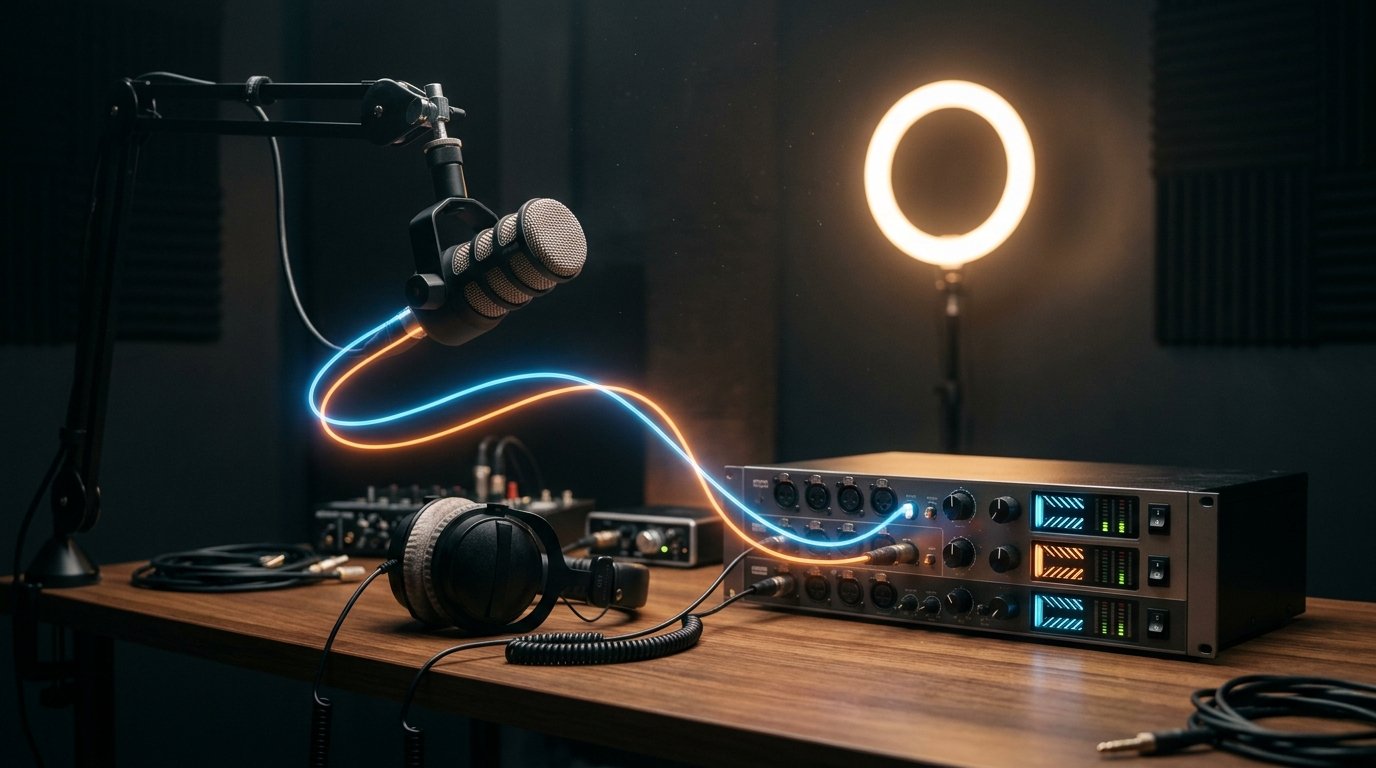
Azok a bővítmények sem oldják meg a feladatot, amelyek egy OBS-streamet több RTMP-címre duplikálnak. Ezek több közvetítést vagy egy mix másolatát hozzák létre, de nem adnak hozzá nyelvválasztót egyetlen adáshoz sem.
Hogyan küldjünk több sávot a YouTube-ra
Valódi többnyelvű adáshoz olyan kódoló vagy produkciós rendszer szükséges, amely kifejezetten támogatja a több audiostreamet egyetlen YouTube-kimeneten. Egy ilyen megoldás beállításaiban a sávokhoz nyelveket rendelnek, majd kiválasztják az RTMP, RTMPS vagy HLS protokollt, amelyet ez a munkafolyamat támogat.
RTMP vagy RTMPS módban a kódolónak több audiostreamet kell egyetlen jelbe csomagolnia olyan kiterjesztéssel vagy profillal, amelyet a YouTube a Multi Audio Track Streaminghez elfogad. Egy egyszerű parancs vagy az OBS szabványos kimenete több helyi sávval ezt nem garantálja. Indítás előtt ellenőrizd az adott kódoló dokumentációjában, hogy kifejezetten több hangsáv YouTube-ra történő átvitele szerepel-e, és nem csak a multitrack felvétel.
HLS módban a hang általában külön változatokként jelenik meg a HLS-manifesztben: minden nyelvhez saját sáv és nyelvi azonosító tartozik. Egy ilyen manifesztet speciális encoder vagy szerveroldali séma hoz létre. Több külön AAC-fájl küldése egy normál RTMPS URL-re nem helyettesíti a HLS-t, és nem ad a nézőnek nyelvválasztást.
A professzionális közvetítőprogramok és hardveres kódolók egyes verziói támogatják az ilyen kimenetet. Csak olyan megoldások alkalmasak, amelyek beállításaiban kifejezetten szerepel a multi-audio, az alternate audio tracks vagy a YouTube multi-language audio. A funkció nevét és az elérhető protokollokat az aktuális dokumentációval kell egyeztetni, mert a támogatás a verziótól és a licenctől függ.
Ha az OBS-t használod stúdióként, megtarthatod a jelenetek és mixek forrásaként, az átvitelt pedig egy kompatibilis kódolóra vagy köztes audiorendszerre bízhatod. Előtte győződj meg arról, hogy a szoftveres vagy virtuális audiokimenet valóban megőrzi a külön sávokat. Ha ismét egyetlen master-mixbe gyűjti az összes jelet, a nyelvválasztás elveszik.
Hogyan állítsuk be a monitorozást visszacsatolás nélkül
A tolmácsnak hallania kell a programot, de nem a saját hangját, amely a monitorozáson keresztül visszatér. Hozz létre külön hallgatási csatornát: a tolmács bemenetére küldd a játékot, a prezentációt és a műsorvezető beszédét, a tolmács mikrofonját pedig csak a saját nyelvi mixébe vezesd vissza.
Az OBS-ben vagy a virtuális mixerben ne küldd vissza a kész alternatív sávot arra a bemenetre, ahonnan az adásba kerül. Ha audiocsatolót használsz, állíts be külön aux-bus kimenetet a tolmács fejhallgatójához. Az OBS-ben a „Monitorozás és kimenet” módot csak azoknál a forrásoknál kapcsold be, amelyeknek valóban a monitorozó eszközre kell kerülniük.
A tolmácsolás késleltetését nem lehet csak a YouTube ablakából hallható hang alapján ellenőrizni. A nézői lejátszó puffert ad hozzá, ezért a tolmács, aki a közvetítés oldalán keresztül hallgatja az adást, nagy késéssel fog reagálni, és visszacsatolt visszatérést hallhat.
Az ellenőrzéshez használj fejhallgatót és helyi monitorozást a YouTube-ra küldés előtt. Egy külön személy megnyithatja az adást egy másik eszközön, és nézői oldalról ellenőrizheti az eredményt, de az eszközön a hangot ki kell kapcsolni, vagy nem szabad visszavezetni a munkához használt audiorendszerbe.
Hogyan szüntessük meg a szinkronvesztést és a tolmácsolás késleltetését
A tolmácsolás kis késleltetése természetes: a tolmács először hallja a megnyilvánulást, megfogalmazza, és csak utána küldi a hangot. A probléma akkor kezdődik, amikor a lemaradás folyamatosan változik, vagy a beszéd a kép előtt szólal meg. Először ellenőrizd, hogy minden eszköznél azonos-e a beállított mintavételi frekvencia. A 44,1 és 48 kHz keverése fokozatos hangeltolódást okozhat.
Használj egyetlen órajelforrást, és szükségtelenül ne vezess át különböző sávokat nem szinkronizált hangkártyákon. Távolítsd el a felesleges virtuális kábeleket, átalakításokat és vezeték nélküli kapcsolatokat a mikrofontól a kódolóig vezető útvonalról. A stabil, állandó lemaradás kompenzálható a hangforrás késleltetésével az OBS-ben vagy a mixerben.
Ha a tolmácsolás mindig ugyanannyi milliszekundummal késik, a késleltetést a korábbi sávhoz lehet adni, hogy a megnyilvánulások illeszkedjenek a videóhoz. Ha a késleltetés folyamatosan nő, a Sync Offset beállítás nem szünteti meg az okot: frekvencia-eltérést, processzorterhelést, hálózati hibát vagy a tolmács instabil csatornáját kell keresni.
Ne próbáld gyorsítani a tolmácsot, vagy élesen levágni a szüneteket az adás közben. Jobb előre meghatározni a működő késleltetést, minimális pufferrel tiszta jelet adni a tolmácsnak, és szükség esetén kissé késleltetni a fő beszédet vagy a programot. A szinkrontolmácsolás késleltetését teljesen megszüntetni nem lehet.
Ha a nyelvváltás után a hang más helyről indul, ellenőrizd, hogy a sávok azonosan indulnak-e, és nem jelenik-e meg csend az egyik elején. Fontos továbbá a HLS audiocsoportok állandó hossza és a tolmács mikrofonjának megszakításmentessége.
Mit ellenőrizzünk a nyilvános adás előtt
Először indíts egy rövid tesztet ugyanazokkal a jelenetekkel, mikrofonokkal, kódolóval és hálózati kapcsolattal, amelyeket a rendezvényen használni fogsz. Ne csak a stúdió előnézetét ellenőrizd, hanem a közvetítés oldalát is egy másik fiókból vagy eszközről.
Győződj meg arról, hogy a lejátszóban megjelent a hangsáv választása, a nyelvek nevei helyesen jelennek meg, és a váltás nem változtatja meg a videót, és nem kapcsolja ki a chatet. Hallgasd meg az egyes verziókat külön-külön a beszéd, a zene, a jelenetváltások és a műsorvezető szünetei alatt.
A fő sávon nem lehet tolmácsolás, ha a formátum ezt nem írja elő. Az alternatív sávon nem szólalhat meg egyszerre az eredeti beszéd. Ellenőrizd továbbá az azonos hangerőt, a klippelés, a digitális kattanások, a háttérzúgás és a hosszú csend hiányát.
Az adás közben figyeld az összes audiokimenet állapotát. A tolmács külön mikrofonja lekapcsolódhat, miközben a videó és a fő sáv tovább működik. Jelölj ki valakit, aki látja a szinteket, és gyorsan kapcsolatba tud lépni a tolmáccsal, vagy át tudja állítani az adást a tartalék forgatókönyvre.
Rögzíts egy tartalék verziót a tolmácsolásról, vagy készíts elő egy külön közvetítést a szükséges nyelvhez, ha a rendezvényt nem lehet leállítani. A tartaléknak nem szabad automatikusan az élő hang helyett bekapcsolnia ellenőrzés nélkül: a nem szinkron felvétel feltűnőbb lehet, mint a tolmácsolás ideiglenes hiánya.
Ha az alternatív sávok nem elérhetők
Ha a YouTube vagy az alkalmazott kódoló nem támogatja a Multi Audio Track Streaminget, egy adásban egyetlen audiomix marad. Hozzá lehet adni a tolmácsot az eredeti fölé, de a néző nem tud nyelvet választani. Ez a megoldás csak akkor alkalmas, ha a hangok egymásra helyezése elfogadható a formátum számára.
Tisztább megoldás, ha minden nyelvhez külön közvetítést hozol létre azonos videojellel és különböző audiomixekkel. A címben és a leírásban tüntesd fel a nyelvet, a linkeket pedig helyezd el előre. Ebben az esetben több chatet kell felügyelni, és figyelni kell az adások szinkron indulására.
Ha a szinkron nem kötelező, használj feliratokat vagy szöveges fordítást a chatben. Ezek nem alternatív hangsávok, de lehetővé teszik a tartalom átadását a hangok egymásra helyezésének kockázata és az összetett útvonalválasztás nélkül.
Rövid műveletsor
- Ellenőrizd a YouTube Studióban, hogy elérhető-e a csatornád számára a kiegészítő hangsávok módja.
- Válassz olyan kódolót és RTMP, RTMPS vagy HLS protokollt, amely igazoltan támogatja a több hangtracket.
- Készíts elő az OBS-ben külön mixeket: a fő sávot a műsorvezetővel és a tolmácsos verziókat eredeti beszéd nélkül.
- Állítsd be az AAC-LC-t, a sztereót, az azonos mintavételi frekvenciát és minden sáv stabil szinkronizációját.
- Rendeld hozzá a nyelveket a YouTube-on és a kódolóban, majd végezz tesztet egy másik eszközről.
- Ellenőrizd a váltást, a késleltetést, a hangerőt és a monitorozás visszacsatolásának hiányát.
- Ha a funkció nem elérhető, válassz külön adásokat, egységes mixet tolmácsolással vagy feliratokat.
Last Articles
Mi változott a dizájnban és a funkciókban Frissítettük a weboldalt, hogy gyorsabb és kényelmesebb legyen vele dolgozni. A fő változások a felületet, ..
Good afternoon, I've collected all the news during this time.: 1. The main news is that prices for twitch viewers have been greatly reduced, while Tw..
1. Használja a "December2025" promóciós kódot 15% kedvezményért minden nézőnk számára2. Január 1-jéig 25%-kal csökkentettük konfigurátorunk és a legol..
A Twitch szolgáltatások stabilan működik, így készek vagyunk együttműködni a csapatokkal, viszonteladókkal, szolgáltatás tulajdonosok, bot tulajdo..
Mi teljesen frissítettük a Twitch viewer szolgáltatásainkat, és most már stabilan működik. Csak kiváló minőségű IP-címeket használunk a nézők szám..
Hello everyone! Today, we are announcing a new feature—"Twitch Viewer Configurator". Now, you can customize any plan for your Twitch channel. Choo..
Greetings, I have compiled a guide for streamers, which will be very relevant at the moment. Now YouTube and twitch have disabled monetization from vi..
We have finally developed the APINow it will be more convenient for our partner sites to work with us.To update the maximum tariffs for YouTube, an up..
A partnerségi szolgáltatások és ajánlóprogram óriási népszerűsége miatt kooperációs táblázatot készítettünk. A lényeg nagyon egyszerű: több élő közöns..
Szolgáltatásaink Streamelőknek







Shopee

Szolgáltatásaink Tartalomkészítőknek






