
Hogyan adjunk hozzá egy ütemezett YouTube-közvetítést egy lejátszási listához
Mikor adható hozzá egy jövőbeli stream a lejátszási listához
Az ütemezett közvetítés már az indulás előtt kap egy külön oldalt. Az adás beállításainak mentése után hozzáadható a lejátszási listához: nem kell megvárni a stream kezdetét, a felvétel feldolgozását vagy a közvetítés végét.
Ez kényelmes végigjátszásokhoz, versenyekhez, maratonokhoz és rendszeres menetrendhez. A néző megnyit egy listát, és a korábbi adások felvételeit a legközelebbi bejelentés mellett látja. A lejátszási listához az adott közvetítés oldala kerül hozzá, nem a csatornára vagy az adások fülre mutató hivatkozás.
Először mentsük el az adást ütemezett közvetítésként
Hozzunk létre egy adást a YouTube Studióban a létrehozás gombbal, és nyissuk meg a beállításait. Adjuk meg a címet, a leírást, a dátumot, az időpontot, a hozzáférési paramétereket, és szükség esetén töltsünk fel egy ikont. Ezután mentsük el a módosításokat.
Az esemény megjelenik a YouTube Studióban a „Tartalom” rész „Közvetítések” fülének listájában. Ha nem szerepel a listában, ellenőrizzük a dátumot, az időpontot és a beállítások mentését. Egy piszkozat vagy egy befejezetlen vázlat nem feltétlenül kap rendes várakozó oldalt, amelyet a lejátszási listán keresztül meg lehetne mutatni a nézőknek.
Hol található a „Lejátszási listák” blokk a YouTube Studióban
A YouTube Studio bal oldali menüjében nyissuk meg a „Tartalom” részt, majd válasszuk a „Közvetítések” fület. Keressük meg a kívánt jövőbeli adást, és nyissuk meg a nevére kattintva vagy a sorban lévő szerkesztés gombbal.
A közvetítés kártyáján lépjünk a „Részletek” részhez. A „Lejátszási listák” blokk a kiválasztott adás paraméterei között található. Ha nem látható az első képernyőn, görgessünk lejjebb az oldalon. Az egyes blokkok elhelyezkedése változhat a Studio frissítései, a felület nyelve vagy az ablak szélessége miatt, de a beállítást a közvetítés részletei között kell keresni, nem a csatorna beállításaiban.
A képernyőképen a valódi „Lejátszási listák” blokknak kell látszania az ütemezett közvetítés „Részletek” részében. Ez segít ellenőrizni, hogy a megfelelő képernyő van megnyitva, és nem a lejátszási lista általános oldala.
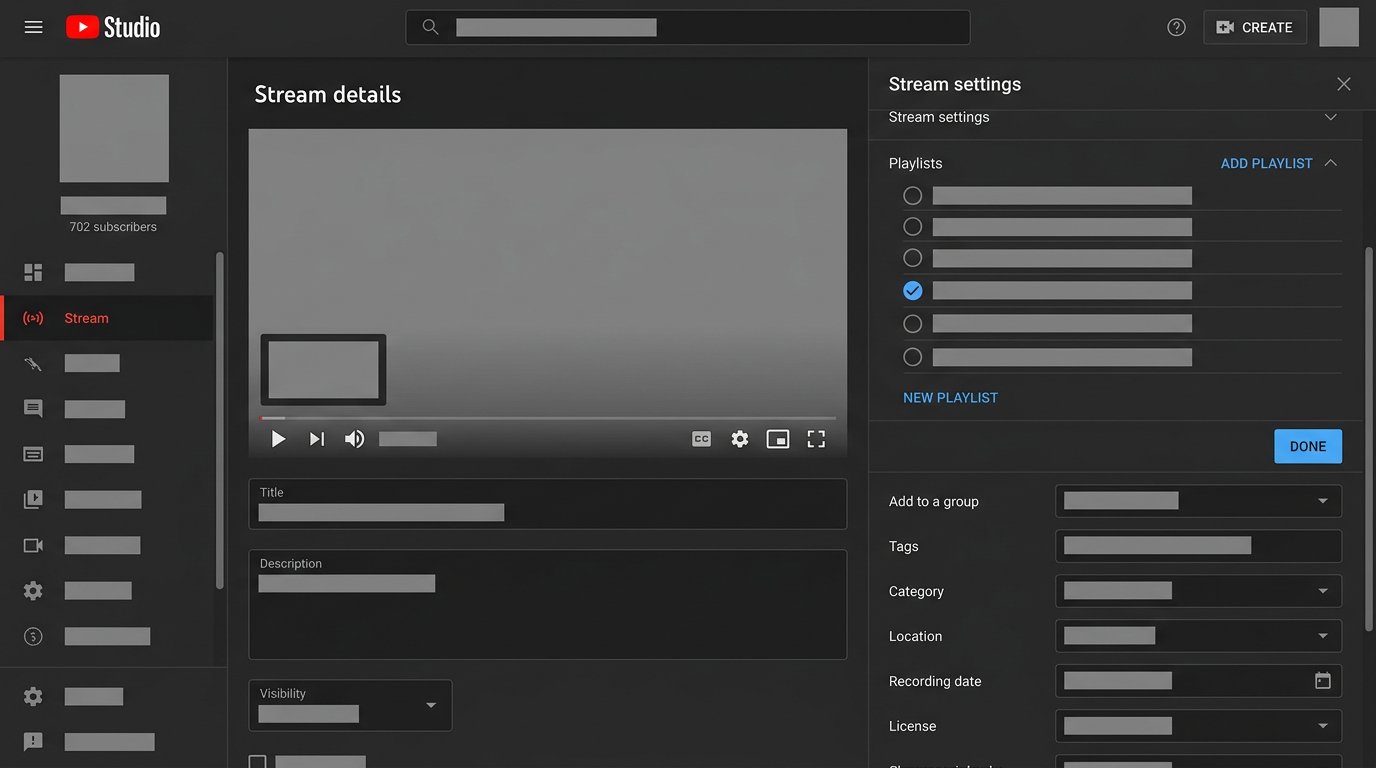
Hogyan adjunk hozzá egy jövőbeli adást egy meglévő lejátszási listához
- Nyissuk meg a „Tartalom” részt és a „Közvetítések” fület a YouTube Studióban.
- Válasszuk ki az ütemezett adást, és lépjünk a „Részletek” részhez.
- Görgessünk le az oldalon a „Lejátszási listák” blokkig.
- Nyissuk meg a blokkot, és jelöljük be a kívánt lejátszási listát.
- Ha nincs megfelelő lista, hozzunk létre újat ugyanebben az ablakban.
- Erősítsük meg a kiválasztást, és mentsük el a módosításokat a közvetítés kártyáján.
- Nyissuk meg a lejátszási lista oldalát a YouTube-on, és ellenőrizzük, hogy megjelent-e a bejelentés kártyája.
A módszer hátránya, hogy a kártya nem mindig foglal el azonnal kényelmes pozíciót a listában. Ez különösen hosszú archívumban szembetűnő, ahol a jövőbeli adás a régi felvételek után kerülhet. A sorrendet ellenőrizni kell, és szükség esetén külön módosítani.
Mit lát a néző a közvetítés kezdete előtt
A lejátszási listában a jövőbeli adás külön kártyaként jelenik meg a címmel, az ikonnal és a kezdés időpontjával, ha ezek az adatok elérhetők az esemény oldalán. Átlépve a néző a közvetítés várakozó oldalára kerül. Ott látja a leírást, és bekapcsolhatja az emlékeztetőt, ha ez a funkció elérhető az eseményhez és a csatornához.
Az indulás után ugyanez a kártya az aktív adáshoz vezet. Amikor a közvetítés véget ér, általában felvételként marad a listában, ha a mentés be van kapcsolva, és a felvételhez való hozzáférés nincs korlátozva. Az adást nem kell újra hozzáadni a lejátszási listához.
Hogyan hat az adás láthatósága a lejátszási listára
A közvetítéshez való hozzáférést és a lejátszási lista láthatóságát külön kell beállítani. Egy nyilvános lejátszási lista nem teszi nyilvánossá a privát adást, és egy nyilvános közvetítés nem változtatja meg a zárt lejátszási lista állapotát.
Ha az adás privát, a lejátszási lista pedig nyilvános, ne használjuk ezt a listát bejelentésként. Az engedéllyel nem rendelkező néző nem tudja megnyitni a közvetítés oldalát. A felülettől függően a kártya egyáltalán nem jelenhet meg, vagy elérhetetlen elemként jelenhet meg.
Zárt adás esetén biztonságosabb privát lejátszási listát választani, vagy addig nem hozzáadni az eseményt a nyilvános listához, amíg a hozzáférés meg nem változik. A hivatkozással elérhető adás nyilvános lejátszási listára tehető, de akkor a lista látogatói megtalálhatják a közvetítés oldalát. A nyilvános lejátszási lista csak olyan adáshoz alkalmas, amely a teljes közönségnek megmutatható.
Ha maga a lejátszási lista nyilvános, akkor a csatornáról, a keresésből vagy közvetlen hivatkozással is megnyitható, attól függően, hogy hol van elhelyezve, és hogyan jeleníti meg a YouTube. Ezért a listához nem érdemes tesztadásokat, belső megbeszéléseket és olyan adatokkal rendelkező bejelentéseket hozzáadni, amelyeket a nézőknek nem szabad látniuk.
Melyik lejátszási listát használjuk a bejelentésekhez
Rendszeres streamekhez jobb különválasztani a jövőbeli adásokat a klipektől, a rövid videóktól és a hagyományos videóktól. Így a néző könnyebben megtalálja a menetrendet, és az archívum nem keveredik a legközelebbi eseményekkel.
- A sorozat lejátszási listája végigjátszásokhoz, évadokhoz és történetvezérelt játékokhoz alkalmas.
- A menetrend lejátszási listája különböző formátumú legközelebbi adásokat gyűjt össze.
- A verseny lejátszási listája egyesíti a bejelentéseket, a selejtező mérkőzéseket, a fő játékokat és a döntőt.
- Az archívum lejátszási listája csak a befejezett közvetítéseket tartalmazza.
A külön listát kézzel kell karbantartani: új eseményeket hozzáadni, a sorrendet módosítani és a lemondott adásokat eltávolítani. A menetrendes lejátszási lista hátránya, hogy rendszeres ellenőrzés nélkül gyorsan elavult terveket mutat.
Hogyan tegyük a legközelebbi streamet az első helyre
Nyissuk meg a lejátszási listát a csatorna tulajdonosának fiókjával, és lépjünk a szerkesztéséhez. A lista elemeinél megjelenik a sorrend kezelése. Húzzuk a jövőbeli adás kártyáját a legfelső sorba, vagy tegyük más helyre, ha a sorozatnál a kronológia fontos.
Ha több adás van ütemezve, a legközelebbit általában a többi fölé helyezzük. Egy végigjátszás lejátszási listájában a jövőbeli részt közvetlenül az utolsó megjelent stream után lehet elhelyezni. Az automatikus sorrend időt takarít meg, de nem mindig veszi figyelembe a dátum áthelyezését. A kézi rendezés hátránya, hogy minden menetrend-módosítás után meg kell ismételni.
Mit tegyünk áthelyezés, lemondás és az adás újralétrehozása esetén
Ha egy már létrehozott közvetítés beállításaiban módosítjuk a dátumot és az időpontot, az oldala általában ugyanaz marad, és a lejátszási listához való kapcsolat megmarad. Az áthelyezés után ellenőrizzük a kártyát egy nézői fiókkal: a dátumnak, az időpontnak, a címnek és az ikonnak meg kell felelnie az új tervnek.
Ellenőrizzük a lista pozícióját is. Az az adás, amely a legközelebbi volt, az áthelyezés után egy korábbi bejelentés felett maradhat. A YouTube nem köteles a kártyák sorrendjét az új dátum szerint módosítani, ezért jobb kézzel kijavítani.
Ha az adást lemondták, de az oldalát nem törölték, a kártya a lejátszási listában maradhat, és félrevezetheti a közönséget. Távolítsuk el a listából, vagy cseréljük le egy új bejelentésre, ha az áthelyezést külön közvetítésként alakították ki.
A régi esemény törlésekor és egy új létrehozásakor másik oldal jön létre. Az új adást újra hozzá kell adni a lejátszási listához. Az újralétrehozás hátránya, hogy a korábbi hivatkozás és a listához való kapcsolódás nem marad meg. Egy szokásos áthelyezéshez kényelmesebb a meglévő esemény dátumát módosítani.
Miért nem látható a bejelentés a lejátszási listában
- A lejátszási lista kiválasztása után nem mentettük el a módosításokat a közvetítés kártyáján.
- Az adást egy másik, hasonló nevű listához adtuk hozzá.
- Az esemény nincs ütemezett közvetítésként mentve.
- A kártya egy hosszú lejátszási lista alján található.
- Az adás privát, és az ellenőrzés egy engedéllyel nem rendelkező fiókkal történik.
- A régi bejelentést törölték, és az új közvetítést még nem adták hozzá.
- A lejátszási lista oldala a frissítés előtti állapotot mutatja.
Először nyissuk meg a „Tartalom” → „Közvetítések” → „Részletek” részt, és győződjünk meg arról, hogy a kívánt lista be van jelölve a „Lejátszási listák” blokkban. Ezután mentsük el a módosításokat, frissítsük a lejátszási lista oldalát, és ellenőrizzük inkognitó módban vagy egy másik fiókkal. Így látható, hogy mit fog látni egy átlagos néző.
Ellenőrzés a bejelentés közzététele előtt
- Győződjünk meg arról, hogy a közvetítés dátuma, időpontja és a kívánt láthatósága mentve van.
- Ellenőrizzük a lejátszási lista bejelölését a „Részletek” részben.
- Nyissuk meg a lejátszási listát, és helyezzük a kártyát a megfelelő helyre.
- Ellenőrizzük a listát egy másik fiókkal vagy inkognitó módban.
- Áthelyezés, lemondás vagy új adás létrehozása után ismét ellenőrizzük a hivatkozást, a láthatóságot és a lejátszási lista összetételét.
Last Articles
Mi változott a dizájnban és a funkciókban Frissítettük a weboldalt, hogy gyorsabb és kényelmesebb legyen vele dolgozni. A fő változások a felületet, ..
Good afternoon, I've collected all the news during this time.: 1. The main news is that prices for twitch viewers have been greatly reduced, while Tw..
1. Használja a "December2025" promóciós kódot 15% kedvezményért minden nézőnk számára2. Január 1-jéig 25%-kal csökkentettük konfigurátorunk és a legol..
A Twitch szolgáltatások stabilan működik, így készek vagyunk együttműködni a csapatokkal, viszonteladókkal, szolgáltatás tulajdonosok, bot tulajdo..
Mi teljesen frissítettük a Twitch viewer szolgáltatásainkat, és most már stabilan működik. Csak kiváló minőségű IP-címeket használunk a nézők szám..
Hello everyone! Today, we are announcing a new feature—"Twitch Viewer Configurator". Now, you can customize any plan for your Twitch channel. Choo..
Greetings, I have compiled a guide for streamers, which will be very relevant at the moment. Now YouTube and twitch have disabled monetization from vi..
We have finally developed the APINow it will be more convenient for our partner sites to work with us.To update the maximum tariffs for YouTube, an up..
A partnerségi szolgáltatások és ajánlóprogram óriási népszerűsége miatt kooperációs táblázatot készítettünk. A lényeg nagyon egyszerű: több élő közöns..
Szolgáltatásaink Streamelőknek







Shopee

Szolgáltatásaink Tartalomkészítőknek






